

iPhone Depolama Alanı Neden Sürekli Doluyor?
Telefonunuza yeni bir uygulama indirmek istiyorsunuz ama karşınıza “Depolama Alanı Yetersiz” uyarısı çıkıyor. Fotoğraflarınızı sildiniz, birkaç uygulama kaldırdınız ama hâlâ yer yok. iPhone’da depolama alanı neden dolar sorusunun cevabı genellikle gözden kaçan birkaç “sessiz katil”de gizli: Sistem Verileri, uygulama önbellekleri ve mesaj ekleri.
Kilit Çıkarım: iPhone’unuzun deposunu dolduran şey çoğu zaman fotoğraflar değil; arka planda biriken önbellek dosyaları, eski mesaj ekleri ve “Sistem Verileri” kategorisidir.
Başlamadan Önce
Temizlik işlemine geçmeden önce mevcut durumu analiz etmek şart. Rastgele silme yapmak yerine, hangi kategorinin ne kadar yer kapladığını görmek size net bir yol haritası çizer.
Gerekenler:
- iOS 17 veya üzeri yüklü iPhone
- Stabil Wi-Fi bağlantısı (iCloud senkronizasyonu için)
- En az %20 pil şarjı
Ön Koşullar:
- iCloud hesabınıza giriş yapmış olmalısınız
- Önemli fotoğraf ve videolarınızın yedeği alınmış olmalı
- Silmeden önce hangi verilerin kritik olduğunu belirlemelisiniz
Depolama Durumunu Kontrol Etme
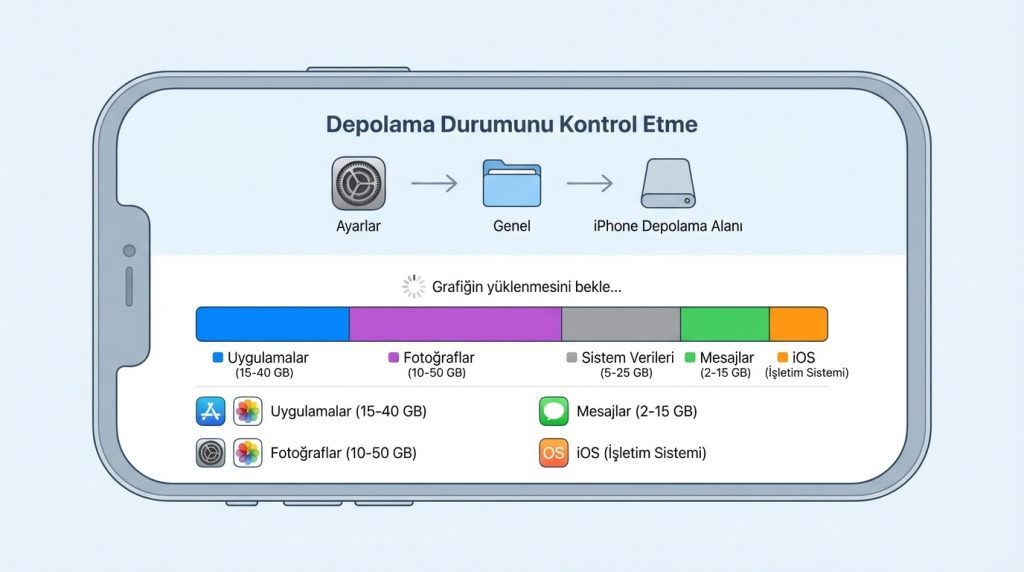
- Ayarlar uygulamasını aç.
- Genel > iPhone Depolama Alanı yolunu izle.
- Grafiğin yüklenmesini bekle (büyük depolarda 1-2 dakika sürebilir).
- Kategorilere göre sıralanmış listeyi incele.
Bu ekranda göreceğiniz ana kategoriler şunlar:
| Kategori | Ne İçerir? | Ortalama Boyut |
|---|---|---|
| Uygulamalar | Yüklü uygulamalar + önbellekleri | 15-40 GB |
| Fotoğraflar | Tüm fotoğraf ve videolar | 10-50 GB |
| Sistem Verileri | Önbellek, loglar, güncellemeler | 5-25 GB |
| Mesajlar | iMessage ekleri, ses kayıtları | 2-15 GB |
| iOS | İşletim sistemi dosyaları | 7-12 GB |
Pro İpucu: “Sistem Verileri” kategorisi 15 GB’ı geçtiyse, bu genellikle Safari önbelleği, eski podcast verileri veya başarısız indirmelerin biriktiğine işaret eder.
Adım Adım Hızlı Temizlik Rehberi
1. Safari Önbelleğini Temizle
Safari’nin geçmişi ve web sitesi verileri zamanla gigabaytlarca yer kaplayabilir. Kullanıcı geri bildirimlerine göre bu işlem tek başına 1-4 GB arası alan açabiliyor.
- Ayarlar > Uygulamalar > Safari yolunu izle.
- Aşağı kaydır ve Geçmişi ve Web Sitesi Verilerini Sil seçeneğine dokun.
- Açılan pencerede Tüm Geçmiş seçeneğini işaretle.
- Geçmişi Sil butonuna bas.
Dikkat: Bu işlem tüm kayıtlı şifrelerinizi silmez, ancak otomatik doldurma geçmişi sıfırlanır.
2. Uygulama Önbelleklerini Temizle
Instagram, TikTok, WhatsApp gibi sosyal medya uygulamaları ciddi önbellek biriktiriyor. Pratikte en sık görülen durum: 500 MB’lık bir uygulamanın 3-4 GB “Belgeler ve Veriler” biriktirmesi.
- Ayarlar > Genel > iPhone Depolama Alanı bölümüne git.
- Listeden büyük uygulamaları tek tek incele.
- “Belgeler ve Veriler” boyutu uygulama boyutundan büyükse, o uygulamayı sil ve yeniden yükle.
Pro İpucu: “Uygulamayı Boşalt” seçeneği verilerinizi korur ama önbelleği temizlemez. Gerçek temizlik için silip yeniden yükleme şart.
3. Mesaj Eklerini Temizle
Yıllardır biriken iMessage fotoğrafları, videoları ve ses mesajları depolamanın sessiz katillerinden biri.
- Ayarlar > Genel > iPhone Depolama Alanı > Mesajlar yolunu izle.
- Büyük Ekleri İncele seçeneğine dokun.
- Gereksiz videoları ve fotoğrafları seçip sil.
- Alternatif olarak Ayarlar > Mesajlar > Mesaj Geçmişi bölümünden mesajların 30 gün veya 1 yıl sonra otomatik silinmesini ayarla.
4. Fotoğraf Optimizasyonunu Etkinleştir
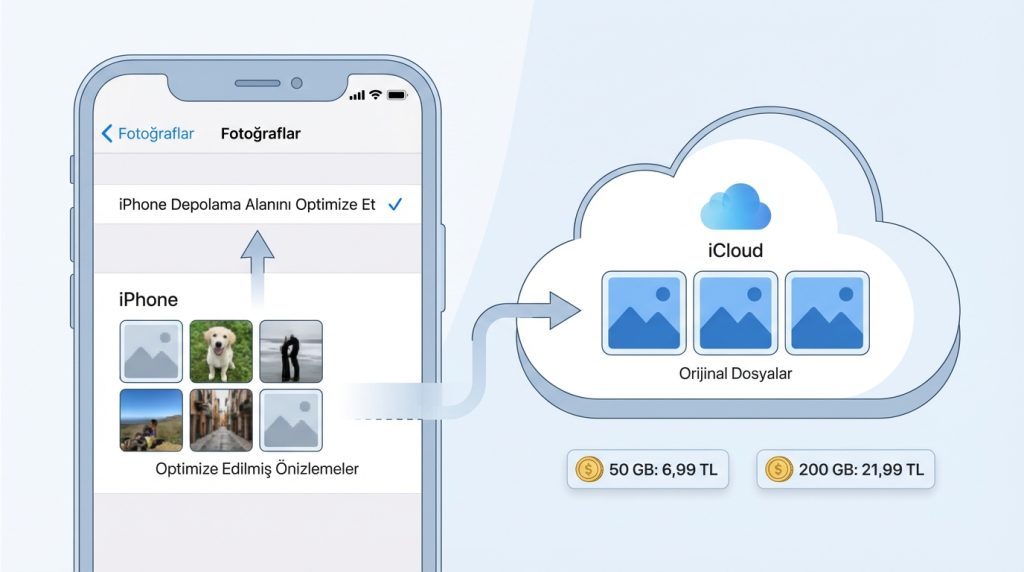
iCloud Fotoğrafları kullanıyorsanız, orijinal dosyalar yerine optimize edilmiş versiyonları cihazda tutabilirsiniz.
- Ayarlar > Fotoğraflar bölümüne git.
- iPhone Depolama Alanını Optimize Et seçeneğini işaretle.
- Orijinal fotoğraflar iCloud’da kalır, cihazda küçük boyutlu önizlemeler tutulur.
Maliyet: Bu özellik için yeterli iCloud alanınız olmalı. 50 GB plan aylık 6,99 TL, 200 GB plan aylık 21,99 TL civarında.
5. Sistem Verilerini Azalt
“Sistem Verileri” kategorisi doğrudan silinemez, ancak dolaylı yöntemlerle küçültülebilir. Apple forumlarında ve kullanıcı deneyimlerinde en etkili bulunan yöntemler:
- Tüm açık uygulamaları kapat.
- iPhone’u yeniden başlat (bu işlem geçici önbellekleri temizler).
- Ayarlar > Genel > iPhone’u Aktar veya Sıfırla > Sıfırla > Ağ Ayarlarını Sıfırla işlemini uygula.
- Hâlâ sorun varsa, iTunes/Finder üzerinden yedek alıp fabrika ayarlarına sıfırla ve yedeği geri yükle.
Risk Seviyesi: Fabrika sıfırlama yüksek riskli bir işlemdir. Mutlaka tam yedek aldıktan sonra deneyin.
Şu Durumda Ne Yaparsın?
Senaryo: Tüm temizlikleri yaptın ama “Sistem Verileri” hâlâ 20 GB üzerinde gösteriliyor.
Bu durumda iOS’un arka planda indirdiği güncelleme dosyaları veya bozuk önbellek verileri söz konusu olabilir. Çözüm olarak:
- Bekleyen iOS güncellemelerini kontrol et ve yükle.
- iPhone’u bir gece şarja takılı ve Wi-Fi’ye bağlı bırak (iOS otomatik bakım yapar).
- Son çare olarak DFU modunda temiz kurulum yap.
Yapılmaması Gerekenler
- Üçüncü parti “temizleyici” uygulamalar kullanmayın: iOS’un kapalı yapısı nedeniyle bu uygulamalar gerçek bir temizlik yapamaz. Çoğu sadece fotoğraf ve kişileri tarar.
- Sistem dosyalarını jailbreak ile silmeye çalışmayın: Garantinizi kaybeder, güvenlik açıkları oluşturursunuz.
- “Diğer” veya “Sistem Verileri” için panik yapmayın: 8-15 GB arası normal kabul edilir.
Sıkça Sorulan Sorular
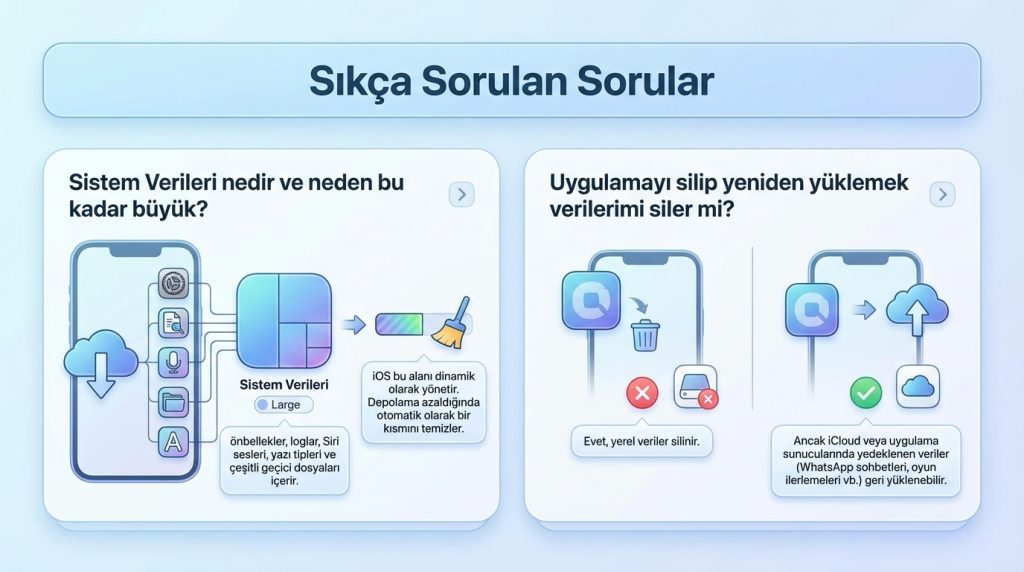
“Sistem Verileri” nedir ve neden bu kadar büyük?
Sistem Verileri; önbellekler, loglar, Siri sesleri, yazı tipleri ve çeşitli geçici dosyaları içerir. iOS bu alanı dinamik olarak yönetir. Depolama azaldığında otomatik olarak bir kısmını temizler, ancak bu her zaman yeterli olmayabilir.
Uygulamayı silip yeniden yüklemek verilerimi siler mi?
Evet, yerel veriler silinir. Ancak iCloud veya uygulama sunucularında yedeklenen veriler (WhatsApp sohbetleri, oyun ilerlemeleri vb.) geri yüklenebilir. Silmeden önce uygulamanın yedekleme seçeneklerini kontrol edin.
iCloud depolama alanı iPhone depolama alanından farklı mı?
Evet, tamamen ayrı kavramlar. iCloud bulutta yer kaplar, iPhone depolama alanı cihazınızın fiziksel hafızasıdır. iCloud’unuz dolu olsa bile iPhone’unuzda yer açabilirsiniz.
Ne sıklıkla temizlik yapmalıyım?
Ayda bir Safari önbelleğini temizlemek ve büyük mesaj eklerini gözden geçirmek yeterli. Kapsamlı temizlik 3-6 ayda bir yapılabilir.
Özetle
iPhone depolama sorunu genellikle birkaç basit adımla çözülebilir. Öncelikle Ayarlar > Genel > iPhone Depolama Alanı bölümünden durumu analiz edin. Safari önbelleği, mesaj ekleri ve sosyal medya uygulamalarının “Belgeler ve Veriler” bölümü en hızlı alan açan müdahale noktaları.
Sistem Verileri konusunda sabırlı olun; bu kategori iOS tarafından yönetilir ve yeniden başlatma, güncelleme gibi işlemlerle zamanla küçülür. Üçüncü parti temizleyici uygulamalardan uzak durun, bunlar iOS’ta gerçek bir fayda sağlamaz.
Süre: Temel temizlik 10-15 dakika, kapsamlı temizlik (yedek + sıfırlama dahil) 1-2 saat sürer.