

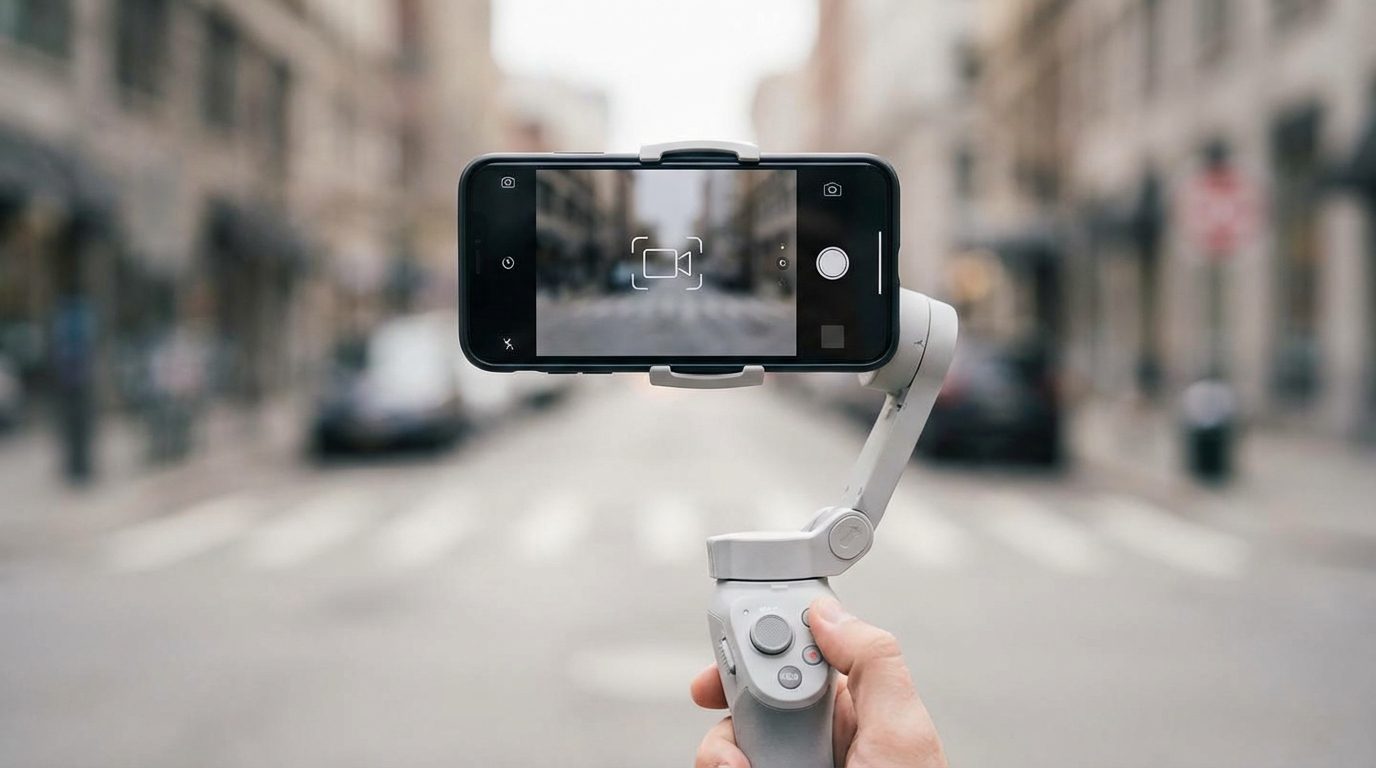
Titrek Görüntülerden Kurtulmanın Zamanı Geldi
Elinizdeki iPhone ile harika bir anı kaydetmek isterken sonuçta titreşimli, izlenmesi zor bir video muelde ediyorsunuz? Yalnız değilsiniz.iPhone’da video çekiminde titremeyi azaltma yöntemleri aslında düşündüğünüzden çok daha erişilebilir; hem yazılımsal hem de fiziksel çözümlerle profesyonel düzeyde sabit görüntüler elde etmeniz mümkün.
Titreme sorunu genellikle üç kaynaktan beslenir: el hareketleri, yürürkenoluşan mikro sarsıntılar ve rüzgâr gibi dış etkenler. İyi haber şu ki Apple, son yıllarda bu soruna ciddi yazılımsal çözümler getirdi. Üstelik doğru teknikler ve aksesuarlarla bu çözümleri bir üst seviyeye taşıyabilirsiniz.
iPhone’un Yerleşik Sabitleme Özellikleri
Apple, iPhone kamerasına entegre ettiği optik ve dijital sabitleme teknolojileriyle titreşimi minimuma indirmeyi hedefliyor. Ancak bu özelliklerin tam potansiyelini kullanmak için hangi modelde hangi seçeneklerin mevcut olduğunu bilmeniz gerekiyor.
Action Mode (Hareket Modu)
iPhone 14 ve sonraki modellerde bulunan Action Mode, yürürken veya koşarken çekim yapanlar için ezber bozan bir özellik. Bu mod aktifken iPhone, sensörün daha geniş bir alanını kullanarak yazılımsal stabilizasyon uygular ve GoPro benzeri aksiyon kameralarına rakip düzeyde sabit görüntüler sunar.
Kilit Çıkarım: Action Mode’u açmak için Kamera uygulamasında Video modundayken ekranın üst kısmındaki koşan figür simgesinedokunmanız yeterli.
Ancak bir bedeli var: Action Mode aktifken çözünürlük2.8K’ya düşer ve düşükışıkta performans azalır. Apple, iPhone 15 Pro modelleriyle birlikte “Action Mode Lower Light” seçeneğini sunarak bu sorunu kısmen çözdü. Bu özelliği Ayarlar → Kamera → Video Kaydet yolunu izleyerek etkinleştirebilirsiniz.
Enhanced Stabilization (Gelişmiş Sabitleme)
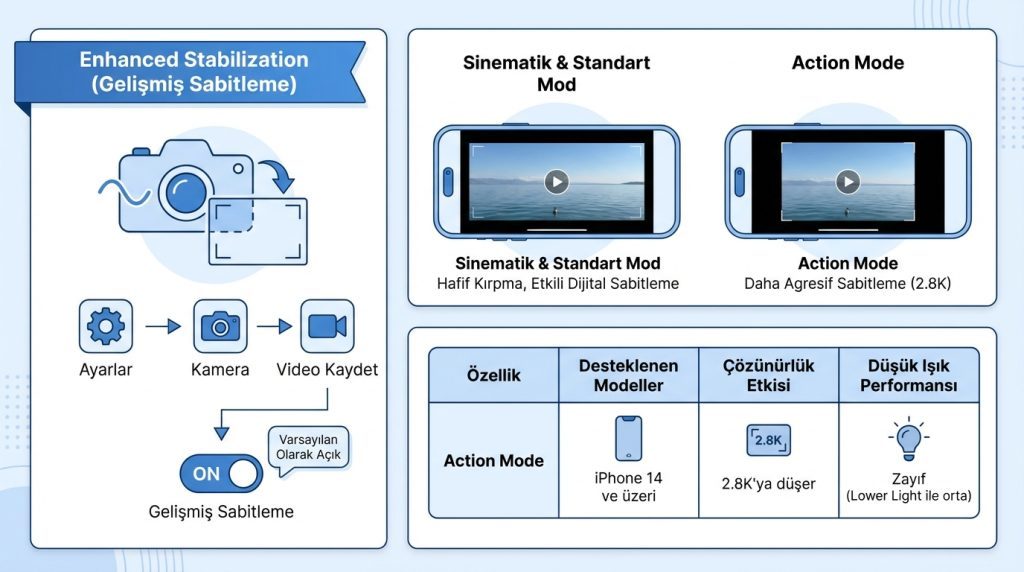
Sinematik mod ve standart video modunda kullanılabilen Enhanced Stabilization, Action Mode kadar agresif olmayan ama yine de etkili bir seçenek. Bu özellik varsayılan olarak açık gelir ve görüntüyü hafifçe kırparak dijital sabitleme uygular.
Bu özelliği kontrol etmek için:Ayarlar → Kamera → Video Kaydet → Gelişmiş Sabitleme yolunu takip edin.
| Özellik | Desteklenen Modeller | Çözünürlük Etkisi | Düşük Işık Performansı |
|---|---|---|---|
| Action Mode | iPhone 14 ve üzeri | 2.8K’ya düşer | Zayıf (Lower Light ile orta) |
| Enhanced Stabilization | iPhone 14 ve üzeri | Hafif kırpma | İyi |
| OIS (Optik Sabitleme) | iPhone 6 Plus ve üzeri | Yok | Çok iyi |
Çekim Tekniğinizi Geliştirin
Yazılımsal özellikler ne kadar gelişmiş olursa olsun, doğru çekim tekniği her zaman temeloluşturur. Pratikte en sık görülen hata, iPhone’u tek elle ve kollar gergin şekilde tutmaktır.
Doğru Tutuş Pozisyonu
- iPhone’u heriki elinizle kavrayın; parmaklarınız cihazın kenarlarını sarmalı.
- Dirseklerinizi vücudunuza yakın tutarakdoğal bir destek noktası oluştur.
- Nefes alırken çekime başlama; nefes verirken veya tutarken kaydet butonuna bas.
- Yürürken dizlerini hafif bükük tut ve adımlarını yumuşak at – bu, vücudunun doğal bir gimbal gibi çalışmasını sağlar.
Pro İpucu: Uzun çekimlerde kollarınız yorulacaktır. Yakınlarda bir duvar, masa veya direk varsa dirseklerinizi orayadayayarak ekstra stabilite kazanabilirsiniz.
Gimbal ve Fiziksel Aksesuarlar
Yazılımsal çözümler yetersiz kaldığında veya profesyonel düzeyde pürüzsüz görüntüler istediğinizde gimbal (motorlu dengeleyici) devreye girer. Gimballar, üç eksenli motorlar sayesinde el hareketlerini gerçek zamanlı olarak dengeler.
Gimbal Seçerken Dikkat Edilecekler
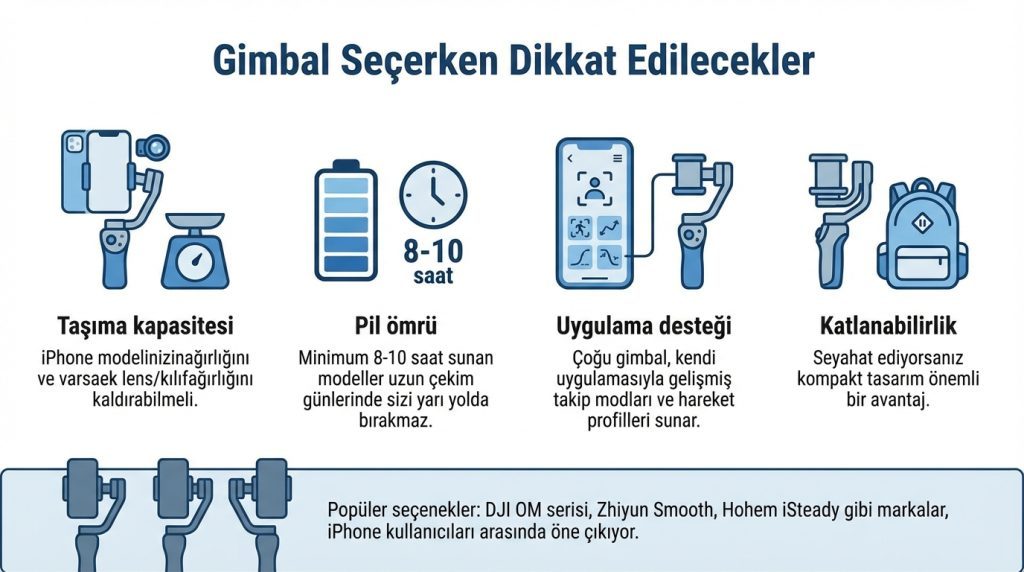
- Taşıma kapasitesi: iPhone modelinizinağırlığını ve varsaek lens/kılıfağırlığını kaldırabilmeli.
- Pilömrü: Minimum 8-10 saat sunan modeller uzun çekim günlerinde sizi yarı yolda bırakmaz.
- Uygulama desteği: Çoğu gimbal, kendiuygulamasıyla gelişmiş takip modları ve hareket profilleri sunar.
- Katlanabilirlik: Seyahat ediyorsanız kompakt tasarım önemli bir avantaj.
DJI OM serisi, Zhiyun Smooth ve Hohem iSteady gibi markalar, iPhone kullanıcıları arasında popüler seçenekler olarak öne çıkıyor. Fiyatlar giriş seviyesi modellerde1.500 TL civarından başlayıp, profesyonel modellerde 5.000 TL’yi aşabiliyor.
Maliyet: 1.500 – 5.000+ TL |Kurulum Zorluğu: Düşük | Etki: Yüksek
Çekim Sonrası SabitlemeUygulamaları
Titrek bir video zaten çektiyseniz panik yapmayın. Çekim sonrası (post-production) sabitleme araçları, görüntüleri kurtarmanıza yardımcı olabilir.
iPhone Üzerinde Kullanılabilecek Uygulamalar
- CapCut: Ücretsiz ve kullanıcı dostu. “Stabilize” özelliği ile titrek görüntüleri düzeltebilirsiniz. “Most Stable” seçeneği en agresif sabitlemeyi uygular ancak görüntüyü ciddi oranda kırpar.
- Emulsio: Profesyonel düzeyde sabitleme sunan ücretli bir uygulama. Sabitleme gücünü manuel olarak ayarlayabilirsiniz.
- iMovie: Apple’ın ücretsiz editörü temel sabitleme özelliği içerir; hafif titremelerde işe yarar.
Risk Seviyesi: Yazılımsal sabitleme görüntüyü kırpar ve aşırı uygulandığında “jello effect” denilendalgalanma artefaktlarına neden olabilir. Orijinal dosyayı her zaman yedekleyin.
Bilgisayar Tabanlı Çözümler
Daha ciddi projeler için Adobe Premiere Pro’nun Warp Stabilizer’ı veya DaVinci Resolve’un ücretsiz stabilizasyon araçları profesyonel sonuçlar verir. Ancak iPhone15 serisi ile çekilen ProRes veya HEVC dosyalarında bazı kullanıcılar Warp Stabilizeruyumluluk sorunları bildirmiştir; bu durumda dosyayı farklı bir codec’e dönüştürmek çözüm olabilir.
Yaygın Hatalar ve Kaçınılması Gerekenler
- Dijital zoom kullanmak: Zoomuygulandığında titreme etkisi katlanarak artar. Mümkünse fiziksel olarak konuya yaklaşın.
- Çok hızlı pan yapmak: Yatay veya dikey kamera hareketlerinde acele etmek, sabitleme algoritmalarını zorlar.
- Action Mode’u her zaman açık tutmak: Gereksiz yere çözünürlük kaybedersiniz; sadece hareket halindeyken kullanın.
- Aşırı post-production sabitleme: Görüntü kalitesini ciddi şekilde düşürür; çekim anında doğru yapmaya odaklanın.
Sıkça Sorulan Sorular
Action Mode tüm iPhone’larda var mı?
Hayır. Action Mode yalnızca iPhone 14 ve sonraki modellerde kullanılabilir. Daha eski modellerde optik sabitleme (OIS) ve Enhanced Stabilization gibi alternatifler mevcuttur.
Gimbal olmadan profesyonel görüntü çekebilir miyim?
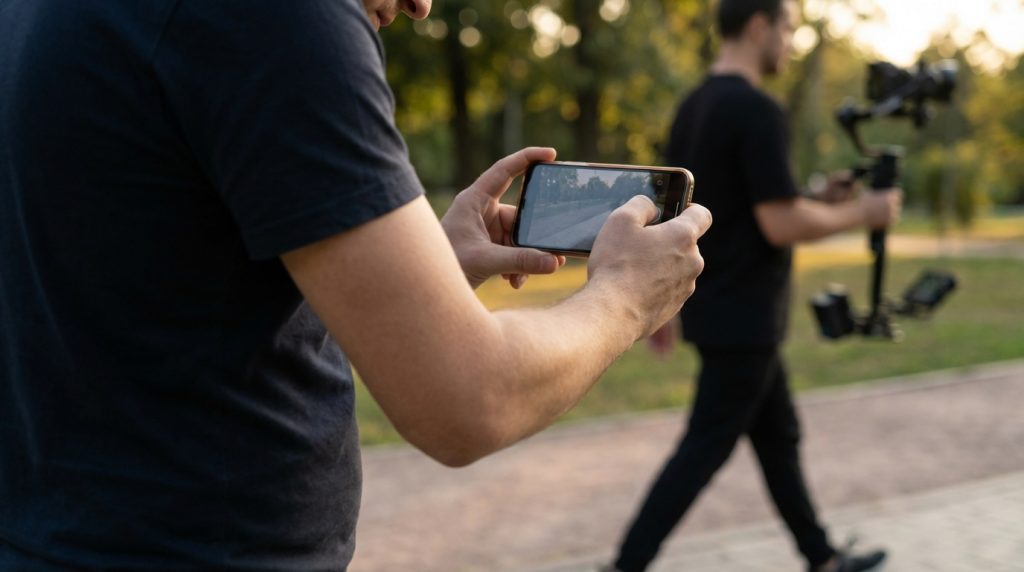
Evet, ancak tekniğinize çok dikkat etmeniz gerekir. İki elle tutuş, vücut desteği ve Action Mode kombinasyonu ile oldukça iyi sonuçlar alınabilir. Yine de sinematik yürüyüş çekimleri için gimbal farkı belirgin olacaktır.
Sabitleme görüntü kalitesini düşürür mü?
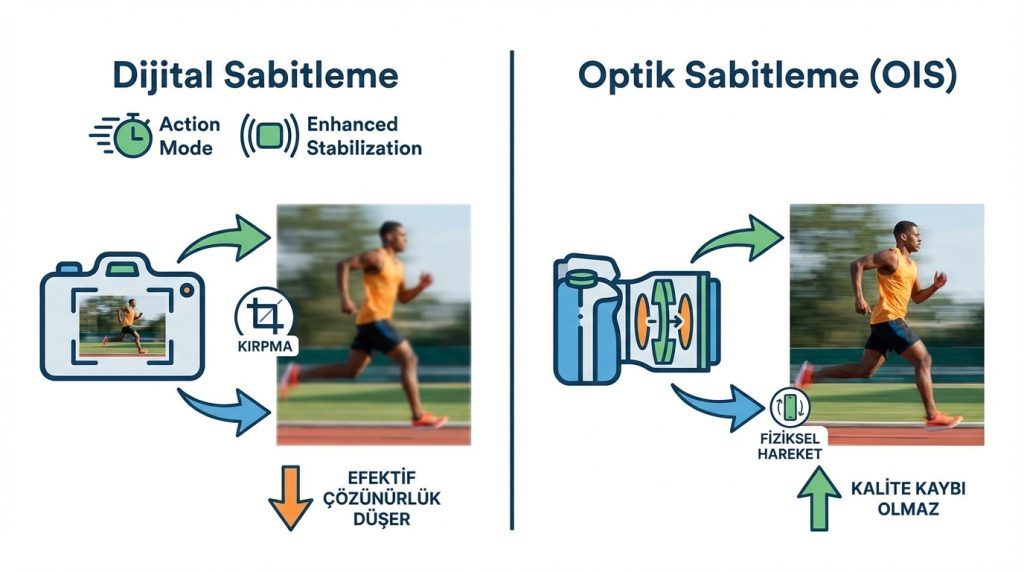
Dijital sabitleme (Action Mode, Enhanced Stabilization, post-production araçları) görüntüyü kırparak çalıştığı için efektif çözünürlük düşer. Optik sabitleme (OIS) ise lens içindeki fiziksel hareketle çalıştığından kalite kaybına neden olmaz.
Düşük ışıkta titreme neden artar?
Düşük ışıkta kamera daha uzun pozlama süresi kullanır. Bu süre zarfındaoluşan enufak hareket bile bulanıklığa veya titreme hissine yol açar. Mümkünse ışık kaynağı ekleyin veya iPhone’un gece modunu kullanın.
Özetle
iPhone’da titremesiz video çekmek için üç katmanlı bir yaklaşım benimseyin: Önce çekim tekniğinizi geliştirin (tutuş, nefes kontrolü, vücut desteği). Ardından cihazınızın sunduğu yazılımsal özellikleri (Action Mode, Enhanced Stabilization) duruma göre aktifleştirin. Son olarak, bütçeniz ve ihtiyaçlarınız doğrultusunda gimbal gibi fiziksel aksesuarlara yatırım yapın.
Unutmayın, en iyi sabitleme çekim anında yapılandır. Post-production araçları kurtarıcı olabilir ancak orijinal görüntü ne kadar stabil olursa son sonuç o kadar kaliteli olur. Şimdi iPhone’unuzu alın ve bu teknikleri pratiğedökün – fark hemen gözlerinizin önünde belirgin hale gelecek.

