

Bir belge taratmanız, ödev göndermeniz ya da kimlik fotokopisini e-postayla iletmeniz gerektiğinde iPhone’unuz cebinizde hazır bekliyor. iPhone’da fotoğrafları PDF’e çevirme işlemi, birçok kullanıcının sandığından çok daha kolay; üstelik ekstra uygulama indirmenize bile gerek yok. Bu rehberde yerleşik iOS araçlarıyla fotoğraflarınızı saniyeler içinde PDF formatına dönüştürüp paylaşmanın tüm yollarını adım adım göstereceğiz.
Başlamadan Önce
İşleme geçmeden önce birkaç küçük hazırlık, süreci çok daha akıcı hale getirir. Aşağıdaki listeyi hızlıca gözden geçirin.
Gerekenler
- iOS 15 veya üzeri yüklü bir iPhone (iOS 17+ önerilir)
- PDF’e çevirmek istediğiniz fotoğraflar (Fotoğraflar uygulamasında hazır olmalı)
- Yeterli depolama alanı (en az 100 MB boş alan)
Ön Koşullar
- iCloud Drive veya Dosyalar uygulaması etkinleştirilmiş olmalı
- Paylaşım için aktif internet bağlantısı (Wi-Fi veya mobil veri)
- Birden fazla fotoğraf birleştirecekseniz, fotoğrafları önceden seçip albüm oluşturmanız işlemi hızlandırır
Kilit Çıkarım: iPhone’un yerleşik “Yazdır” özelliği, gizli bir PDF oluşturucu gibi çalışır. Üçüncü parti uygulama gerektirmez.
Yöntem 1: Yazdırma Menüsüyle PDF Oluşturma (En Hızlı)
Bu yöntem, iOS’un en eski ve en güvenilir PDF dönüştürme hilesidir. Herhangi bir yazdırılabilir içeriği PDF’e çevirebilirsiniz.
- Fotoğraflar uygulamasını aç ve PDF yapmak istediğin görseli seç.
- Sol alttaki Paylaş simgesine (kutudan çıkan ok) dokun.
- Aşağı kaydır ve Yazdır seçeneğini bul.
- Yazdırma önizleme ekranında fotoğrafa iki parmağınla zoom yap (sıkıştırarak aç hareketi).
- Fotoğraf artık PDF olarak açılacak. Sağ üstteki Paylaş simgesine dokun.
- Dosyalara Kaydet seçeneğiyle iPhone’una kaydet veya doğrudan Mail, WhatsApp gibi uygulamalarla paylaş.
Pro İpucu: Zoom yapma adımını atlama! Bu hareket olmadan dosya PDF’e dönüşmez, sadece yazdırma işlemi başlar.
Yöntem 2: Dosyalar Uygulamasıyla Birden Fazla Fotoğrafı Tek PDF Yapma
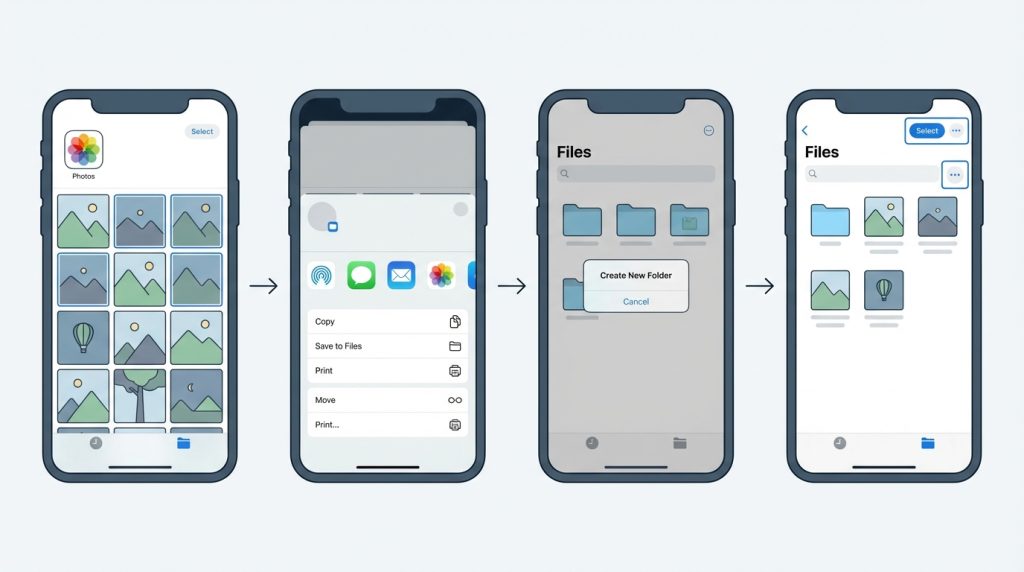
Birden fazla görseli tek bir PDF dosyasında birleştirmek istiyorsanız, Dosyalar uygulaması en pratik çözüm. Özellikle çok sayfalı belgeler veya sunum dosyaları için ideal.
- Fotoğraflar uygulamasında birleştirmek istediğin tüm görselleri seç (sağ üstten “Seç” → fotoğraflara dokun).
- Paylaş simgesine bas ve Dosyalara Kaydet‘i seç.
- Fotoğrafları kaydedeceğin bir klasör seç veya yeni klasör oluştur.
- Dosyalar uygulamasını aç ve kaydettiğin klasöre git.
- Sağ üstteki üç nokta menüsüne dokun → Seç‘e bas.
- PDF yapmak istediğin tüm fotoğrafları işaretle.
- Sağ alttaki üç nokta menüsünden PDF Oluştur‘u seç.
Sistem, seçtiğiniz sırayla tüm görselleri tek bir PDF dosyasında birleştirir. Dosya adı otomatik olarak oluşturulur; üzerine uzun basarak yeniden adlandırabilirsiniz.
Süre: 5-10 fotoğraf için yaklaşık 15-20 saniye.
Yöntem 3: Notlar Uygulamasıyla Belge Tarama
Fiziksel bir belgeyi veya kağıt üzerindeki bir içeriği PDF’e çevirmek istiyorsanız, Notlar uygulamasının tarama özelliği ezber bozan bir kolaylık sunar.
- Notlar uygulamasını aç ve yeni bir not oluştur.
- Klavyenin üstündeki kamera simgesine dokun → Belge Tara‘yı seç.
- Kamerayı belgenin üzerine tut; iPhone otomatik olarak kenarları algılayıp çekim yapar.
- Birden fazla sayfa tarayabilirsin. Bitince Kaydet‘e bas.
- Taranan belgeye dokun, ardından sağ üstteki Paylaş simgesini kullan.
- Dosya otomatik olarak PDF formatında paylaşıma hazır olacak.
Pro İpucu: Tarama sırasında ışığın belgenin üzerine düzgün düştüğünden emin ol. Gölge, OCR (metin tanıma) doğruluğunu ciddi şekilde düşürür.
Yöntem 4: Kestirmeler (Shortcuts) ile Otomatik PDF
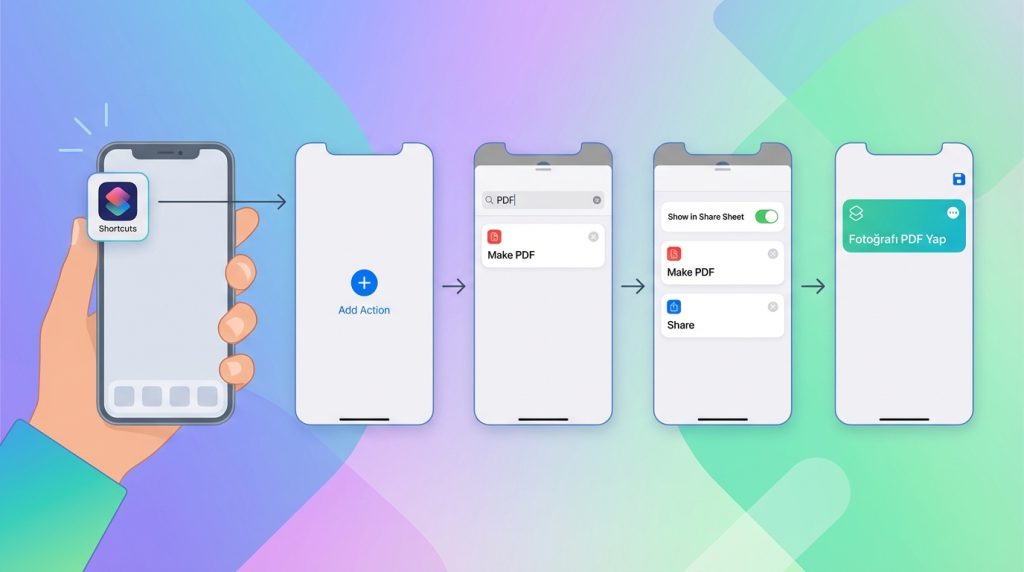
Sık sık fotoğraf-PDF dönüşümü yapıyorsanız, bir kestirme oluşturmak uzun vadede ciddi zaman kazandırır. Tek dokunuşla seçili fotoğrafları PDF’e çevirebilirsiniz.
- Kestirmeler uygulamasını aç ve sağ üstteki + simgesine dokun.
- Eylem Ekle‘ye bas ve arama kutusuna “PDF” yaz.
- PDF Yap eylemini seç.
- Üstteki “Kestirme Girişi”ne dokun → Paylaşım Sayfasında Göster‘i etkinleştir.
- PDF Yap eyleminin altına Paylaş eylemini ekle.
- Kestirmeye bir isim ver (örn: “Fotoğrafı PDF Yap”) ve kaydet.
Artık herhangi bir fotoğrafın paylaşım menüsünde bu kestirmeyi göreceksiniz. Tek dokunuşla anında PDF oluşturup paylaşabilirsiniz.
Risk Seviyesi: Düşük. Kestirmeler yalnızca izin verdiğiniz dosyalara erişir.
PDF Dosyasını Paylaşma Seçenekleri
PDF’iniz hazır olduğunda iPhone size çok sayıda paylaşım seçeneği sunar:
| Paylaşım Yöntemi | Maksimum Dosya Boyutu | En Uygun Kullanım |
|---|---|---|
| AirDrop | Sınırsız | Yakındaki Apple cihazlarına anlık transfer |
| 20-25 MB | Resmi yazışmalar, iş belgeleri | |
| 100 MB | Hızlı paylaşım, grup gönderimleri | |
| iCloud Link | 5 GB | Büyük dosyalar, çoklu alıcılar |
| Google Drive | 5 TB (plana göre) | Arşivleme, Android kullanıcılarıyla paylaşım |
Maliyet: Tüm yerleşik yöntemler ücretsiz. Bulut depolama limitleri aşıldığında ek ücret gerekebilir.
Mini Senaryo: Şu Durumda Ne Yaparsın?
Senaryo: Acil bir iş başvurusu için diploma ve kimlik fotokopinizi tek PDF olarak göndermeniz gerekiyor, ama bilgisayarınız yanınızda değil.
Çözüm: Fotoğraflar uygulamasından her iki görseli seçin → Dosyalara Kaydet → Dosyalar uygulamasında ikisini de seçip “PDF Oluştur” → Oluşan PDF’i doğrudan Mail ile gönderin. Toplam süre: 2 dakikadan az.
Sıkça Sorulan Sorular
iPhone’da PDF kalitesi düşük mü oluyor?
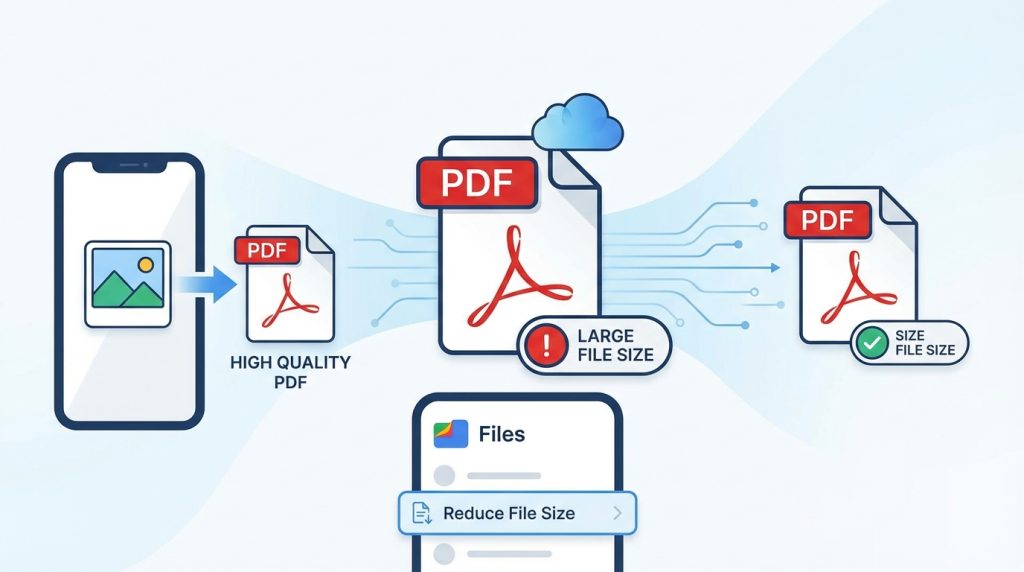
Hayır. iOS, orijinal fotoğraf çözünürlüğünü korur. Ancak çok yüksek çözünürlüklü fotoğraflarda dosya boyutu büyük olabilir. Gerekirse Dosyalar uygulamasında “Dosya Boyutunu Azalt” seçeneğini kullanabilirsiniz.
PDF’e çevirdiğim fotoğrafı tekrar JPEG yapabilir miyim?
Evet, ancak bu işlem için üçüncü parti bir uygulama veya online dönüştürücü gerekir. iOS’un yerleşik bir PDF→JPEG aracı bulunmuyor.
Oluşturduğum PDF’i şifreleyebilir miyim?
iOS’un yerleşik araçlarıyla doğrudan şifreleme mümkün değil. Ancak PDF Expert veya Adobe Acrobat gibi uygulamalarla şifre koruması ekleyebilirsiniz.
HEIC formatlı fotoğraflar PDF’e dönüşür mü?
Evet. iOS, HEIC formatını otomatik olarak işler ve PDF oluştururken herhangi bir uyumluluk sorunu yaşanmaz.
Sonuç
iPhone’da fotoğrafları PDF formatına dönüştürmek için harici uygulama indirmenize gerek yok. Yazdırma menüsündeki zoom hilesi tek fotoğraflar için en hızlı yöntemken, Dosyalar uygulaması birden fazla görseli birleştirmek için idealdir. Düzenli olarak bu işlemi yapıyorsanız, bir Kestirme oluşturarak süreci tek dokunuşa indirebilirsiniz.
Hızlı Özet:
- Tek fotoğraf → Yazdır menüsü + Zoom
- Çoklu fotoğraf → Dosyalar uygulaması + PDF Oluştur
- Fiziksel belge → Notlar uygulaması + Belge Tara
- Sık kullanım → Kestirmeler uygulaması
Artık hangi durumda hangi yöntemi kullanacağınızı biliyorsunuz. Bir sonraki belge gönderiminizde bu adımları uygulayın; farkı hemen göreceksiniz.

