

iPhone’undaki uygulamalar sürekli güncelleme bildirimi mi gönderiyor? Ya da tam tersine, uygulamaların arka planda sessizce güncellenmesini mi tercih ediyorsun? iPhone’da uygulama güncellemeleri konusu, kullanıcıların sıklıkla merak ettiği ama bir o kadar da gözden kaçırdığı bir ayar. Otomatik güncelleme özelliğini açmak veya kapatmak sadece birkaç dokunuş uzağında; üstelik bu tercih hem veri kullanımını hem de cihaz performansını doğrudan etkiliyor.
Bu rehberde iPhone’da otomatik uygulama güncellemelerini nasıl açıp kapatabileceğini adım adım göreceksin. Ayrıca hangi durumda hangi ayarın daha mantıklı olduğunu, mobil veri kullanımını nasıl kontrol altına alabileceğini ve sık yapılan hataları da ele alacağız.
Başlamadan Önce: Gerekenler
Bu ayarları yapmak için karmaşık bir hazırlığa gerek yok. Yine de birkaç şeyi kontrol etmekte fayda var:
Araçlar/İhtiyaçlar:
- iOS 15 veya üzeri yüklü bir iPhone (eski sürümlerde menü yolu biraz farklı olabilir)
- Aktif bir internet bağlantısı (Wi-Fi veya mobil veri)
- Apple ID ile giriş yapılmış App Store
Ön Koşullar:
- Cihazında yeterli depolama alanı olmalı (güncellemeler yer kaplar)
- Pil seviyesi %20’nin üzerinde olmalı veya şarjda olmalı
- App Store’a erişim engelleyen bir kısıtlama (Ekran Süresi ayarı gibi) bulunmamalı
Otomatik Uygulama Güncellemesi Ne İşe Yarar?
Otomatik güncelleme özelliği, iPhone’undaki uygulamaların yeni sürümlerini sen müdahale etmeden indirip yükleyen bir sistem. Apple bu özelliği varsayılan olarak açık tutar; böylece güvenlik yamaları, hata düzeltmeleri ve yeni özellikler arka planda sessizce cihazına gelir.
Kısa Tanım: Otomatik güncelleme, App Store’daki uygulamaların yeni versiyonlarını kullanıcı onayı beklemeden indiren iOS özelliğidir.
Nerede Kullanılır?
Bu özellik özellikle şu durumlarda işe yarar:
- Düzenli Wi-Fi bağlantısı olan kullanıcılar için
- Güvenlik güncellemelerini kaçırmak istemeyenler için
- Uygulama yönetimiyle uğraşmak istemeyenler için
- Çok sayıda uygulama kullanan kişiler için
Manuel Güncellemeyle Farkı
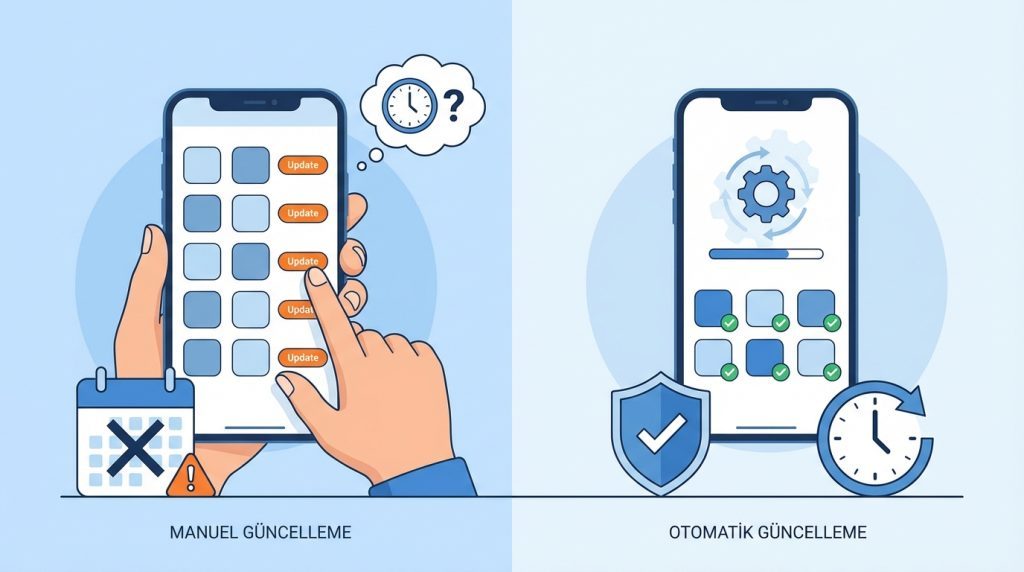
Manuel güncellemede her uygulamayı tek tek App Store’dan kontrol edip “Güncelle” butonuna basarsın. Otomatik güncellemede ise bu işlem tamamen arka planda gerçekleşir. Pratikte en sık görülen durum şu: Otomatik güncellemeyi kapalı tutanlar bazen haftalarca eski sürümlerle kalıyor ve güvenlik açıklarına maruz kalabiliyor.
iPhone’da Otomatik Güncelleme Nasıl Açılır?
Otomatik güncellemeyi aktif etmek oldukça basit. İşte adımlar:
1) Ana ekrandan Ayarlar uygulamasını aç.
2) Aşağı kaydırarak App Store seçeneğine dokun.
3) “Otomatik İndirmeler” bölümünü bul.
4) Uygulama Güncellemeleri seçeneğinin yanındaki anahtarı yeşil (açık) konuma getir.
5) Mobil veri üzerinden de güncelleme istiyorsan, aynı sayfadaki “Mobil Veri” bölümünden Otomatik İndirmeler seçeneğini de aç.
Pro İpucu: Mobil veri limitin varsa, “Otomatik İndirmeler” için mobil veriyi kapalı tut. Böylece güncellemeler sadece Wi-Fi’a bağlıyken indirilir ve kotanı korursun.
Şu Durumda Ne Yaparsın?
Diyelim ki seyahate çıkıyorsun ve sınırlı internet erişimin var. Bu durumda otomatik güncellemeyi açık tutabilirsin ama mobil veri seçeneğini kapatabilirsin. Otele vardığında Wi-Fi’a bağlandığın anda güncellemeler otomatik inmeye başlar; yolda ise veri harcamazsın.
iPhone’da Otomatik Güncelleme Nasıl Kapatılır?
Bazı kullanıcılar güncellemeleri kendileri kontrol etmek ister. Özellikle eski iPhone modellerinde veya depolama alanı sıkıntısı çekenlerde bu tercih mantıklı olabilir.
1) Ayarlar uygulamasını aç.
2) App Store seçeneğine git.
3) “Otomatik İndirmeler” altındaki Uygulama Güncellemeleri anahtarını kapat (gri konuma getir).
4) İstersen “Mobil Veri” bölümündeki tüm otomatik indirme seçeneklerini de kapatabilirsin.
Artık uygulamalar otomatik güncellenmeyecek. Güncellemeleri manuel kontrol etmek için App Store’u açıp sağ üstteki profil simgesine dokun. Bekleyen güncellemeler orada listelenecek.
Manuel Güncelleme Yaparken Dikkat Edilecekler
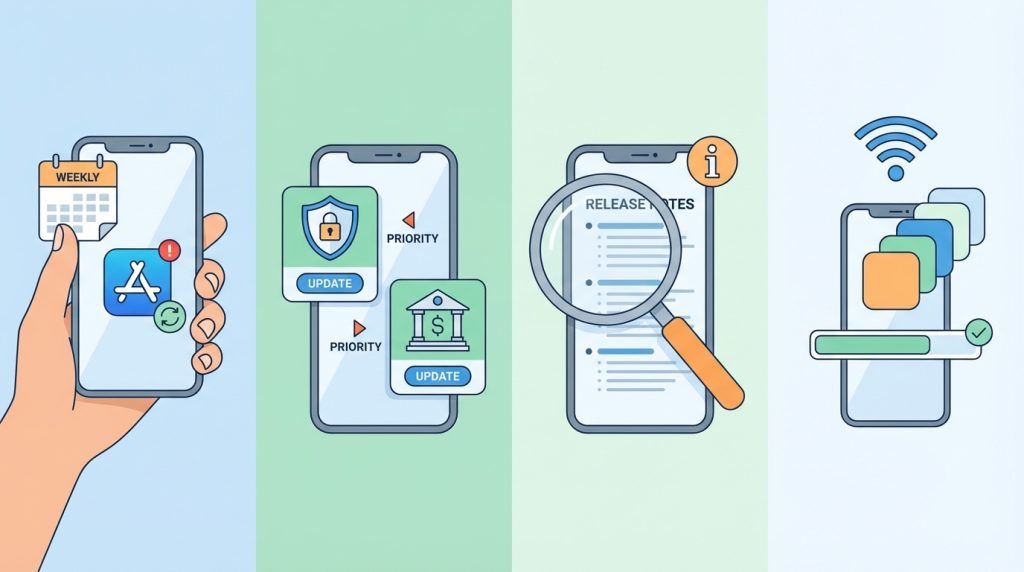
- Haftada en az bir kez App Store’u kontrol et
- Bankacılık ve güvenlik uygulamalarını öncelikli güncelle
- Güncelleme notlarını oku; bazen önemli değişiklikler olabiliyor
- Toplu güncelleme yaparken Wi-Fi’a bağlı olduğundan emin ol
Otomatik Güncelleme Açık mı Kapalı mı Olmalı?
Bu sorunun tek bir doğru cevabı yok; kullanım alışkanlıklarına göre değişir. İşte her iki seçeneğin artı ve eksileri:
Otomatik Güncelleme Açık Tutmanın Avantajları
- Güvenlik yamaları anında uygulanır
- Yeni özelliklerden hemen yararlanırsın
- Uygulama uyumluluk sorunları minimize edilir
- Zaman kazandırır, manuel takip gerekmez
Otomatik Güncelleme Açık Tutmanın Dezavantajları
- Arka planda veri ve pil tüketir
- Bazen hatalı güncellemeler otomatik yüklenir
- Depolama alanı habersizce dolabilir
- Bazı güncellemeler arayüzü değiştirebilir
Kimler İçin Açık Tutmak Mantıklı?
- Sürekli Wi-Fi erişimi olanlar
- Teknik detaylarla uğraşmak istemeyenler
- Güvenliği ön planda tutanlar
- Yeni iPhone modeli kullananlar (yeterli depolama alanı olanlar)
Kimler İçin Kapalı Tutmak Mantıklı?
- Sınırlı mobil veri paketi kullananlar
- Eski iPhone modeli kullananlar
- Depolama alanı sıkıntısı çekenler
- Belirli bir uygulama sürümünde kalmak isteyenler
- Güncellemeleri önce araştırıp sonra yüklemek isteyenler
Uygulama Güncellemelerinde Sık Yapılan Hatalar
Genelde şu hatalar kullanıcıların başını ağrıtıyor:
- Mobil veriyi açık unutmak: Otomatik güncelleme + mobil veri açıkken, büyük güncellemeler kotayı eritebilir
- Depolama alanını kontrol etmemek: Yetersiz alan varsa güncellemeler yarıda kalabilir veya başarısız olabilir
- Haftalarca güncelleme yapmamak: Manuel modda unutkanlık güvenlik riski oluşturur
- Tüm uygulamaları aynı anda güncellemek: Çok sayıda güncelleme aynı anda başlarsa cihaz yavaşlayabilir
Kilit Çıkarım: Hangi modu seçersen seç, ayda en az bir kez güncelleme durumunu kontrol etmek iyi bir alışkanlık.
Sıkça Sorulan Sorular
Otomatik güncelleme pil ömrünü etkiler mi?
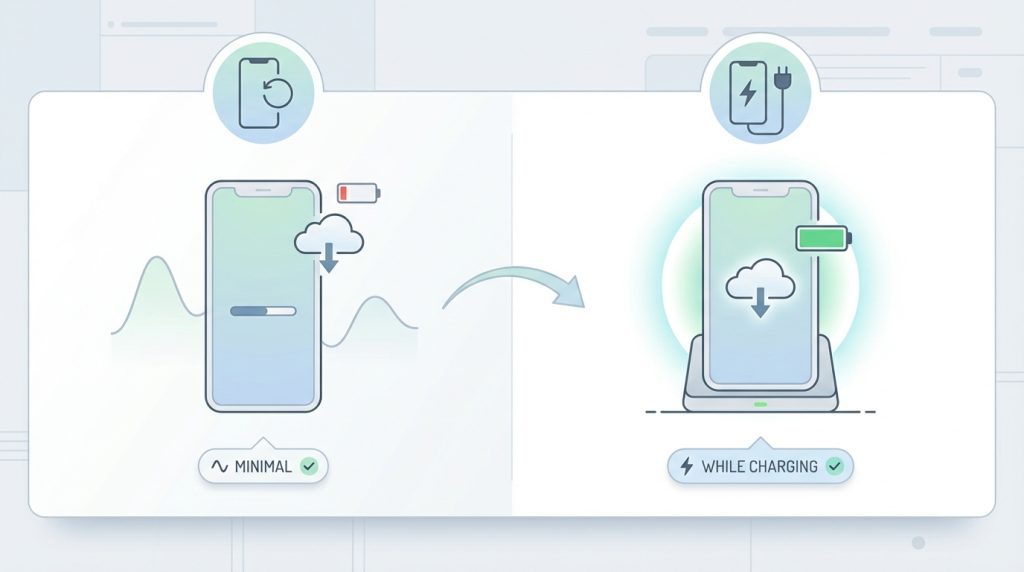
Evet, bir miktar etkiler. Güncellemeler arka planda indirilip yüklenirken pil tüketimi artar. Ancak bu etki genellikle minimal düzeydedir ve çoğu kullanıcı fark etmez. Pil ömründen endişeleniyorsan, güncellemelerin sadece şarjdayken yapılmasını sağlayabilirsin.
Belirli bir uygulamanın otomatik güncellenmesini engelleyebilir miyim?
iOS’ta tek tek uygulama bazında otomatik güncelleme kontrolü bulunmuyor. Ya tüm uygulamalar için açık ya da tüm uygulamalar için kapalı. Belirli bir uygulamayı eski sürümde tutmak istiyorsan, otomatik güncellemeyi kapatıp diğer uygulamaları manuel güncellemen gerekir.
Güncelleme bildirimleri nasıl kapatılır?
App Store bildirimlerini kapatmak için Ayarlar > Bildirimler > App Store yolunu izle. Buradan bildirim türlerini özelleştirebilir veya tamamen kapatabilirsin. Ancak bu, güncelleme olduğunu fark etmeni zorlaştırabilir.
Otomatik güncelleme gece yarısı mı çalışır?
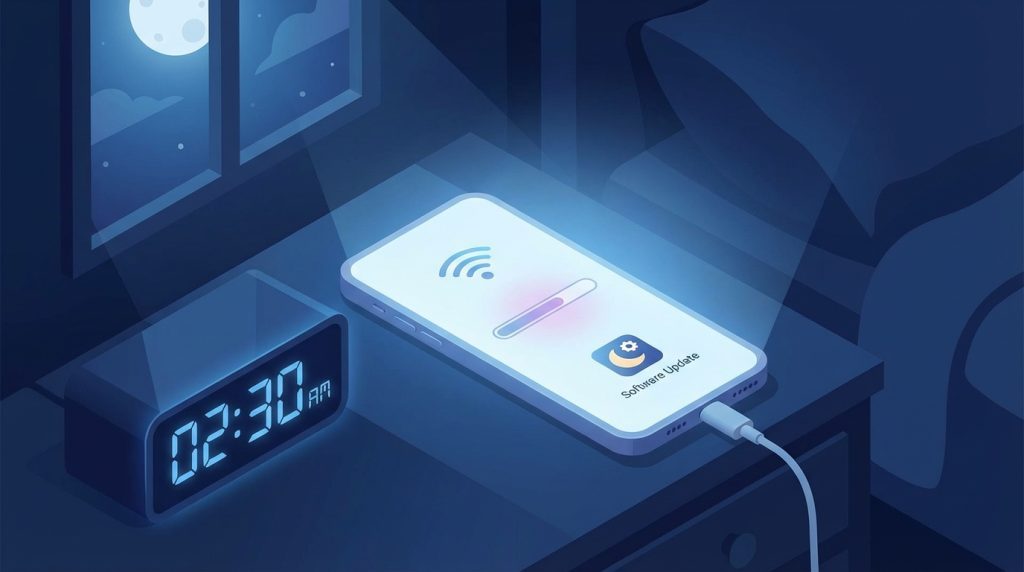
iOS, güncellemeleri genellikle cihaz boştayken ve Wi-Fi’a bağlıyken yapar. Gece şarjda bırakılan telefonlarda güncellemeler bu saatlerde gerçekleşebilir. Ancak kesin bir saat garantisi yok; sistem uygun anı kendisi belirler.
Güncelleme sonrası uygulama bozulursa ne yapmalıyım?
Önce uygulamayı kapatıp yeniden aç. Sorun devam ederse uygulamayı silip App Store’dan tekrar indir. Satın alımların ve aboneliklerin Apple ID’ne bağlı olduğu için kaybolmaz. Uygulama içi veriler için iCloud yedeklemesi aktifse veriler de korunur.
Sonuç
iPhone’da uygulama güncellemelerini yönetmek, cihaz deneyimini doğrudan etkileyen basit ama önemli bir ayar. Otomatik güncellemeyi açık tutmak güvenlik ve kolaylık sağlarken, kapalı tutmak veri kontrolü ve depolama yönetimi açısından avantaj sunuyor. Hangisini seçeceğin tamamen kendi kullanım alışkanlıklarına bağlı.
Ayarlar > App Store yolunu takip ederek bu tercihi istediğin zaman değiştirebilirsin. Önerimiz: Wi-Fi erişimin bolsa otomatik güncellemeyi aç, mobil veriyi kapat. Böylece hem güncel kalırsın hem de veri paketini korursun. Şimdi telefonunu al ve kendi tercihini ayarla!