

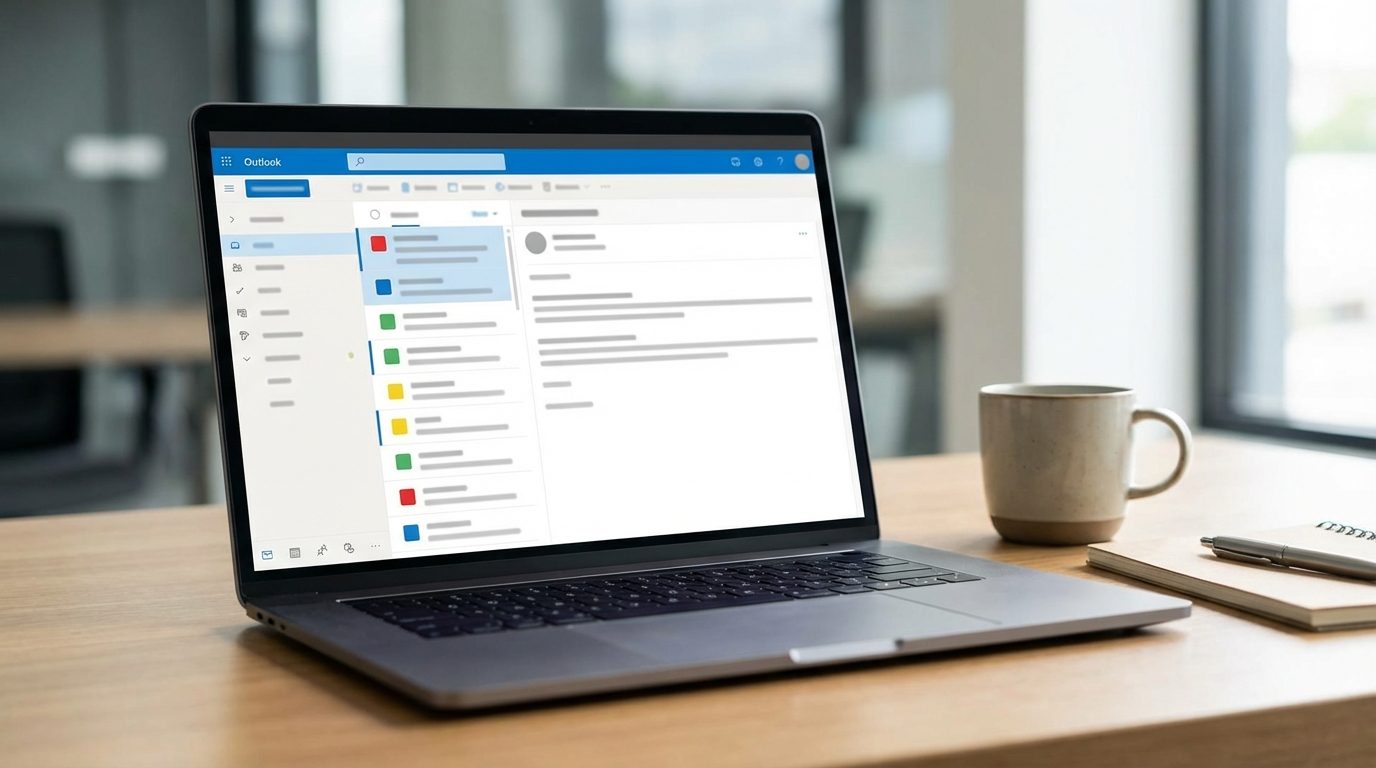
Gelen kutunuz yüzlerce okunmamış e-postayla dolup taşıyorsa ve önemli mesajları bulmak için dakikalarınızı harcıyorsanız, Outlook’ta Renk Kategorileri tam size göre bir çözüm. Bu özellik sayesinde e-postalarınızı proje, öncelik veya kişi bazında görsel olarak ayırabilir, kaotik bir gelen kutusunu düzenli bir iş merkezine dönüştürebilirsiniz.
Kilit Çıkarım: Renk kategorileri sadece görsel bir süs değil; arama, filtreleme ve kurallarla birleştiğinde ciddi bir verimlilik aracına dönüşür.
Başlamadan Önce
Outlook’un renk kategorileri özelliği hem masaüstü hem de web sürümünde mevcut. Ancak bazı küçük farklılıklar var. İşte hazırlık aşaması:
Gerekenler
- Microsoft Outlook (2016, 2019, 2021 veya Microsoft 365)
- Outlook Web App (OWA) kullanıyorsanız aktif bir Microsoft hesabı
- Temel Outlook navigasyonu bilgisi
Ön Koşullar
- Outlook’un güncel sürümünü kullandığınızdan emin olun
- Eğer kurumsal hesap kullanıyorsanız, IT politikalarının kategori oluşturmaya izin verdiğini kontrol edin
- Mevcut klasör yapınızı gözden geçirin; kategoriler klasörlerin yerini almaz, onları tamamlar
Renk Kategorisi Oluşturma Adımları
Outlook’ta varsayılan olarak altı renk kategorisi bulunur ancak bunları özelleştirmek ve yenilerini eklemek oldukça kolay. İşte adım adım süreç:
- Outlook’u aç ve gelen kutuna git.
- Üst menüden “Giriş” (Home) sekmesine tıkla.
- “Etiketler” (Tags) grubunda “Kategorilere Ayır” (Categorize) düğmesini bul.
- Açılan menüden “Tüm Kategoriler” (All Categories) seçeneğine tıkla.
- Renk Kategorileri penceresinde “Yeni” (New) butonuna bas.
- Kategorine bir isim ver (örneğin: “Acil İşler”, “Proje Alpha”, “Müşteri Talepleri”).
- Renk paletinden uygun bir renk seç.
- İsteğe bağlı olarak bir kısayol tuşu ata (Ctrl+F2 gibi).
- “Tamam” diyerek kaydet.
Pro İpucu: Kısayol tuşu atamak işleri inanılmaz hızlandırır. Örneğin Ctrl+F2’yi “Acil” kategorisine atarsan, herhangi bir e-postayı seçip bu kombinasyona basarak anında etiketleyebilirsin.
E-postalara Kategori Atama Yöntemleri
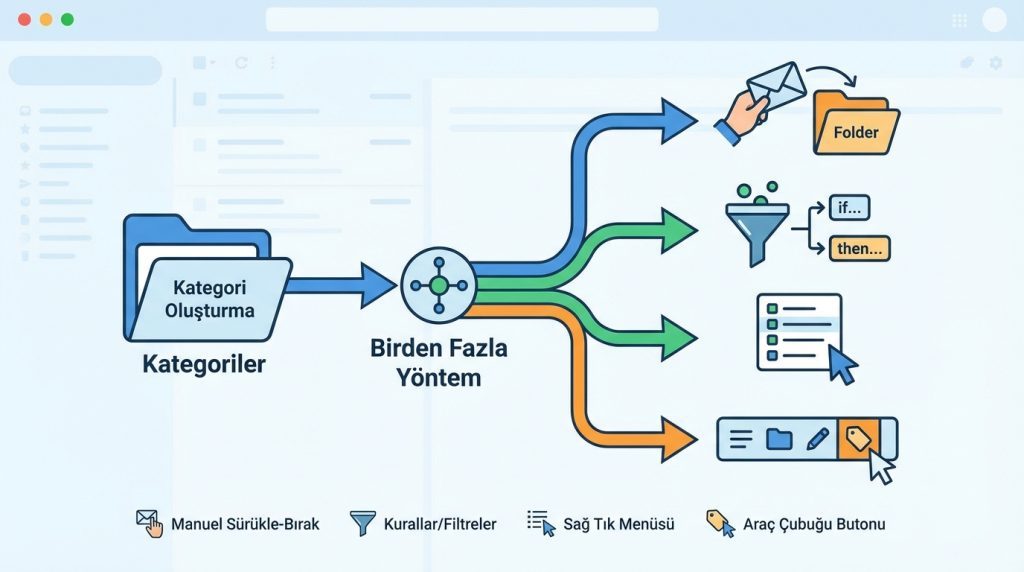
Kategori oluşturduktan sonra sıra e-postalara atamaya geliyor. Birden fazla yöntem mevcut:
Yöntem 1: Sağ Tıklama ile Atama
- Etiketlemek istediğin e-postaya sağ tıkla.
- Açılan menüden “Kategorilere Ayır” seçeneğine git.
- İstediğin kategoriyi seç.
Yöntem 2: Klavye Kısayolu ile Hızlı Atama
- E-postayı seç (tıkla, açma).
- Daha önce atadığın kısayol tuşuna bas (örn: Ctrl+F3).
- Kategori anında uygulanır.
Yöntem 3: Şerit Menüsünden Atama
- E-postayı seç.
- Üst şeritte “Kategorilere Ayır” butonuna tıkla.
- Listeden kategori seç.
Kilit Çıkarım: Bir e-postaya birden fazla kategori atayabilirsiniz. Örneğin hem “Proje X” hem de “Acil” kategorisi aynı mesajda bulunabilir.
Otomatik Kategori Atama: Kurallar ile Entegrasyon
Manuel etiketleme pratik olsa da, yüksek hacimli e-posta trafiğinde kurallar devreye girmeli. Outlook kuralları sayesinde belirli kriterlere uyan e-postalar otomatik olarak kategorilendirilebilir.
- “Dosya” menüsünden “Kuralları ve Uyarıları Yönet” seçeneğine git.
- “Yeni Kural” butonuna tıkla.
- “Aldığım iletilere kural uygula” seçeneğini işaretle.
- Koşulları belirle (gönderen, konu satırındaki kelimeler, vb.).
- Eylem olarak “Kategoriye ata” seçeneğini işaretle.
- İstediğin kategoriyi seç ve kuralı kaydet.
Mini Senaryo: Diyelim ki “[email protected]” adresinden gelen tüm e-postaları otomatik olarak “Finans” kategorisine atamak istiyorsun. Kural oluştururken “gönderen” koşulunu seç, adresi yaz ve “Finans” kategorisini ata. Artık bu adresten gelen her e-posta otomatik olarak yeşil (veya seçtiğin renk) etiketle işaretlenecek.
Kategorilere Göre Arama ve Filtreleme
Renk kategorilerinin asıl gücü arama ve filtreleme aşamasında ortaya çıkar. Yüzlerce e-posta arasından belirli bir kategoriye ait olanları saniyeler içinde bulabilirsiniz.
Hızlı Filtreleme
- Gelen kutusunda üst kısımdaki “Filtrele” seçeneğine tıklayın.
- “Kategorilere Göre” alt menüsünden istediğiniz kategoriyi seçin.
- Sadece o kategoriye ait e-postalar listelenecektir.
Gelişmiş Arama
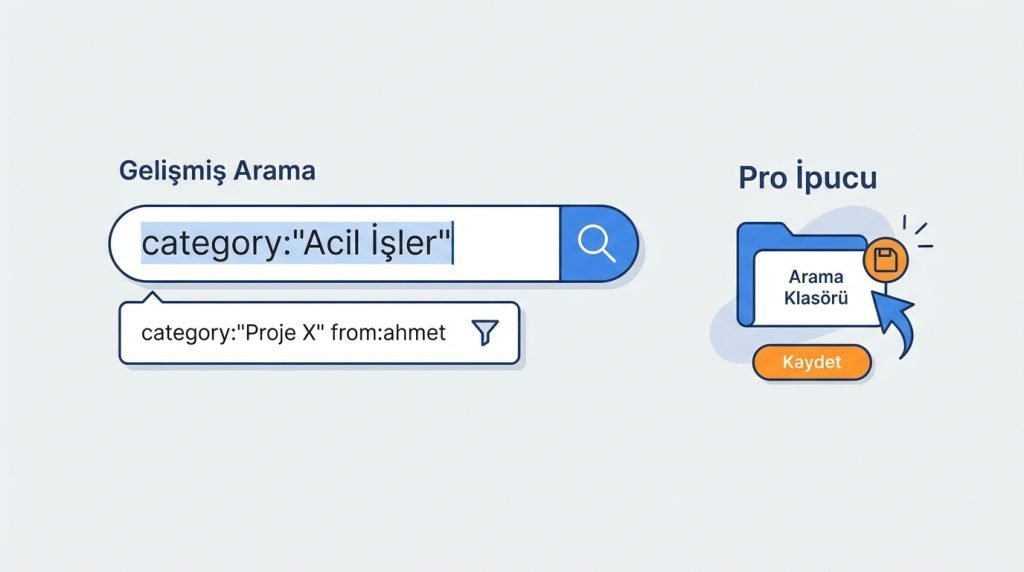
- Arama kutusuna category:”Kategori Adı” yazın.
- Örnek:
category:"Acil İşler" - Diğer arama kriterleriyle birleştirebilirsiniz:
category:"Proje X" from:ahmet
Pro İpucu: Sık kullandığın arama sorgularını “Arama Klasörü” olarak kaydet. Böylece tek tıklamayla belirli kategorideki tüm e-postalara ulaşabilirsin.
Outlook Web’de Renk Kategorileri
Outlook Web App (OWA) kullananlar için süreç biraz farklı ama mantık aynı:
- E-postaya sağ tıkla.
- “Kategorilere ayır” seçeneğini bul.
- Mevcut kategorilerden birini seç veya “Kategorileri yönet” ile yeni oluştur.
Web sürümünde kısayol tuşu atama özelliği bulunmuyor. Ancak kategoriler masaüstü ve web arasında senkronize çalışır; birinde oluşturduğunuz kategori diğerinde de görünür.
Etkili Kategori Sistemi İçin İpuçları
| Strateji | Açıklama | Örnek |
|---|---|---|
| Renk Tutarlılığı | Benzer konulara benzer renkler atayın | Tüm “Acil” işler kırmızı |
| Hiyerarşik İsimlendirme | Prefix kullanarak gruplandırın | “Proje-Alpha”, “Proje-Beta” |
| Maksimum 10 Kategori | Fazlası karmaşıklık yaratır | Gerçekten kullandıklarınızı tutun |
| Düzenli Temizlik | Kullanılmayan kategorileri silin | Ayda bir gözden geçirin |
Sıkça Sorulan Sorular
Kategoriler klasörlerden farklı mı?
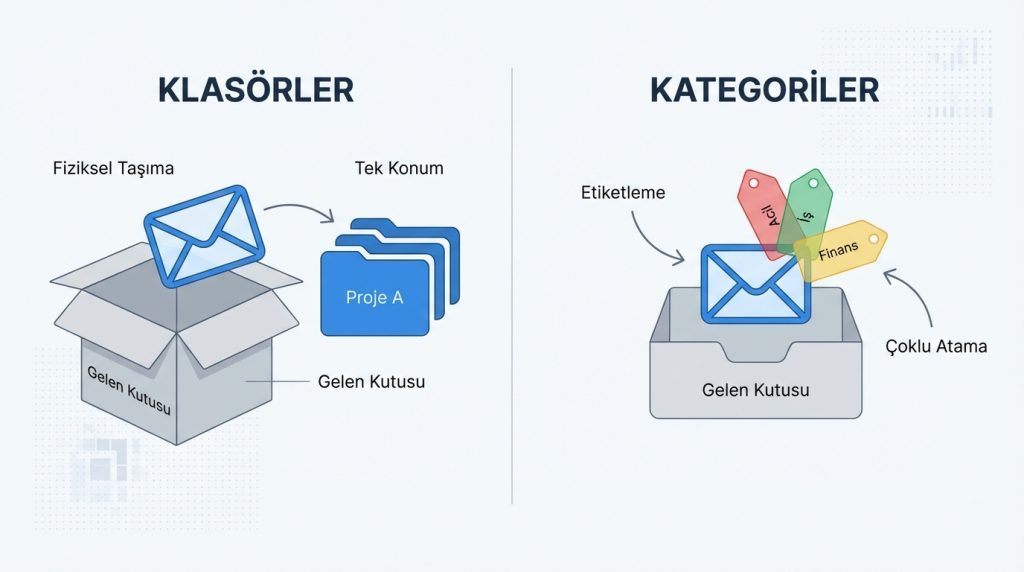
Evet. Klasörler e-postayı fiziksel olarak taşır; bir e-posta tek bir klasörde bulunabilir. Kategoriler ise etiket gibi çalışır; aynı e-postaya birden fazla kategori atanabilir ve e-posta yerinde kalır.
Kategorileri başkalarıyla paylaşabilir miyim?
Hayır, renk kategorileri kişisel ayarlardır. Paylaşılan bir takvim veya klasördeki öğelere kategori atasanız bile, diğer kullanıcılar sizin kategori isimlerinizi ve renklerinizi göremez.
Mobil Outlook’ta kategoriler çalışıyor mu?
iOS ve Android için Outlook uygulamalarında kategorileri görüntüleyebilirsiniz ancak yeni kategori oluşturma veya düzenleme seçenekleri sınırlıdır. Tam kontrol için masaüstü veya web sürümünü kullanmanız önerilir.
Bir kategoriyi silersem ne olur?
Kategori silindiğinde, o kategoriye atanmış e-postalardan etiket kaldırılır. E-postalar silinmez, sadece kategorisiz kalır.
Özetle
Outlook’un e-posta etiketleme sistemi, doğru kullanıldığında gelen kutunuzu tamamen dönüştürebilir. Renk kodlarıyla görsel ayrım sağlar, kurallarla otomasyona kavuşturur ve gelişmiş aramayla ihtiyacınız olan mesaja saniyeler içinde ulaşırsınız.
Hemen yapmanız gerekenler:
- En fazla 5-7 temel kategori oluşturun
- En sık kullandığınız 2-3 kategoriye kısayol tuşu atayın
- Yoğun e-posta trafiği olan gönderenler için otomatik kural kurun
- Haftada bir kategorilerinizi gözden geçirin ve gereksizleri temizleyin
Düzenli bir gelen kutusu, düzenli bir zihin demektir. Renk kategorileriyle bu düzene ulaşmak sandığınızdan çok daha kolay.

