


Tarayıcı Bildirimleri: Neden Bu Kadar Bunaltıcı?
Bir haber sitesini ziyaret ettiniz, “İzin Ver” butonuna tıkladınız ve artık ekranınızın sağ alt köşesi reklam bombardımanınadönüştü. Tarayıcı bildirimlerini kapatma ve gereksiz izinleri temizleme işlemi, dijital hijyenin en temel adımlarından biri haline geldi. Peki bu izinler nasıl bu kadar birikebildi?
Çoğu site, ilk ziyarette bildirim izni talep ediyor. Kullanıcıların büyük çoğunluğuise bu istekleri yanlışlıkla veya “kurtulmak için” onaylıyor. Sonuç? Chrome, Firefox veya Edge’inizde onlarca gereksiz site bildirimleri gönderme hakkına sahip oluyor.
Kilit Çıkarım: Tarayıcınızdaki izin listesini düzenli olarak kontrol etmek, hem güvenliğinizi hem de odaklanmanızı korur.
Başlamadan Önce
İşlemlere geçmeden önce birkaç noktayı netleştirmek gerekiyor. Hangi tarayıcıyı kullanırsanız kullanın, temel mantık aynı: Site izinleri menüsüne ulaşıp gereksiz olanları kaldırmak.
Gerekenler
- Güncel bir tarayıcı (Chrome 120+, Firefox 121+, Edge 120+ önerilir)
- Yaklaşık 5-10 dakika zaman
- Hangi sitelerin gerçekten bildirim göndermesini istediğinizedair kısa bir düşünce
Ön Koşullar
- Tarayıcınızda oturum açmış olmanız gerekmez ancak senkronizasyon açıksa ayarlar tüm cihazlarınıza yansır
- Kurumsal cihazlarda bazı ayarlar IT politikası nedeniyle kilitli olabilir
Süre: 5-10 dakika | Risk Seviyesi: Düşük (geri alınabilir işlemler)
Chrome’da Bildirimleri Kapatma ve İzinleri Temizleme
Google Chrome, dünya genelinde en yaygın kullanılan tarayıcı olduğu için bildirim spam’inin de en çok yaşandığı ortam. Chrome bildirim ayarları menüsüne ulaşmak oldukça kolay.
Tüm Bildirimleri Kapatmak İçin
- Chrome’u aç ve sağ üstteki üç nokta menüsüne tıkla.
- Ayarlar > Gizlilik ve Güvenlik > Site Ayarları yolunu izle.
- Bildirimler seçeneğine tıkla.
- En üstteki “Siteler bildirim gönderme izni isteyebilir” seçeneğini kapat.
- Artık hiçbir site senden izin istemeyecek.
Pro İpucu: Bildirimleri tamamen kapatmak yerine “Sessiz bildirim istekleri kullan” seçeneğini aktif edebilirsin. Böylece siteler izin istediğinde küçük bir simge görürsün ama tam ekran popup çıkmaz.
Mevcut İzinleri Temizlemek İçin
- Aynı Bildirimler sayfasında aşağı kaydır.
- “Bildirim göndermeye izin verildi” listesini incele.
- Tanımadığın veya artık kullanmadığın sitelerin yanındaki üç noktaya tıkla.
- Kaldır veya Engelle seçeneğini seç.
Firefox’ta Bildirim İzinlerini Yönetme
Mozilla Firefox, gizlilik odaklı yapısıyla bildirim yönetimini de oldukça şeffaf tutuyor. Firefox’ta web sitesi izinleri tek bir merkezi panelden kontrol edilebilir.
- Firefox’u aç ve sağ üstteki hamburger menüsüne (üç yatay çizgi) tıkla.
- Ayarlar > Gizlilik ve Güvenlik bölümüne git.
- Aşağı kaydırarak İzinler başlığını bul.
- Bildirimler satırındaki Ayarlar… butonuna tıkla.
- Açılan pencerede tüm izin verilen siteleri göreceksin. İstemediğin siteleri seç veWeb Sitesini Kaldır butonuna bas.
- Tüm listeyi temizlemek için Tüm Web Sitelerini Kaldır seçeneğini kullan.
Pro İpucu: Firefox’ta “Bildirim izni isteklerini engelle” kutucuğunu işaretlersen, hiçbir site popup gösteremez. Bu ayar, özellikle haber sitelerinde gezinirken büyük rahatlık sağlar.
Microsoft Edge’de Bildirim Ayarları
Windows10 ve 11 ile birlikte gelen Edge, Chromium altyapısı kullandığı için Chrome’a benzer bir arayüze sahip. Ancak menü isimleri biraz farklı.
- Edge’i aç ve sağ üstteki üç nokta menüsündenAyarlar‘a git.
- Sol menüden Tanımlama bilgileri ve site izinleri seçeneğine tıkla.
- Bildirimler satırını bul ve tıkla.
- “Göndermeden önce sor” seçeneğini kapat (tüm istekleri engellemek için).
- İzin Ver listesindeki gereksiz siteleri üç nokta menüsünden kaldır.
Edge kullanıcıları için ek bir avantaj: Tarayıcı, otomatik olarak “sessiz bildirim istekleri” modunu etkinleştirebiliyor. Bu özellik, sürekli izin isteyen siteleri tespit edip popup’ları bastırıyor.
Mobil Tarayıcılarda Bildirim Kontrolü
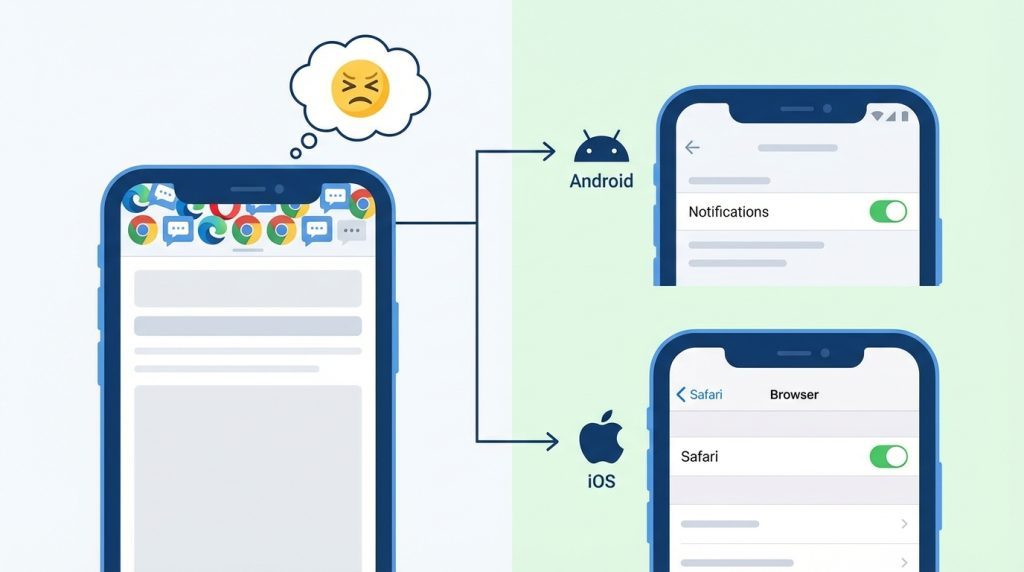
Akıllı telefonlarda tarayıcı bildirimleri daha da can sıkıcı olabiliyor çünkü doğrudan bildirim çubuğunuza düşüyor. Android ve iOS için farklı yaklaşımlar gerekiyor.
Android (Chrome)
- Chromeuygulamasını aç ve sağ üstteki üç noktaya dokun.
- Ayarlar > Site Ayarları > Bildirimler yolunu izle.
- Ana düğmeyi kapatarak tüm bildirimleri devre dışı bırak.
- Veya tek tek siteleri listeden kaldır.
iOS (Safari)
Apple’ın Safari tarayıcısı, iOS16.4 ve sonrasında web sitesi bildirimlerine izin veriyor ancak bu özellik varsayılan olarak kapalı. Eğer aktif ettiyseniz:
- Ayarlar > Safari > Bildirimler yolunu izle.
- İzin verilen siteleri görüntüle ve gereksiz olanları kaldır.
Diğer Site İzinlerini de Kontrol Edin
Bildirimler buzdağının sadece görünen kısmı. Tarayıcınız ayrıca şu izinleri de sitelere verebiliyor:
| İzin Türü | Ne Yapar? | Risk Seviyesi |
|---|---|---|
| Konum | Fiziksel konumunuzu paylaşır | Yüksek |
| Kamera | Web kameranıza erişim sağlar | Çok Yüksek |
| Mikrofon | Ses kaydı yapabilir | Çok Yüksek |
| Pano (Clipboard) | Kopyaladığınız verileri okur | Orta |
| Pop-up’lar | Yeni pencere açabilir | Düşük-Orta |
Tüm bu izinleri aynı menüden (Site Ayarları veya İzinler) kontrol edebilirsiniz. Özellikle kamera ve mikrofon izinlerini düzenli olarak gözden geçirmek, gizlilik açısından kritik önem taşıyor.
Şu Durumda Ne Yaparsın?

Senaryo: Bir site sürekli bildirim gönderiyor ama izinler listesinde göremiyorsun.
Bu durumda site muhtemelen bir Service Worker üzerinden çalışıyor veya tarayıcı uzantısı bildirim gönderiyor olabilir. Şu adımları dene:
- Tarayıcı uzantılarını kontrol et (chrome://extensions veya about:addons)
- Şüpheli uzantıları devre dışı bırak
- Site verilerini temizle: Ayarlar > Gizlilik > Tarama Verilerini Temizle
Sıkça Sorulan Sorular
Bildirimleri kapattığımda önemli bir şeyi kaçırır mıyım?
Gerçekten önemli siteler (banka, e-posta servisi) için bildirimleri açık tutabilirsiniz. Ancak haber siteleri ve e-ticaret platformlarının bildirimleri genellikle pazarlama amaçlıdır.
İzin verdiğim bir siteyi nasıl geri engellerim?
Aynı Site Ayarları menüsünden sitenin yanındaki seçeneği “Engelle” olarak değiştirmeniz yeterli. Site birdaha izin isteyemez.
Tüm tarayıcı verilerimi silersem izinler de gider mi?
Evet, “Site Ayarları” veya “Çerezler ve Site Verileri” seçeneğini işaretlerseniz tüm izinler sıfırlanır. Ancak bu durumda güvendiğiniz sitelere yeniden izin vermeniz gerekir.
Özetle
Tarayıcı bildirimleri,doğru kullanıldığında faydalı olabilir ancak kontrolsüz bırakıldığında dijital bir kaosadönüşür. İşte yapmanız gerekenler:
- Chrome, Firefox ve Edge’de Site Ayarları > Bildirimler menüsüne gidin
- Tanımadığınız veya güvenmediğiniz tüm siteleri listeden kaldırın
- Yeni izin isteklerini engellemek için ana düğmeyi kapatın veya “sessiz mod”u etkinleştirin
- Ayda bir kez diğer izinleri (konum, kamera, mikrofon) de gözden geçirin
Bu basit temizlik, hem tarayıcınızın performansını artırır hem de dikkatdağıtıcı popup’lardan kurtulmanızı sağlar. Beş dakikalık bir yatırımla çok daha temiz bir tarama deneyimi elde edebilirsiniz.

