

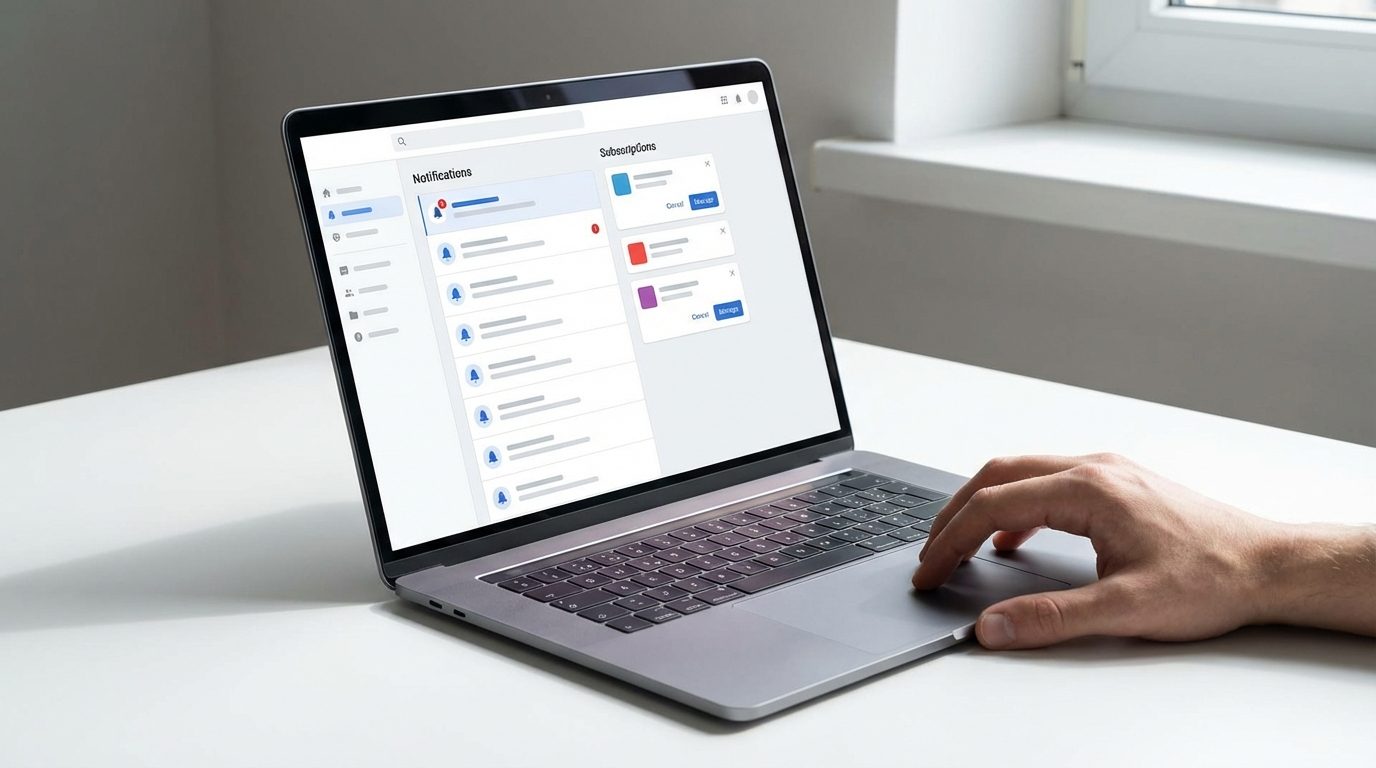
Telefonunuza her dakika düşen bildirimler, gelen kutunuzu dolduran bültenler ve artık izlemediğiniz YouTube kanallarının güncellemeleri… Dijital hayatınız kontrolden çıkmış gibi hissettiriyorsa yalnız değilsiniz. Abonelik ve bildirim temizliği yapmak, hem zihinsel rahatlama hem de cihaz performansı açısından kritik bir adım. Bu rehberde e-posta aboneliklerinden uygulama bildirimlerine, sosyal medyadan video platformlarına kadar tüm dijital kanallarınızı toplu şekilde düzenlemenin yollarını adım adım göstereceğiz.
Başlamadan Önce
Temizlik sürecine dalmadan önce birkaç hazırlık yapmanız işinizi kolaylaştıracak. Rastgele silme yerine sistematik bir yaklaşım, hem zaman kazandırır hem de önemli bir şeyi kaçırma riskini azaltır.
Gerekenler:
- Bilgisayar veya tablet (küçük ekranda toplu işlem yapmak zor)
- Tüm e-posta hesaplarınızın giriş bilgileri
- Yaklaşık 45-60 dakika kesintisiz zaman
Ön Koşullar:
- Hangi bildirimlerin gerçekten işinize yaradığını düşünün
- Son 1 ayda hiç açmadığınız bültenleri not edin
- Kritik bildirimleri (banka, güvenlik) ayrı tutmayı planlayın
E-posta Aboneliklerini Toplu Temizleme
Gelen kutunuzdaki kaosun büyük kısmı yıllar içinde birikmiş bülten aboneliklerinden kaynaklanır. Kullanıcı deneyimlerine bakıldığında, çoğu kişinin gelen kutusundaki e-postaların %60-70’i aslında hiç okumadığı aboneliklerden geliyor.
Gmail’de Manuel Toplu Temizlik
- Gmail’i bilgisayardan aç ve arama çubuğuna “unsubscribe” yaz.
- Çıkan sonuçlarda sol üstteki onay kutusuna tıklayarak tüm e-postaları seç.
- “Bu aramaya uyan tüm konuşmaları seç” bağlantısına tıkla.
- Göndericileri incele; istemediğin bültenleri tek tek aç ve en alttaki “Abonelikten çık” linkine tıkla.
- Toplu silmek için seçili e-postaları çöp kutusuna taşı.
Pro İpucu: Gmail’in “Promosyonlar” sekmesini aktif kullanıyorsanız, bu sekmedeki tüm e-postaları seçip toplu silmek hızlı bir başlangıç sağlar. Önemli bir şey kaçırma ihtimaliniz düşük çünkü Gmail bu filtrelemeyi oldukça başarılı yapıyor.
Outlook ve Diğer Servisler
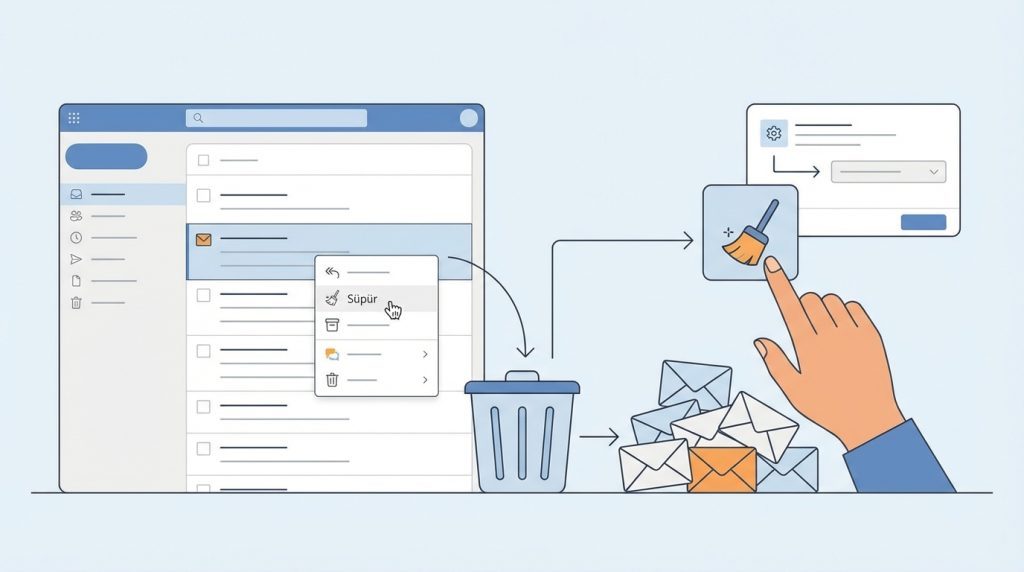
Outlook kullanıcıları için “Sweep” (Süpür) özelliği hayat kurtarıcı. Bir göndericiden gelen tüm e-postaları tek tıkla silebilir veya gelecekteki mesajları otomatik silmeye ayarlayabilirsiniz. Bunun için e-postaya sağ tıklayıp “Süpür” seçeneğini kullanmanız yeterli.
Üçüncü Parti Araçlar: Dikkatli Olun
Unroll.me, Clean Email gibi araçlar toplu abonelik yönetimi vaat ediyor. Ancak 2024 yılında yapılan testlere göre bu servislerin çoğu vaatlerini tam olarak yerine getiremiyor. Daha da önemlisi, bu araçlar e-postalarınıza tam erişim istiyor.
| Araç | Avantaj | Risk |
|---|---|---|
| Unroll.me | Ücretsiz, kolay arayüz | Veri satışı geçmişi var |
| Clean Email | Gelişmiş filtreleme | Ücretli, tam erişim gerekli |
| Manuel yöntem | Tam kontrol, ücretsiz | Zaman alıcı |
Kilit Çıkarım: Gizlilik önceliğinizse manuel yöntemi tercih edin. Üçüncü parti araçlar kullanacaksanız gizlilik politikalarını mutlaka okuyun.
Telefon Bildirimlerini Toplu Düzenleme
Ortalama bir akıllı telefon kullanıcısı günde 80-100 bildirim alıyor. Bunların çoğu dikkatinizi dağıtan, acil olmayan uyarılar. İşte platformlara göre toplu düzenleme yöntemleri:
Android’de Bildirim Temizliği
- Ayarlar → Uygulamalar → Bildirimler yolunu izle.
- “En son gönderilen” seçeneğine dokun; son 7 günde bildirim gönderen uygulamaları göreceksin.
- Her uygulamanın yanındaki anahtarı kapatarak bildirimleri devre dışı bırak.
- Daha detaylı kontrol için uygulamaya dokun ve bildirim kategorilerini ayrı ayrı yönet.
Pro İpucu: Android 13 ve üzeri sürümlerde uygulamalar bildirim izni istemek zorunda. Yeni yüklediğiniz uygulamalarda bu izni vermeden önce iki kez düşünün.
iOS’ta Bildirim Yönetimi
- Ayarlar → Bildirimler menüsüne git.
- Uygulamaları tek tek incele veya “Bildirim Özeti” özelliğini aktifleştir.
- Acil olmayan bildirimleri belirli saatlerde toplu almak için özet zamanlarını ayarla.
- “Odaklanma” modlarını kullanarak iş/kişisel saatler için farklı bildirim profilleri oluştur.
iOS’un “Bildirim Özeti” özelliği pratikte oldukça işe yarıyor. Yapay zeka destekli bu sistem, hangi bildirimlerin sizin için önemli olduğunu öğreniyor ve geri kalanını toplu şekilde sunuyor.
Sosyal Medya ve Video Platformları

YouTube, Instagram, Twitter gibi platformlar bildirim bombardımanı konusunda en agresif olanlar. Her biri sizi platforma geri çekmek için tasarlanmış onlarca bildirim türü sunuyor.
YouTube Abonelik Temizliği
- YouTube’a giriş yap ve sol menüden “Abonelikler”e tıkla.
- Sağ üstteki “Yönet” butonuna bas.
- Artık izlemediğin kanalların yanındaki “Abone olundu” butonuna tıkla ve “Abonelikten çık” seç.
- Bildirim tercihlerini ayarlamak için çan simgesini kullan: Tümü, Kişiselleştirilmiş veya Hiçbiri.
Mini Senaryo: Diyelim ki 200 kanala abonesiniz ama sadece 15-20 tanesini düzenli izliyorsunuz. “Kişiselleştirilmiş” bildirim ayarı bu durumda ideal; YouTube algoritması en çok etkileşimde bulunduğunuz kanallardan bildirim gönderir.
Instagram ve Twitter
Her iki platformda da Ayarlar → Bildirimler yolundan detaylı kontrol mümkün. Instagram’da “Takip ettiğiniz hesaplardan” ve “Takip etmediğiniz hesaplardan” gelen bildirimleri ayrı ayrı yönetebilirsiniz. Twitter’da ise “Kalite filtresi”ni açmak, düşük kaliteli bildirimleri otomatik engelliyor.
Haftalık Bakım Rutini Oluşturun
Tek seferlik büyük temizlik işe yarar ama kalıcı çözüm değil. Dijital hijyeni korumak için basit bir rutin şart:
- Pazartesi: Hafta sonu biriken promosyon e-postalarını toplu sil (2 dakika)
- Çarşamba: Yeni yüklenen uygulamaların bildirim ayarlarını kontrol et (1 dakika)
- Cuma: Artık ilgini çekmeyen 2-3 YouTube kanalından çık (1 dakika)
Süre: Haftalık toplam 5 dakika
Risk Seviyesi: Düşük – geri alınabilir işlemler
Sıkça Sorulan Sorular
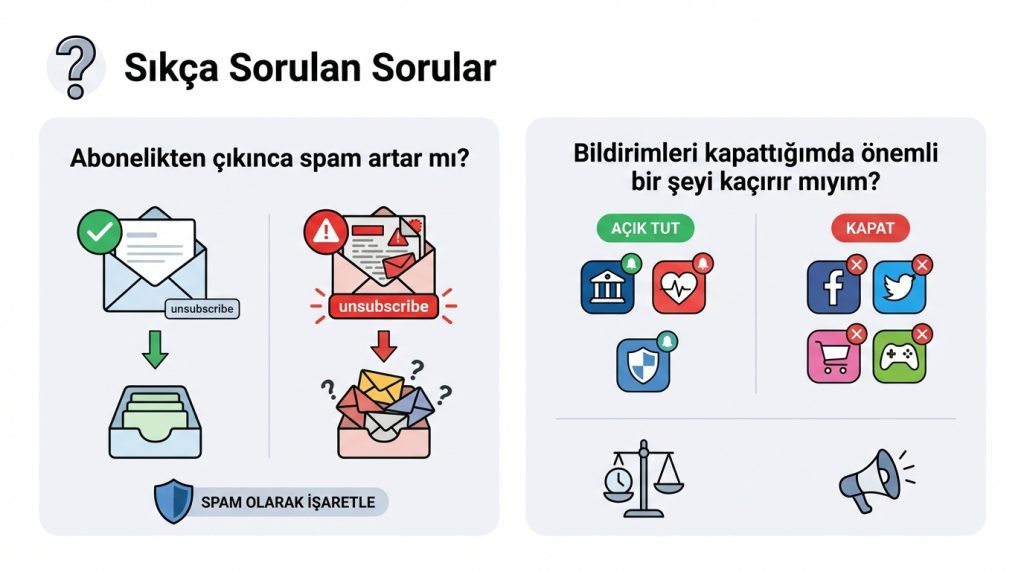
Abonelikten çıkınca spam artar mı?
Meşru şirketlerin bültenlerinden çıkmak spam artırmaz. Ancak şüpheli kaynaklardaki “unsubscribe” linklerine tıklamak e-postanızın aktif olduğunu doğrulayabilir. Tanımadığınız göndericileri doğrudan spam olarak işaretleyin.
Bildirimleri kapattığımda önemli bir şeyi kaçırır mıyım?
Banka, sağlık ve güvenlik uygulamalarının bildirimlerini açık tutun. Geri kalanı için “kaçırma korkusu” genellikle abartılı; gerçekten önemli bir şey olduğunda zaten öğrenirsiniz.
Toplu silme işlemi geri alınabilir mi?
Gmail ve Outlook’ta silinen e-postalar 30 gün çöp kutusunda kalır. Bu süre içinde geri yükleyebilirsiniz. Ancak abonelikten çıkma işlemi geri alınamaz; tekrar abone olmanız gerekir.
Sonuç
Dijital temizlik, fiziksel temizlik kadar önemli bir alışkanlık. Bu rehberdeki adımları uygulayarak e-posta gelen kutunuzu, telefon bildirimlerinizi ve sosyal medya akışınızı kontrol altına alabilirsiniz. İlk temizlik 45-60 dakika sürebilir ama sonrasında haftalık 5 dakikalık bakımla bu düzeni korumak mümkün.
Unutmayın: Her bildirim dikkatinizden bir parça çalıyor. Hangi uygulamaların ve servislerin bu ayrıcalığı hak ettiğine siz karar verin, algoritmalar değil.

