

Rehberinizde aynı kişinin üç farklı kaydı mı var? Biri “Ahmet İş”, diğeri “Ahmet Ofis”, bir diğeri sadece telefon numarası… iPhone’da kişi birleştirme işlemi tam da bu karmaşayı çözmek için var. Yıllar içinde farklı uygulamalardan, e-posta hesaplarından ve SIM kartlardan aktarılan kişiler zamanla birikiyor ve rehberiniz adeta bir labirente dönüşüyor. Neyse ki Apple, bu sorunu hem otomatik hem de manuel yöntemlerle çözmenize olanak tanıyor.
Yinelenen Kişiler Neden Oluşur?
Önce sorunun kaynağını anlamak, ileride tekrar yaşamamanız açısından önemli. iPhone’unuzdaki yinelenen kayıtlar genellikle şu nedenlerle ortaya çıkar:
- Birden fazla hesap senkronizasyonu: iCloud, Gmail, Outlook ve iş hesaplarınızın hepsi aynı kişiyi ayrı ayrı kaydedebilir.
- SIM karttan aktarım: Eski telefonunuzdan SIM kart üzerinden kişi aktardığınızda, zaten iCloud’da olan kayıtlar çoğalır.
- Yedekten geri yükleme: Farklı zamanlarda alınan yedekler, aynı kişinin birden fazla versiyonunu oluşturabilir.
- Manuel kayıt hataları: Aynı kişiyi farklı isimlerle kaydetmek (örneğin “Anne” ve “Ayşe Yılmaz”).
Dikkat: Birleştirme işlemi geri alınamaz. İşleme başlamadan önce iCloud yedeklemenizin güncel olduğundan emin olun.
Yöntem 1: iPhone’un Otomatik Birleştirme Önerisi
iOS 16 ve sonraki sürümlerde Apple, yinelenen kişileri otomatik olarak tespit eden bir özellik sunuyor. Bu özellik rehberinizi tarayarak benzer kayıtları bulur ve tek tıkla birleştirmenize imkân tanır.
Gerekenler
- iOS 16 veya üzeri yüklü bir iPhone
- iCloud Kişiler senkronizasyonunun açık olması
- Güncel bir iCloud yedeği (güvenlik için)
Adımlar
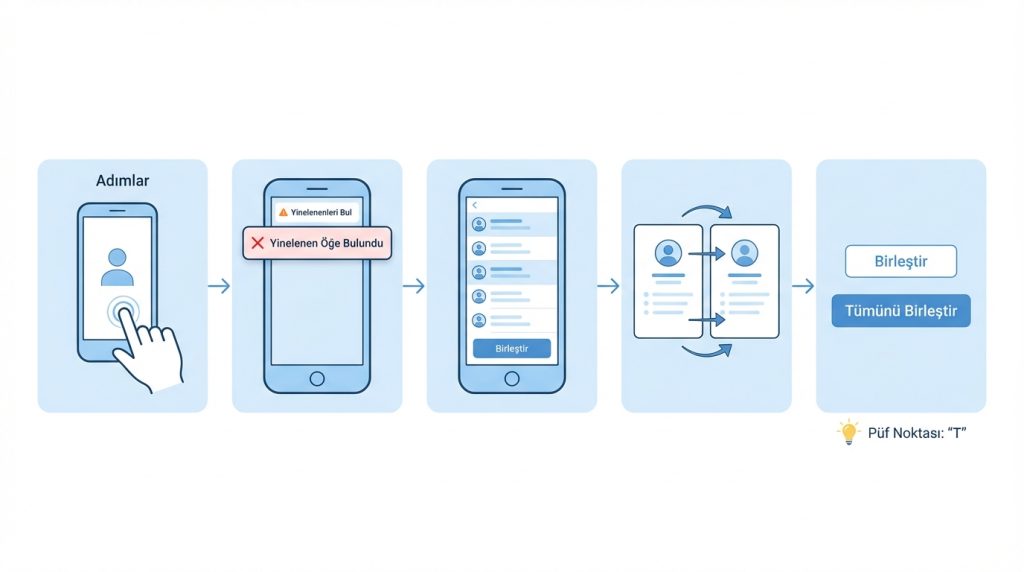
- Kişiler uygulamasını aç.
- Ekranın üst kısmında “Yinelenenleri Bul” veya “X Yinelenen Öğe Bulundu” uyarısını ara. Bu uyarı, yalnızca sistem yinelenen kayıt tespit ettiğinde görünür.
- Uyarıya dokun. Karşına birleştirme önerileri listesi çıkacak.
- Her bir öneriyi incele. Hangi bilgilerin birleştirileceğini görmek için kişi kartına dokun.
- Tek bir kaydı birleştirmek için Birleştir butonuna bas. Tüm yinelenen kayıtları tek seferde düzeltmek istiyorsan Tümünü Birleştir seçeneğini kullan.
Püf Noktası: “Tümünü Birleştir” seçeneğini kullanmadan önce listeyi gözden geçirin. Bazen sistem, aynı isimde ama farklı kişileri (örneğin iki farklı “Mehmet”) birleştirmeyi önerebilir.
Yöntem 2: Manuel Kişi Birleştirme
Otomatik sistem her zaman tüm yinelenen kayıtları yakalayamaz. Özellikle farklı isimlerle kaydedilmiş aynı kişiler (örneğin “Kardeşim” ve “Ali Yılmaz”) manuel birleştirme gerektirir.
Adımlar
- Kişiler uygulamasını aç ve birleştirmek istediğin kişilerden birini bul.
- Sağ üst köşedeki Düzenle butonuna dokun.
- En alta kaydır ve Kişileri Bağla seçeneğine dokun.
- Açılan rehber listesinden birleştirmek istediğin diğer kişiyi seç.
- Sağ üst köşeden Bağla butonuna bas.
- Son olarak Bitti ile işlemi kaydet.
Bu işlem sonucunda iki kişi kartı tek bir kayıt altında birleşir. Tüm telefon numaraları, e-posta adresleri ve notlar korunur.
Yöntem 3: iCloud Üzerinden Birleştirme
Çok sayıda yinelenen kaydınız varsa, bilgisayar üzerinden çalışmak daha pratik olabilir. iCloud.com, toplu düzenleme için daha geniş bir ekran ve fare kontrolü sunar.
Adımlar
- Bilgisayarınızda icloud.com adresine gidin ve Apple Kimliğinizle giriş yapın.
- Kişiler uygulamasını açın.
- Sol alt köşedeki ayarlar simgesine (dişli çark) tıklayın.
- Açılan menüden Tümünü Seç ile tüm kişileri seçin.
- Tekrar ayarlar simgesine tıklayın ve vCard’ı Dışa Aktar seçeneğiyle yedeğinizi alın.
- Yinelenen kişileri manuel olarak seçmek için Command (Mac) veya Ctrl (Windows) tuşunu basılı tutarak tıklayın.
- Ayarlar menüsünden birleştirme seçeneği yoksa, istenmeyen kaydı silin ve kalan kayıtta eksik bilgileri manuel ekleyin.
Uyarı: iCloud.com’da doğrudan “birleştir” butonu bulunmuyor. Bu yöntem daha çok yedekleme ve manuel düzenleme için uygundur.
Üçüncü Parti Uygulamalar: Ne Zaman Gerekli?
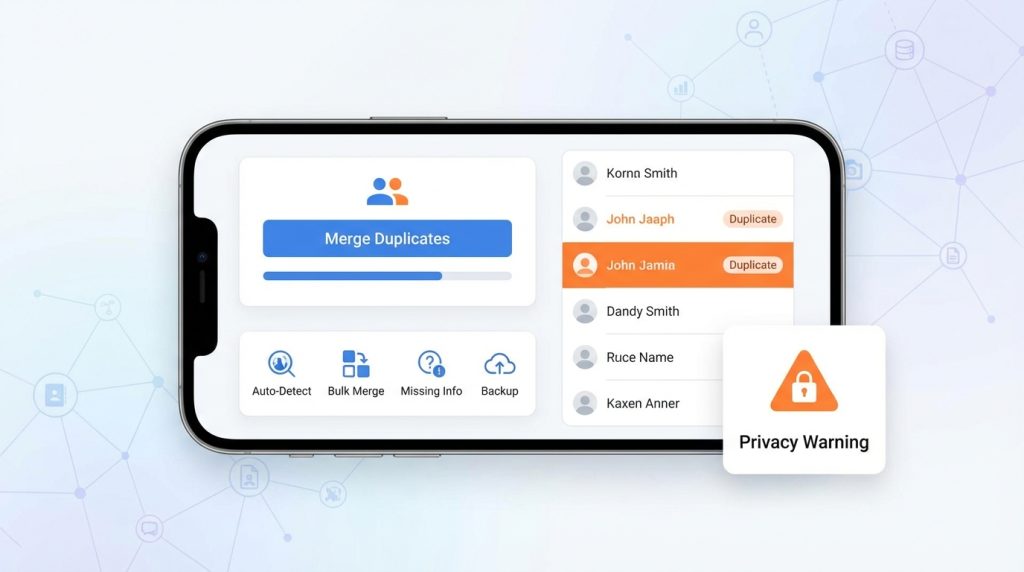
Yüzlerce yinelenen kaydınız varsa, App Store’daki rehber temizleme uygulamaları zaman kazandırabilir. Bu uygulamalar genellikle şu özellikleri sunar:
- Otomatik yinelenen tespit algoritmaları
- Toplu birleştirme ve silme
- Eksik bilgi tamamlama önerileri
- Yedekleme ve geri yükleme
Dikkat etmeniz gereken nokta: Bu uygulamalar rehberinize tam erişim ister. Yalnızca güvenilir ve olumlu değerlendirmelere sahip uygulamaları tercih edin. Gizlilik politikasını mutlaka okuyun.
Yinelenen Kişileri Önleme İpuçları
Sorunu çözdükten sonra tekrar yaşamamak için şu önlemleri alabilirsiniz:
- Tek hesap kullanın: Mümkünse tüm kişilerinizi yalnızca iCloud’da tutun. Ayarlar > Kişiler > Varsayılan Hesap yolundan iCloud’u seçin.
- SIM karttan aktarım yapmayın: Yeni telefona geçerken iCloud veya Google yedeklemesini tercih edin.
- Düzenli temizlik yapın: Ayda bir rehberinizi gözden geçirin.
- Kayıt yaparken dikkatli olun: Yeni kişi eklemeden önce rehberde arama yapın.
Sıkça Sorulan Sorular
Birleştirme işlemi bilgileri siler mi?
Hayır. İki kişi kartındaki tüm bilgiler (telefon numaraları, e-postalar, adresler) tek kayıtta toplanır. Hiçbir veri kaybolmaz.
Yanlışlıkla birleştirdiğim kişileri ayırabilir miyim?
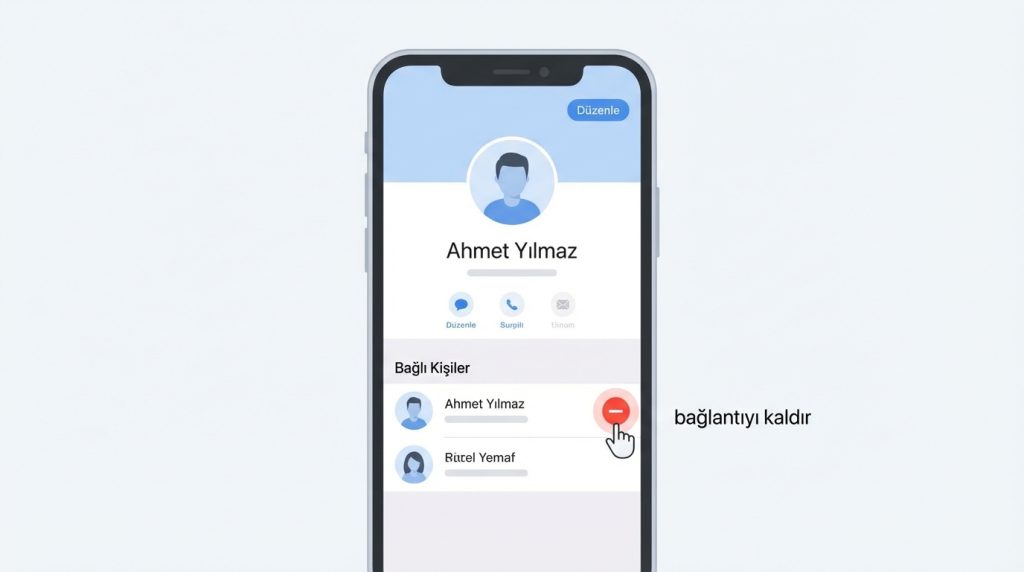
Evet. Birleştirilmiş kişiyi açın, Düzenle’ye dokunun ve en altta “Bağlı Kişiler” bölümünden kırmızı eksi işaretine basarak bağlantıyı kaldırabilirsiniz.
“Yinelenenleri Bul” seçeneği görünmüyor, ne yapmalıyım?
Bu özellik iOS 16 ve üzeri sürümlerde mevcut. Ayrıca iCloud Kişiler senkronizasyonunun açık olması gerekiyor. Ayarlar > [Adınız] > iCloud > Kişiler yolunu kontrol edin.
Gmail ve iCloud kişilerini birleştirebilir miyim?
Farklı hesaplardaki kişileri doğrudan birleştiremezsiniz. Önce tüm kişileri tek bir hesaba (tercihen iCloud) taşımanız, ardından birleştirme yapmanız gerekir.
Sonuç
iPhone’da yinelenen kişileri birleştirmek, rehberinizi düzenli tutmanın en etkili yolu. iOS’un yerleşik “Yinelenenleri Bul” özelliği çoğu durumda işinizi görür; daha karmaşık senaryolarda manuel birleştirme veya iCloud üzerinden düzenleme seçeneklerini kullanabilirsiniz. İşlem sadece birkaç dakika sürer ve sonrasında aradığınız kişiyi bulmak çok daha kolay hale gelir.
Rehberinizde kaç yinelenen kayıt buldunuz? Deneyimlerinizi yorumlarda paylaşın!

