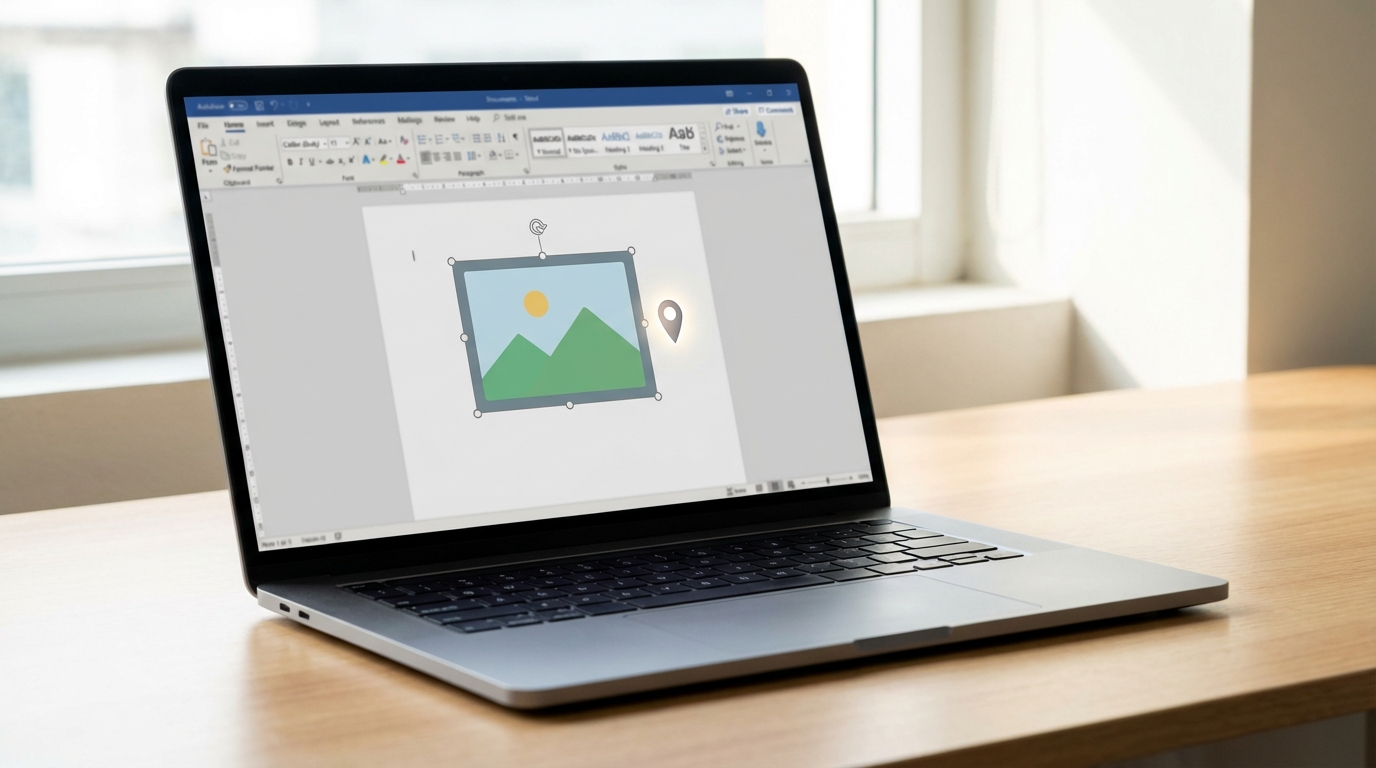
Word’de bir belge hazırlarken görseli tam istediğin yere yerleştiriyorsun, sonra birkaç satır metin ekliyorsun ve görsel bambaşka bir yere kayıyor. Tanıdık geldi mi? Bu durum özellikle CV, broşür veya raporlarla uğraşırken sinir bozucu olabiliyor. Neyse ki Word’de görselleri sayfada sabit tutmanın birkaç etkili yolu var.
Bu rehberde görsellerin neden hareket ettiğini, metin sarmalama ayarlarının nasıl çalıştığını ve adım adım görselini sayfada sabitleyebileceğin yöntemleri öğreneceksin. Yazının sonunda artık görsellerin peşinden koşmak zorunda kalmayacaksın.
Başlamadan Önce: Gerekenler
Görsel sabitleme işlemine geçmeden önce birkaç şeyi hazır bulundurman faydalı olacak.
Araçlar/İhtiyaçlar:
- Microsoft Word (2016, 2019, 2021 veya Microsoft 365 sürümlerinden biri)
- Sabitlemek istediğin görsel dosyası (JPG, PNG, GIF vb.)
- Üzerinde çalışacağın Word belgesi
Ön koşullar:
- Görselin belgeye zaten eklenmiş olması veya eklenmeye hazır olması
- Word’ün temel arayüzüne aşina olmak
- Belgenin düzenleme modunda açık olması (salt okunur değil)
Word’de Görseller Neden Hareket Eder?
Sorunu çözmeden önce nedenini anlamak işini kolaylaştırır. Word varsayılan olarak görselleri “Metinle Hizalı” modunda ekler. Bu modda görsel sanki büyük bir karakter gibi davranır ve metin akışına bağlı kalır. Üstüne metin eklediğinde veya sildiğinde görsel de metinle birlikte aşağı ya da yukarı kayar.
Kısa Tanım: Metin sarmalama, görselin çevresindeki metinle nasıl etkileşime gireceğini belirleyen ayardır. Bu ayarı değiştirmeden görseli gerçek anlamda sabitleyemezsin.
Pratikte en sık görülen senaryo şu: Kullanıcı görseli sürükleyip bırakıyor, güzel görünüyor, sonra başka bir yere metin yazıyor ve görsel kayboluyor. Aslında kaybolmuyor, sadece metin akışıyla birlikte sayfa dışına taşıyor.
Adım Adım Görseli Sayfada Sabitleme
Şimdi görseli sayfada sabit tutmak için izlemen gereken adımlara geçelim. Bu yöntem Word’ün tüm güncel sürümlerinde çalışır.
1) Belgendeki görsele tek tıkla ve seç. Görselin etrafında seçim tutamaçları (küçük kareler) belirdiğini göreceksin.
2) Görselin sağ üst köşesinde küçük bir simge belirecek. Bu simgeye “Düzen Seçenekleri” denir. Bu simgeye tıkla.
3) Açılan menüde “Metinle Hizalı” dışında bir seçenek belirle. En yaygın tercihler şunlar:
- Kare: Metin görselin etrafını dikdörtgen şeklinde sarar
- Sıkı: Metin görselin şekline daha yakın sarar
- Metnin Arkasında: Görsel metnin arkasında kalır
- Metnin Önünde: Görsel metnin üstünde durur
4) Sarmalama türünü seçtikten sonra aynı menünün alt kısmında “Sayfada Sabitle” seçeneğini göreceksin. Bu kutucuğu işaretle.
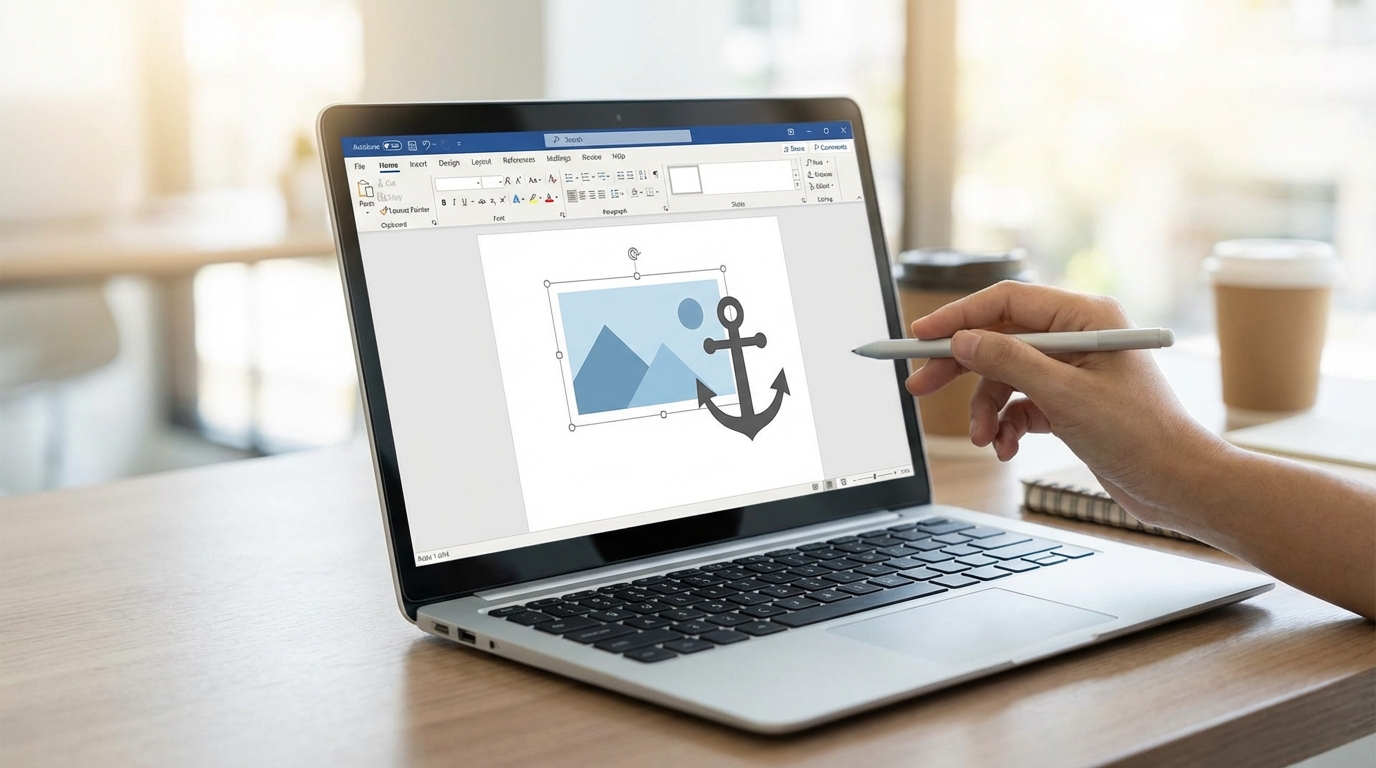
5) Artık görselin yanında küçük bir çapa simgesi belirecek. Bu simge görselin sayfaya sabitlendiğini gösterir.
Alternatif Yol: Şerit Menüsünden Sabitleme
Düzen Seçenekleri simgesini göremiyorsan veya daha detaylı ayarlara ulaşmak istiyorsan şu yolu izleyebilirsin:
1) Görseli seç ve üst menüden “Resim Biçimi” sekmesine git.
2) “Düzenle” grubunda “Konum” veya “Metin Kaydır” butonuna tıkla.
3) Açılan listeden istediğin sarmalama türünü seç.
4) Daha fazla seçenek için “Diğer Düzen Seçenekleri” bağlantısına tıkla. Açılan pencerede “Konum” sekmesine geç.
5) “Seçenekler” bölümünde “Bağlantıyı Kilitle” kutucuğunu işaretle. Bu ayar görselin bağlı olduğu paragrafa sabitlenmesini sağlar.
Çapa Simgesi Ne İşe Yarar?
Görseli seçtiğinde sol tarafta beliren çapa simgesi, görselin hangi paragrafa bağlı olduğunu gösterir. Görsel sayfada sabit dursa bile teknik olarak bir paragrafa bağlıdır. O paragraf silinirse veya başka sayfaya taşınırsa görsel de etkilenebilir.
Çapa simgesini görmek için: Dosya → Seçenekler → Görüntüle yolunu izle ve “Nesne Bağlantıları” kutucuğunu işaretle. Bu sayede hangi görselin hangi paragrafa bağlı olduğunu her zaman görebilirsin.
Pro İpucu: Görselin hiçbir şekilde hareket etmemesini istiyorsan, çapayı belgenin başındaki veya sonundaki sabit bir paragrafa sürükleyebilirsin. Böylece ortadaki düzenlemeler görseli etkilemez.
Yaygın Hatalar ve Çözümleri
Görsel sabitleme işleminde sık karşılaşılan sorunları ve çözümlerini derledik.
- Görsel hâlâ kayıyor: “Sayfada Sabitle” seçeneğinin aktif olduğundan emin ol. Bazen sarmalama türünü değiştirince bu ayar sıfırlanabiliyor.
- Çapa simgesi görünmüyor: Görüntüleme ayarlarından nesne bağlantılarını aktif et veya görselin “Metinle Hizalı” modunda olmadığından emin ol.
- Görsel yazdırılmıyor: “Metnin Arkasında” modundaki görseller bazen yazdırma önizlemesinde görünmeyebilir. Yazıcı ayarlarından “Arka plan renklerini ve resimlerini yazdır” seçeneğini kontrol et.
- Görsel başka sayfaya atlıyor: Bağlı olduğu paragraf başka sayfaya geçmiş olabilir. Çapayı sabit bir konuma taşı.
Şu Durumda Ne Yaparsın?
Diyelim ki bir rapor hazırlıyorsun ve şirket logosunun her sayfanın sağ üst köşesinde sabit durmasını istiyorsun. Bu durumda görseli normal belge alanına değil, üstbilgi (header) alanına eklemelisin. Üstbilgiye eklenen görseller otomatik olarak her sayfada aynı konumda tekrarlanır ve metin değişikliklerinden etkilenmez.
Gelişmiş Konum Ayarları
Görselin tam olarak nerede duracağını piksel hassasiyetinde belirlemek istiyorsan gelişmiş konum ayarlarını kullanabilirsin.
1) Görsele sağ tıkla ve “Boyut ve Konum” seçeneğini seç.
2) Açılan pencerede “Konum” sekmesine geç.
3) Yatay ve dikey konum için referans noktası belirle:
- Sayfa: Görseli sayfanın kenarına göre konumlandırır
- Kenar boşluğu: Metin alanının kenarına göre konumlandırır
- Sütun: Çok sütunlu belgelerde sütuna göre konumlandırır
4) Tam konum değerlerini santimetre veya inç olarak gir.
5) “Seçenekler” bölümünde hem “Bağlantıyı Kilitle” hem de “Metinle birlikte taşı” ayarlarını kontrol et. Görselin tamamen sabit kalmasını istiyorsan “Metinle birlikte taşı” seçeneğini kaldır.
Sıkça Sorulan Sorular
Birden fazla görseli aynı anda sabitleyebilir miyim?
Evet. Ctrl tuşuna basılı tutarak birden fazla görsel seçebilir ve ardından sabitleme ayarlarını uygulayabilirsin. Ancak her görselin kendi çapası olacağından, karmaşık belgelerde tek tek kontrol etmek daha güvenli olabilir.
Sabitleme ayarı belgeyi kaydettiğimde korunuyor mu?
Evet, sabitleme ayarları belgeyle birlikte kaydedilir. Ancak belgeyi farklı bir formatta (örneğin PDF veya eski Word formatı) kaydedersen bazı ayarlar değişebilir. En güvenli format .docx formatıdır.
Word Online’da görsel sabitleme yapılabiliyor mu?
Word Online’da temel sarmalama seçenekleri mevcut ancak gelişmiş sabitleme özellikleri sınırlı. Hassas konum kontrolü için masaüstü uygulamasını kullanman önerilir.
Görsel sabitledim ama yazdırınca farklı yerde çıkıyor, neden?
Bu genellikle yazıcı kenar boşluğu ayarlarından kaynaklanır. Yazdırma önizlemesini kontrol et ve gerekirse sayfa yapısı ayarlarından kenar boşluklarını düzenle. Ayrıca görselin sayfa kenarına çok yakın olmadığından emin ol.
Mac için Word’de de aynı adımlar geçerli mi?
Evet, Mac için Word’de de benzer adımlar geçerli. Menü isimleri ve simge konumları küçük farklılıklar gösterebilir ancak temel mantık aynıdır. Görseli seçip “Metin Kaydır” seçeneklerinden sabitleme ayarlarına ulaşabilirsin.
Sonuç
Word’de görsellerin sayfada sabit durmasını sağlamak aslında birkaç tıklamayla halledilebilecek bir işlem. Önemli olan metin sarmalama mantığını anlamak ve “Sayfada Sabitle” seçeneğini aktif etmeyi unutmamak. Çapa simgesini takip ederek görsellerin hangi paragraflara bağlı olduğunu kontrol edebilir, gelişmiş konum ayarlarıyla piksel hassasiyetinde yerleşim yapabilirsin.
Bu adımları uygulayarak artık belgelerindeki görseller tam istediğin yerde duracak. Bir sonraki raporunda veya broşüründe bu teknikleri deneyerek farkı kendin görebilirsin.