


Uzun bir rapor, tez veya teknik döküman hazırlarken içindekiler tablosu tek başına yeterli olmayabiliyor. Özellikle görsellerin, grafiklerin ve diyagramların yoğun olduğu belgelerde okuyucunun aradığı şekli hızlıca bulması için ayrı bir şekil listesi oluşturmak büyük kolaylık sağlıyor. Word’de şekil listesi oluşturmak, içindekiler kadar yaygın bilinmese de aslında birkaç adımda halledilebilen pratik bir özellik.
Bu yazıda Word’de şekil listesi nasıl oluşturulur, resim yazıları (caption) nasıl eklenir ve listenin otomatik güncellenmesi için nelere dikkat etmen gerektiğini adım adım göreceksin. Ayrıca tablo listesi gibi benzer listeleri de aynı mantıkla nasıl ekleyebileceğine değineceğiz.
Başlamadan Önce: Gerekenler
Şekil listesi oluşturmaya başlamadan önce birkaç ön hazırlık yapman işini kolaylaştırır. Eksik adımlar sonradan liste güncellemelerinde sorun çıkarabilir.
Araçlar ve İhtiyaçlar
- Microsoft Word 2016, 2019, 2021 veya Microsoft 365 sürümlerinden biri
- Belgede en az bir adet görsel (resim, grafik, diyagram vb.)
- Görsellerin altına eklenecek resim yazıları (caption)
Ön Koşullar
- Belgendeki tüm görseller yerleştirilmiş olmalı
- Her görsele tutarlı bir şekilde resim yazısı eklemeyi planlamalısın
- Şekil listesinin belgede nereye geleceğine karar vermiş olmalısın (genelde içindekiler sayfasından hemen sonra)
Word’de Şekil Listesi İçin Resim Yazısı Ekleme
Şekil listesinin düzgün çalışması için her görsele resim yazısı (caption) eklemen şart. Word, şekil listesini bu resim yazılarından otomatik olarak oluşturuyor. Manuel yazılan metinleri liste olarak tanımıyor.
Resim Yazısı Ekleme Adımları
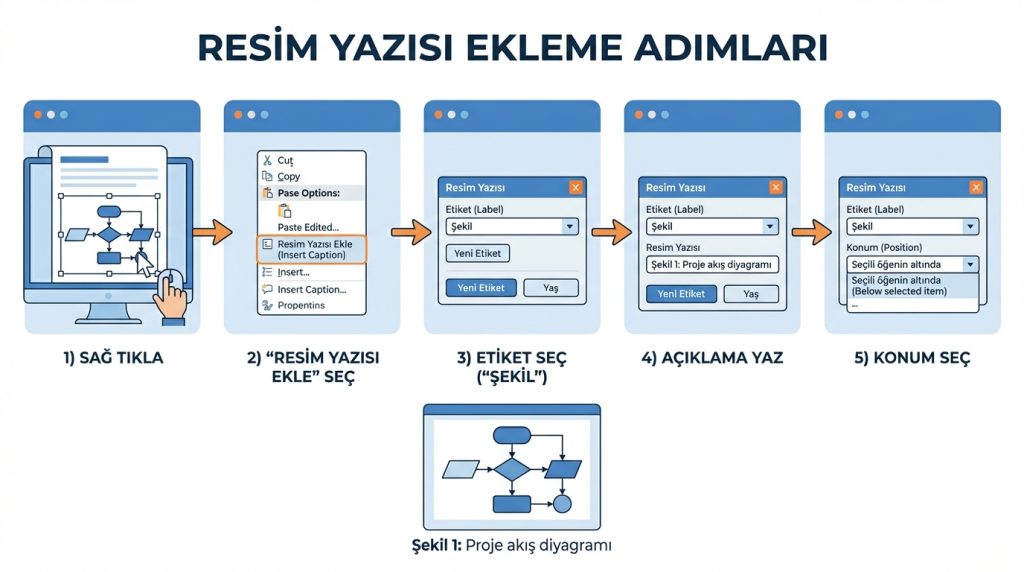
1) Belgendeki görsele (resim, grafik, şekil) sağ tıkla.
2) Açılan menüden “Resim Yazısı Ekle” (Insert Caption) seçeneğine tıkla.
3) Açılan pencerede “Etiket” (Label) kısmından “Şekil” seçeneğini seç. Eğer Türkçe etiket yoksa “Yeni Etiket” butonuyla “Şekil” adında yeni bir etiket oluşturabilirsin.
4) “Resim Yazısı” alanına görseli tanımlayan kısa bir açıklama yaz. Örneğin: “Şekil 1: Proje akış diyagramı”
5) “Konum” kısmından resim yazısının görselin altında mı üstünde mi görüneceğini seç. Akademik belgelerde genelde alt kısım tercih edilir.
6) “Tamam” butonuna tıklayarak resim yazısını ekle.
Pro İpucu: Tüm görsellere aynı etiket türünü (Şekil, Figure vb.) kullanarak resim yazısı ekle. Farklı etiketler kullanırsan her biri için ayrı liste oluşturman gerekir.
Mini Senaryo: Şu Durumda Ne Yaparsın?
Diyelim ki 50 sayfalık bir raporda 20 tane görsel var ve hiçbirine resim yazısı eklememişsin. Tek tek her görsele gidip sağ tık yapmak yerine şu yöntemi deneyebilirsin: Görsellerin üzerine tıklayıp seçtikten sonra Başvurular (References) sekmesinden “Resim Yazısı Ekle” butonunu kullan. Bu şekilde menüye daha hızlı ulaşırsın. Yine de her görsele ayrı ayrı ekleme yapman gerekecek; Word’de toplu resim yazısı ekleme özelliği maalesef yok.
Word’de Şekil Listesi Oluşturma Adımları
Tüm görsellerine resim yazısı ekledikten sonra şekil listesini oluşturmak oldukça basit. Word, eklediğin resim yazılarını tarayarak otomatik bir liste oluşturuyor.
1) İmlecini şekil listesinin görünmesini istediğin yere getir. Genelde içindekiler sayfasından hemen sonra veya belgenin başında ayrı bir sayfa tercih edilir.
2) Üst menüden Başvurular (References) sekmesine git.
3) “Resim Yazıları” grubunda “Şekiller Tablosu Ekle” (Insert Table of Figures) butonuna tıkla.
4) Açılan pencerede “Resim yazısı etiketi” (Caption label) kısmından “Şekil” seçeneğini seç.
5) İstersen “Biçimler” (Formats) kısmından listenin görünümünü değiştirebilirsin. “Resmi” veya “Klasik” gibi hazır şablonlar mevcut.
6) “Sayfa numaralarını göster” ve “Sayfa numaralarını sağa hizala” seçeneklerinin işaretli olduğundan emin ol.
7) “Tamam” butonuna tıkla.
Word, belgendeki tüm “Şekil” etiketli resim yazılarını tarayarak sayfa numaralarıyla birlikte bir liste oluşturacak. Bu liste tıpkı içindekiler gibi çalışır; Ctrl tuşuna basılı tutarak herhangi bir öğeye tıklarsan ilgili görsele atlarsın.
Şekil Listesini Güncelleme ve Düzenleme

Belgeye yeni görseller ekledikçe veya mevcut görsellerin yerini değiştirdikçe şekil listesinin güncellenmesi gerekir. Neyse ki bu işlem de oldukça kolay.
Listeyi Güncelleme
1) Şekil listesinin herhangi bir yerine tıkla.
2) Liste gri renkte seçili hale gelecek. Sağ tıkla ve “Alanı Güncelleştir” (Update Field) seçeneğini seç.
3) Açılan pencerede iki seçenek göreceksin:
- Yalnızca sayfa numaralarını güncelleştir: Sadece sayfa numaraları değiştiyse bu seçeneği kullan.
- Tablonun tamamını güncelleştir: Yeni şekil eklediysen veya resim yazılarını değiştirdiysen bu seçeneği seç.
4) “Tamam” butonuna tıkla.
Kısa ipucu: Belgeyi yazdırmadan veya PDF olarak kaydetmeden önce şekil listesini mutlaka güncelle. Aksi halde sayfa numaraları tutarsız olabilir.
Listenin Görünümünü Özelleştirme
Şekil listesinin yazı tipi, boyutu veya girintisi sana uygun değilse bunu değiştirebilirsin. Ancak doğrudan liste üzerinde format değişikliği yapmak yerine stil düzenleme yöntemini kullanman daha sağlıklı olur. Çünkü listeyi güncellediğinde manuel değişiklikler kaybolabilir.
Stil düzenlemek için: Giriş sekmesinde Stiller panelini aç, “Şekiller Tablosu” (Table of Figures) stiline sağ tıkla ve “Değiştir” seçeneğiyle yazı tipi, boyut ve aralık ayarlarını düzenle.
Tablo Listesi ve Diğer Liste Türleri
Word’de sadece şekil listesi değil, tablo listesi veya denklem listesi de oluşturabilirsin. Mantık tamamen aynı: önce ilgili öğelere resim yazısı ekle, sonra liste oluştur.
- Tablo listesi için: Tablolara resim yazısı eklerken etiket olarak “Tablo” seç. Şekiller Tablosu Ekle penceresinde de “Tablo” etiketini seç.
- Denklem listesi için: Denklemlere “Denklem” etiketi ile resim yazısı ekle ve aynı şekilde listele.
- Özel etiketler: “Grafik”, “Harita”, “Fotoğraf” gibi kendi etiketlerini oluşturup bunlar için ayrı listeler yapabilirsin.
Pratikte en sık görülen kullanım, içindekiler sayfasından sonra önce şekil listesi, ardından tablo listesi şeklinde sıralama yapmak. Bu düzen özellikle akademik tezlerde ve teknik raporlarda standart kabul ediliyor.
Sıkça Yapılan Hatalar
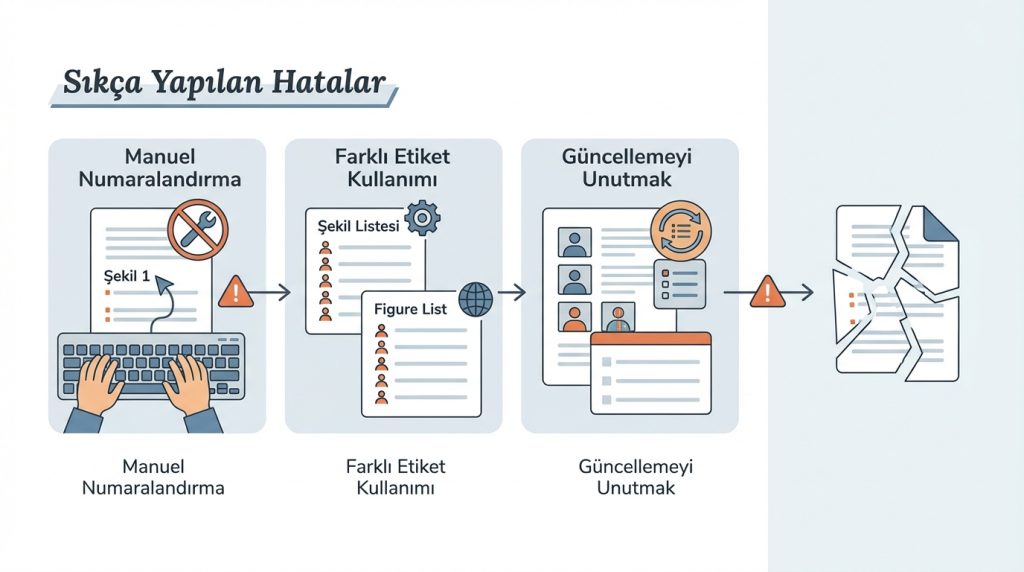
Şekil listesi oluştururken bazı yaygın hatalar listenin düzgün çalışmamasına neden olabilir. İşte dikkat etmen gerekenler:
- Manuel numaralandırma: Görsellerin altına elle “Şekil 1, Şekil 2” yazmak yerine mutlaka Word’ün resim yazısı özelliğini kullan. Manuel yazılan metinler listede görünmez.
- Farklı etiket kullanımı: Bazı görsellere “Şekil”, bazılarına “Figure” etiketi eklemek iki ayrı liste oluşturmanı gerektirir. Tutarlı ol.
- Güncellemeyi unutmak: Yeni görsel ekledikten sonra listeyi güncellemezsen yeni öğeler listede görünmez.
- Metin kutusu içindeki görseller: Metin kutusu içine yerleştirilmiş görsellere eklenen resim yazıları bazen listede sorun çıkarabilir. Mümkünse görselleri doğrudan belgeye yerleştir.
Sıkça Sorulan Sorular
Şekil listesi içindekiler ile aynı sayfada olabilir mi?
Teknik olarak evet, aynı sayfaya ekleyebilirsin. Ancak akademik ve profesyonel belgelerde genellikle içindekiler ayrı bir sayfada, şekil listesi ve tablo listesi de kendi sayfalarında yer alır. Bu düzen okunabilirliği artırır.
Resim yazısı numaraları neden yanlış sıralanıyor?
Bu durum genellikle görsellerin belgede farklı bir sırayla eklenmiş olmasından kaynaklanır. Çözüm olarak tüm resim yazılarını seç (Ctrl+A ile tüm belgeyi seç) ve F9 tuşuna basarak alanları güncelle. Numaralar belgedeki sıraya göre yeniden düzenlenecektir.
Şekil listesindeki sayfa numaraları tıklanabilir mi?
Evet, varsayılan olarak şekil listesi köprü (hyperlink) içerir. Ctrl tuşuna basılı tutarak herhangi bir öğeye tıkladığında ilgili görsele atlarsın. PDF olarak dışa aktardığında da bu köprüler çalışır.
Farklı bölümlerde numaralandırmayı sıfırlayabilir miyim?
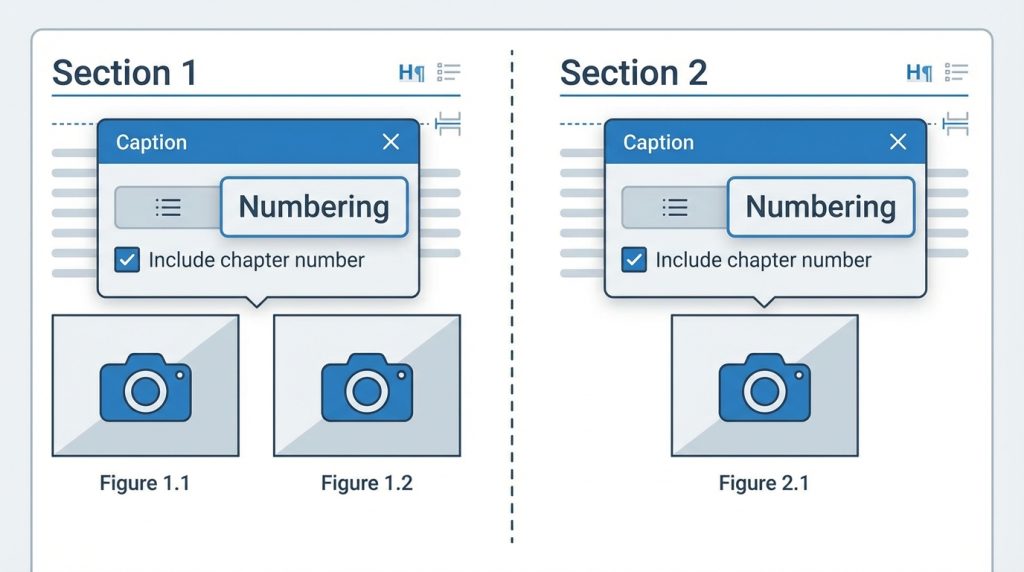
Evet, resim yazısı eklerken “Numaralandırma” butonuna tıklayıp “Bölüm numarasını dahil et” seçeneğini işaretleyebilirsin. Bu sayede “Şekil 1.1, Şekil 1.2, Şekil 2.1” gibi bölüm bazlı numaralandırma yapabilirsin. Ancak bunun çalışması için belgede başlık stilleri ve bölüm kesmeleri doğru ayarlanmış olmalı.
Sonuç
Word’de şekil listesi oluşturmak, belgelerini daha profesyonel ve kullanıcı dostu hale getirmenin etkili bir yolu. Önemli olan her görsele düzgün şekilde resim yazısı eklemek ve listeyi düzenli olarak güncellemek. Bu iki adıma dikkat ettiğin sürece içindekiler kadar düzgün çalışan bir şekil listesine sahip olursun.
Özellikle tez, rapor veya teknik döküman hazırlıyorsan şekil ve tablo listelerini eklemeyi alışkanlık haline getir. Okuyucuların aradıkları görsele saniyeler içinde ulaşması, belgeni çok daha kullanışlı kılacaktır.

