

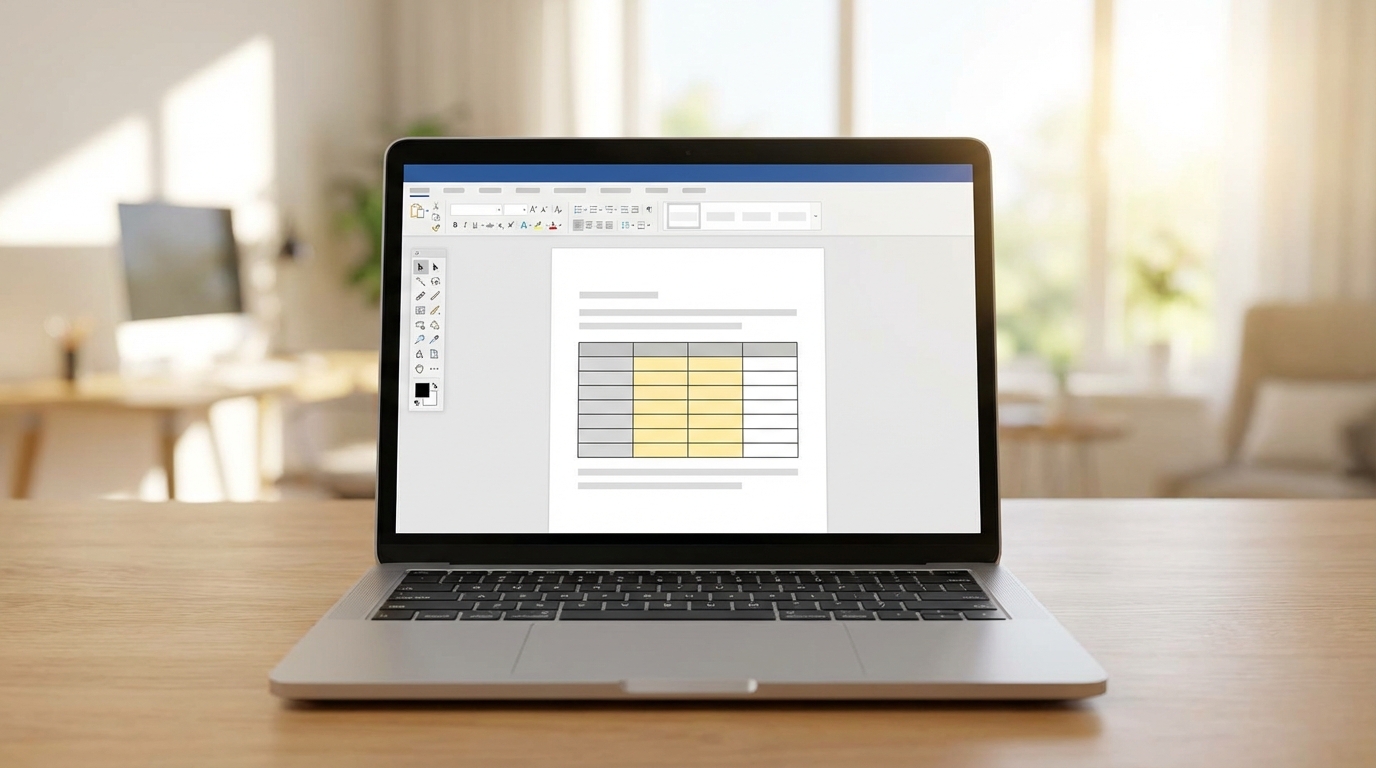
Bir rapor hazırlarken verileri düzgün sıralamak, fiyat listesi oluşturmak ya da karşılaştırmalı bilgi sunmak istediğinizde tablolar vazgeçilmez araçlara dönüşür. Word’de tablo oluşturma ve düzenleme işlemleri ilk bakışta basit görünse de programın sunduğu gelişmiş seçenekleri bilmek, hem zamandan tasarruf ettirir hem de belgelerinize profesyonel bir görünüm kazandırır. İster öğrenci ister ofis çalışanı olun, bu rehberde Word tablolarını ustaca kullanmanın tüm inceliklerini bulacaksınız.
Başlamadan Önce
Word’de tablo işlemlerine geçmeden önce birkaç temel noktayı netleştirmek faydalı olacaktır. Hazırlıklı başlamak, sonradan yaşanabilecek format sorunlarının önüne geçer.
Gerekenler
- Microsoft Word 2016, 2019, 2021 veya Microsoft 365 sürümlerinden biri
- Tabloya eklenecek verilerin taslak hâli (kâğıt üzerinde veya zihinsel plan)
- Satır ve sütun sayısı hakkında kabaca bir fikir
Ön Koşullar
- Word’ün temel arayüzüne (Şerit menüsü, sekmeler) aşina olmak
- Belgenin kayıtlı olması (beklenmedik kapanmalara karşı)
- Sayfa yönlendirmesinin (dikey/yatay) belirlenmesi – geniş tablolar için yatay sayfa tercih edilebilir
Word’de Tablo Eklemenin 4 Farklı Yolu
Microsoft Word, farklı ihtiyaçlara göre birden fazla tablo ekleme yöntemi sunar. Hangisini seçeceğiniz, tablonuzun karmaşıklığına ve ne kadar kontrol istediğinize bağlıdır.
1. Hızlı Izgara Yöntemi
- Ekle sekmesine tıkla.
- Tablo butonuna bas.
- Açılan ızgarada fareyi sürükleyerek istediğin satır ve sütun sayısını seç (maksimum 10×8).
- Seçimi onaylamak için tıkla – tablo anında belgeye eklenir.
Pro İpucu: Bu yöntem küçük ve basit tablolar için idealdir. 10 sütundan fazlasına ihtiyacın varsa bir sonraki yöntemi kullan.
2. Tablo Ekle İletişim Kutusu
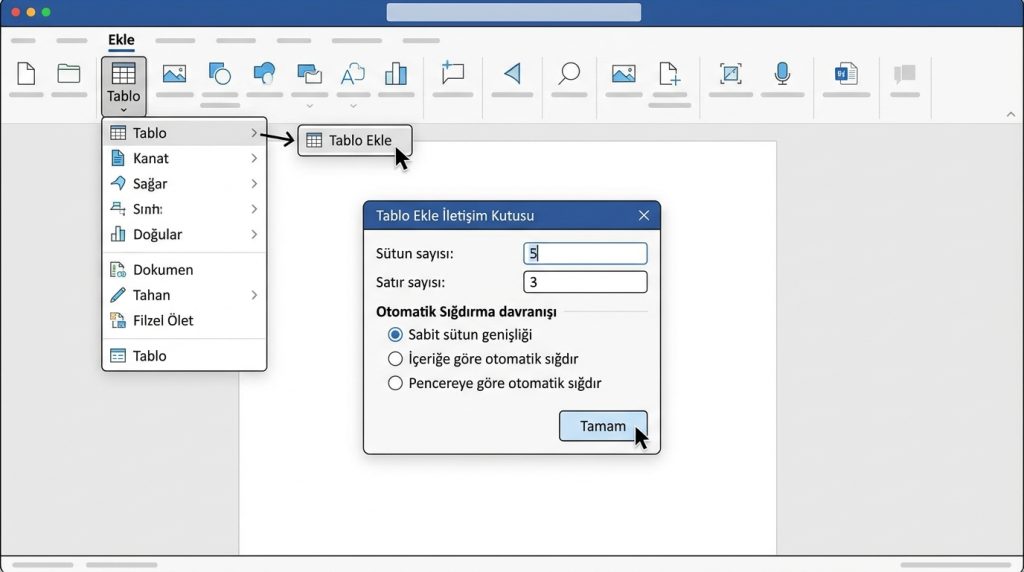
- Ekle > Tablo > Tablo Ekle yolunu izle.
- Açılan pencerede sütun ve satır sayısını manuel olarak gir.
- Otomatik Sığdırma seçeneklerinden birini belirle:
- Sabit sütun genişliği
- İçeriğe göre otomatik sığdır
- Pencereye göre otomatik sığdır
- Tamam butonuna tıkla.
3. Elle Tablo Çizme
- Ekle > Tablo > Tablo Çiz seçeneğini tıkla.
- İmleç kalem şekline dönüşecek; belge üzerinde dikdörtgen çizerek tablonun dış çerçevesini oluştur.
- İç bölmeleri oluşturmak için yatay ve dikey çizgiler çiz.
- Çizimi bitirmek için Esc tuşuna bas.
Bu yöntem düzensiz hücre boyutlarına sahip karmaşık tablolar için kullanışlıdır. Ancak pratikte en sık tercih edilen yöntem değildir; standart tablolar için ilk iki seçenek daha verimlidir.
4. Excel Tablosu Olarak Ekleme
- Ekle > Tablo > Excel Elektronik Tablosu yolunu izle.
- Belgenin içinde mini bir Excel penceresi açılır.
- Formül ve fonksiyon kullanarak verilerini gir.
- Tablonun dışına tıklayarak Word moduna geri dön.
Kilit Çıkarım: Hesaplama gerektiren tablolarda bu yöntem ciddi zaman kazandırır. TOPLA, ORTALAMA gibi fonksiyonları doğrudan Word içinde kullanabilirsiniz.
Tabloyu Düzenleme ve Biçimlendirme
Tablo oluşturduktan sonra asıl iş başlar: verileri girmek, görünümü özelleştirmek ve okunabilirliği artırmak. Word’ün tablo araçları bu noktada devreye girer.
Satır ve Sütun Ekleme/Silme
| İşlem | Yöntem |
|---|---|
| Üste satır ekle | Hücreye sağ tıkla > Ekle > Üste Satır Ekle |
| Alta satır ekle | Hücreye sağ tıkla > Ekle > Alta Satır Ekle |
| Sola sütun ekle | Hücreye sağ tıkla > Ekle > Sola Sütun Ekle |
| Sağa sütun ekle | Hücreye sağ tıkla > Ekle > Sağa Sütun Ekle |
| Satır/Sütun sil | Seç > Sağ tıkla > Satırları Sil veya Sütunları Sil |
Pro İpucu: Tablonun son hücresindeyken Tab tuşuna basarsan otomatik olarak yeni bir satır eklenir. Bu, veri girişi sırasında işleri hızlandırır.
Hücreleri Birleştirme ve Bölme
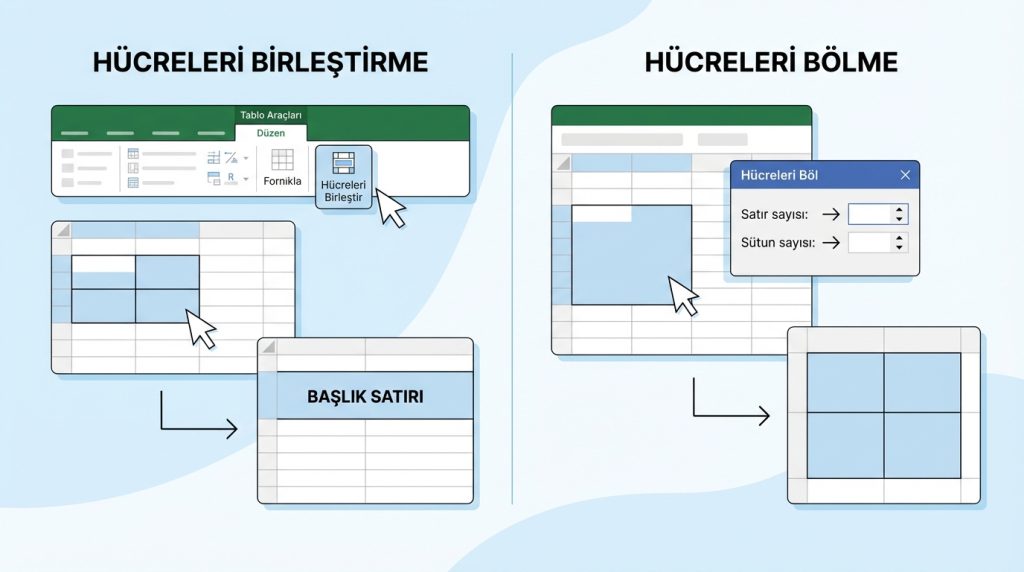
Başlık satırları oluştururken veya karmaşık düzenler tasarlarken hücreleri birleştirmek gerekebilir:
- Birleştirmek istediğin hücreleri fareyle seç.
- Tablo Araçları > Düzen sekmesine git.
- Hücreleri Birleştir butonuna tıkla.
Bölme işlemi için ise tek bir hücreyi seçip Hücreleri Böl seçeneğini kullanabilirsiniz. Açılan pencerede kaç satır ve sütuna bölmek istediğinizi belirtmeniz yeterlidir.
Tablo Stilleri ile Profesyonel Görünüm
Word, onlarca hazır tablo stili sunar. Bunları kullanmak için:
- Tablonun herhangi bir yerine tıkla.
- Tablo Araçları > Tasarım sekmesini aç.
- Tablo Stilleri galerisinden beğendiğin tasarımı seç.
- Gerekirse Stil Seçenekleri bölümünden başlık satırı, toplam satırı, şeritli satırlar gibi özellikleri aç/kapat.
Kilit Çıkarım: Kurumsal belgeler için şirket renklerinize uygun bir stil seçmek, tutarlı bir marka imajı oluşturur.
İleri Düzey Tablo İpuçları
Temel işlemleri öğrendikten sonra Word tablolarından maksimum verim almak için şu teknikleri de bilmenizde fayda var:
Tablo İçinde Sıralama
- Tabloyu seç veya sıralamak istediğin sütuna tıkla.
- Tablo Araçları > Düzen > Sırala butonuna bas.
- Hangi sütuna göre, artan mı azalan mı sıralama yapılacağını belirle.
- Tamam ile onayla.
Formül Kullanımı
Excel kadar güçlü olmasa da Word tabloları basit hesaplamaları destekler:
- Sonucun görüneceği hücreye tıkla.
- Tablo Araçları > Düzen > Formül seçeneğini aç.
- =SUM(ABOVE) gibi bir formül gir (üstteki hücreleri toplar).
- Sayı biçimini seç ve Tamam de.
Dikkat: Word formülleri otomatik güncellenmez. Veriler değiştiğinde formül hücresine sağ tıklayıp Alanı Güncelle seçeneğini kullanman gerekir.
Tablonun Sayfa Geçişlerinde Davranışı
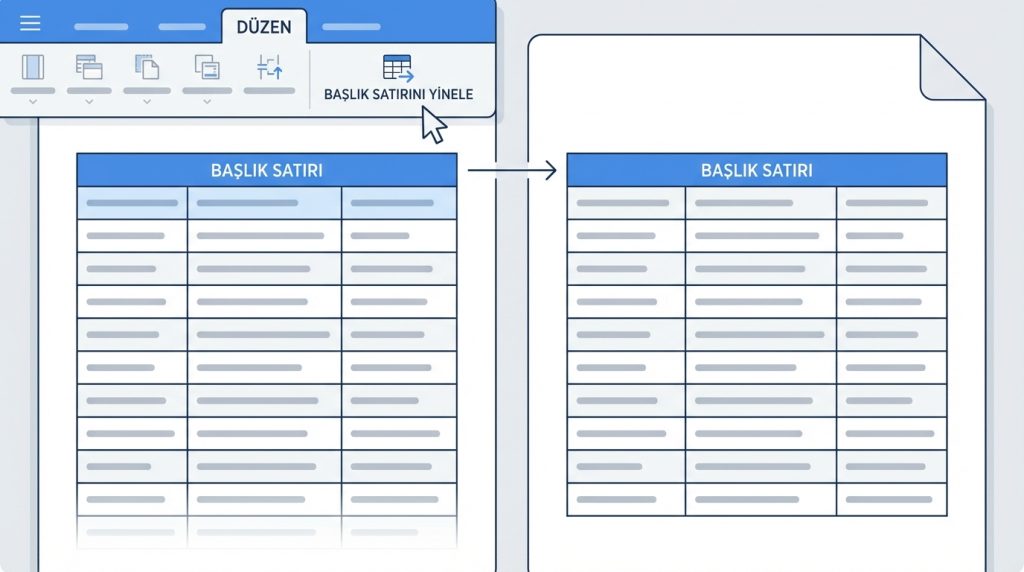
Uzun tablolar birden fazla sayfaya yayıldığında başlık satırının her sayfada tekrarlanmasını sağlamak okunabilirliği artırır:
- Başlık satırını seç.
- Tablo Araçları > Düzen > Başlık Satırını Yinele seçeneğini etkinleştir.
Sıkça Sorulan Sorular
Word’de tablo kenarlıklarını nasıl kaldırırım?
Tabloyu seçtikten sonra Tablo Araçları > Tasarım > Kenarlıklar menüsünden Kenarlık Yok seçeneğini işaretleyebilirsiniz. Böylece veriler görünür kalır ancak çizgiler gizlenir.
Tabloyu metinle birlikte hareket ettirmek mümkün mü?
Evet. Tabloya tıkladığınızda sol üst köşede beliren tutamacı kullanarak tabloyu sürükleyebilirsiniz. Ayrıca Tablo Özellikleri > Metin Kaydırma ayarından tablonun metin akışıyla ilişkisini belirleyebilirsiniz.
Tabloyu yatay olarak ortalamak için ne yapmalıyım?
Tablonun tamamını seçin, ardından Tablo Araçları > Düzen > Özellikler yolunu izleyin. Açılan pencerede Hizalama bölümünden Ortala seçeneğini işaretleyin.
Özetle
Word’de tablo oluşturmak ve düzenlemek, doğru teknikleri bildiğinizde son derece pratik bir iştir. Izgara yöntemiyle hızlı tablolar ekleyebilir, iletişim kutusuyla hassas boyutlar belirleyebilir, Excel entegrasyonuyla hesaplama yapabilirsiniz. Satır-sütun ekleme, hücre birleştirme ve hazır stiller gibi düzenleme araçları ise tablolarınıza profesyonel bir dokunuş katar.
Unutmayın: İyi tasarlanmış bir tablo, sayfalarca metinden daha etkili bilgi aktarabilir. Şimdi Word’ü açın ve öğrendiklerinizi uygulamaya başlayın!

