


Her yeni belge oluşturduğunda sıfırdan başlamak zorunda kaldığını düşün: aynı yazı tipleri, aynı kenar boşlukları, aynı başlık stilleri… Tekrar tekrar. Word’de şablon (template) tam olarak bu sorunu çözmek için var. Şablonlar sayesinde önceden hazırlanmış bir yapıyı tek tıklamayla kullanabilir, zamandan tasarruf edebilir ve belgelerinde tutarlılık sağlayabilirsin.
Bu yazıda Word şablonunun ne olduğunu, hangi durumlarda işine yarayacağını ve adım adım nasıl kullanacağını öğreneceksin. Ayrıca kendi şablonunu oluşturmak istersen bunun da yolunu göstereceğiz.
Kısa Tanım: Word Şablonu Nedir?
Word şablonu, belirli biçimlendirme ayarları, stiller, sayfa düzeni ve hatta hazır içerik barındıran özel bir dosya türüdür. Normal Word belgelerinden farklı olarak .dotx veya .dotm uzantısına sahiptir. Bir şablonu açtığında Word aslında o şablonun bir kopyasını oluşturur; böylece orijinal şablon her zaman bozulmadan kalır.
Kısacası şablon, belgelerinin “başlangıç noktası” gibi düşünülebilir. Özgeçmiş, fatura, rapor veya davetiye hazırlarken her seferinde aynı işlemleri yapmak yerine hazır bir iskelet üzerinden devam edersin.
Word Şablonları Nerede Kullanılır?
Şablonların kullanım alanı oldukça geniş. Hem bireysel hem de kurumsal ihtiyaçlara hitap eder. İşte en yaygın kullanım senaryoları:
- Özgeçmiş ve ön yazı: Profesyonel görünümlü CV’ler hazırlamak için ideal.
- Fatura ve teklif formları: Şirket logosu, iletişim bilgileri ve tablo yapısı hazır gelir.
- Raporlar ve sunumlar: Kurumsal kimliğe uygun başlık stilleri ve sayfa düzeni sağlar.
- Mektup ve dilekçeler: Resmi yazışmalarda standart format korunur.
- Takvim ve planlayıcılar: Aylık veya haftalık düzen şablonları zaman yönetimini kolaylaştırır.
- Davetiye ve el ilanları: Etkinlik duyuruları için görsel açıdan çekici tasarımlar sunar.
Pratikte en sık görülen durum şu: Bir şirkette herkes farklı formatlarda belge hazırlıyor ve bu da kurumsal kimlik açısından sorun yaratıyor. Tek bir şablon dosyası tüm çalışanlara dağıtıldığında bu problem ortadan kalkıyor.
Başlamadan Önce: Gerekenler
Word şablonlarını kullanmaya başlamadan önce birkaç şeyi kontrol etmen faydalı olacaktır.
Araçlar ve İhtiyaçlar
- Microsoft Word (2016, 2019, 2021 veya Microsoft 365 sürümlerinden biri)
- İnternet bağlantısı (çevrimiçi şablon galerisine erişmek için)
- Temel Word kullanım bilgisi
Ön Koşullar
- Word’ün güncel olduğundan emin ol; eski sürümlerde bazı şablonlar düzgün açılmayabilir.
- Şablonları kaydedeceğin bir klasör belirle; böylece kendi oluşturduğun şablonlara kolayca ulaşırsın.
- Kurumsal bir ortamda çalışıyorsan, şirketin özel şablonlarının nerede saklandığını öğren.
Word’de Hazır Şablon Nasıl Kullanılır?
Word, yüzlerce hazır şablonla birlikte gelir. Bunlara erişmek ve kullanmak oldukça basit. İşte adım adım süreç:
1) Word’ü aç. Karşına gelen başlangıç ekranında “Yeni” seçeneğine tıkla. Eğer zaten bir belge açıksa, Dosya menüsünden “Yeni” sekmesine git.
2) Açılan ekranda öne çıkan şablonları göreceksin. Üst kısımdaki arama çubuğuna ihtiyacın olan şablon türünü yaz. Örneğin “özgeçmiş”, “fatura” veya “rapor” gibi.
3) Arama sonuçlarından beğendiğin şablona tıkla. Açılan önizleme penceresinde şablonun detaylarını inceleyebilirsin.
4) “Oluştur” butonuna bas. Word, şablonun bir kopyasını yeni belge olarak açacak.
5) Artık yer tutucu metinleri kendi bilgilerinle değiştirebilirsin. Örneğin “[Adınız]” yazan yere kendi adını yaz.
Pro İpucu: Şablon galerisinde kategorilere göre filtreleme yapabilirsin. “İş”, “Eğitim”, “Kişisel” gibi kategoriler aradığını daha hızlı bulmana yardımcı olur.
Basit Örnek: Özgeçmiş Şablonu Kullanımı
Diyelim ki yeni bir iş başvurusu yapacaksın ve profesyonel bir CV’ye ihtiyacın var. Arama çubuğuna “özgeçmiş” yaz ve çıkan sonuçlardan modern görünümlü birini seç. Şablon açıldığında fotoğraf alanı, deneyim bölümü ve beceri listesi hazır olarak karşına çıkacak. Tek yapman gereken kendi bilgilerini girmek.
Kendi Word Şablonunu Nasıl Oluşturursun?
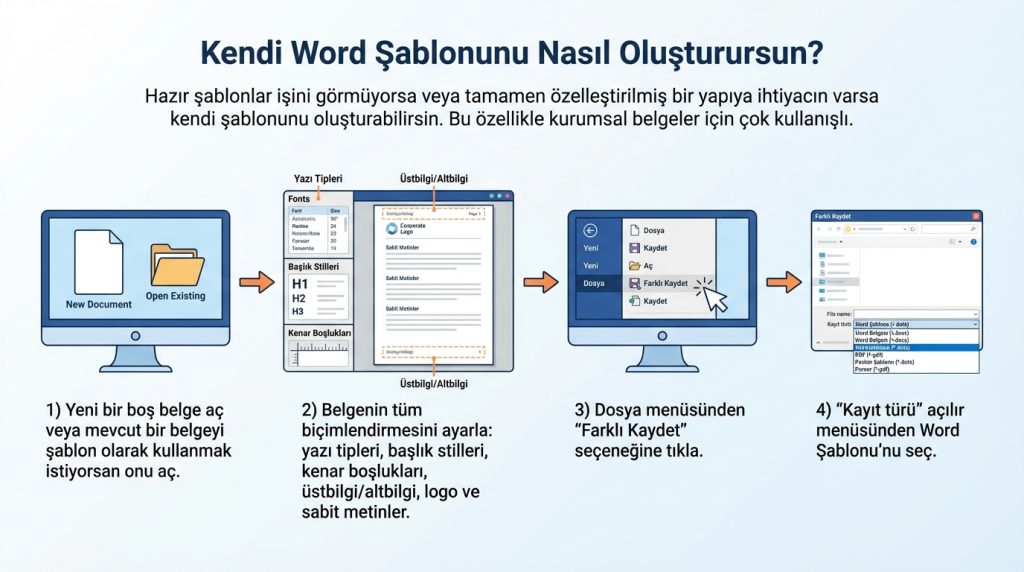
Hazır şablonlar işini görmüyorsa veya tamamen özelleştirilmiş bir yapıya ihtiyacın varsa kendi şablonunu oluşturabilirsin. Bu özellikle kurumsal belgeler için çok kullanışlı.
1) Yeni bir boş belge aç veya mevcut bir belgeyi şablon olarak kullanmak istiyorsan onu aç.
2) Belgenin tüm biçimlendirmesini ayarla: yazı tipleri, başlık stilleri, kenar boşlukları, üstbilgi/altbilgi, logo ve sabit metinler.
3) Dosya menüsünden “Farklı Kaydet” seçeneğine tıkla.
4) “Kayıt türü” açılır menüsünden Word Şablonu (.dotx) seçeneğini seç. Makro içeren bir şablon oluşturuyorsan .dotm uzantısını tercih et.
5) Şablona anlamlı bir isim ver ve kaydet. Word genellikle şablonları varsayılan şablon klasörüne yönlendirir; bu klasörü değiştirmemen önerilir.
6) Artık “Yeni” ekranında “Kişisel” sekmesinde kendi şablonunu görebilirsin.
Şu Durumda Ne Yaparsın?
Şablonunu kaydettikten sonra “Kişisel” sekmesinde görünmüyorsa, muhtemelen yanlış klasöre kaydetmişsindir. Word’ün şablon klasörünü bulmak için Dosya > Seçenekler > Gelişmiş yolunu izle ve “Dosya Konumları” bölümünden “Kullanıcı şablonları” yolunu kontrol et.
Şablon ile Normal Belge Arasındaki Fark
Bu iki kavram bazen karıştırılıyor. İşte temel farklar:
- Dosya uzantısı: Normal belgeler .docx, şablonlar .dotx veya .dotm uzantısına sahiptir.
- Açılış davranışı: Normal belgeyi açtığında doğrudan o dosyayı düzenlersin. Şablonu açtığında ise Word otomatik olarak yeni bir kopya oluşturur.
- Amaç: Normal belge tek seferlik içerik içindir. Şablon ise tekrar tekrar kullanılacak bir kalıptır.
- Saklama: Şablonlar özel bir klasörde tutulur ve Word’ün şablon galerisinde listelenir.
Kilit Çıkarım: Şablonu düzenlemek istiyorsan, üzerine sağ tıklayıp “Aç” yerine “Düzenle” seçeneğini kullanmalısın. Aksi halde yeni bir belge açılır ve değişikliklerin şablona yansımaz.
Word Şablonu Kullanmanın Avantajları
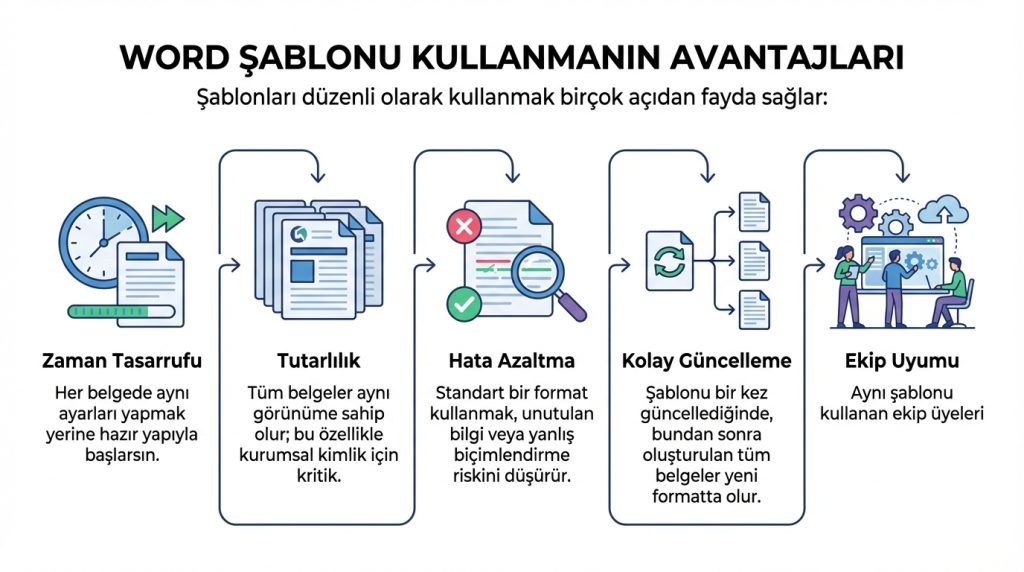
Şablonları düzenli olarak kullanmak birçok açıdan fayda sağlar:
- Zaman tasarrufu: Her belgede aynı ayarları yapmak yerine hazır yapıyla başlarsın.
- Tutarlılık: Tüm belgeler aynı görünüme sahip olur; bu özellikle kurumsal kimlik için kritik.
- Hata azaltma: Standart bir format kullanmak, unutulan bilgi veya yanlış biçimlendirme riskini düşürür.
- Kolay güncelleme: Şablonu bir kez güncellediğinde, bundan sonra oluşturulan tüm belgeler yeni formatta olur.
- Ekip uyumu: Aynı şablonu kullanan ekip üyeleri uyumlu belgeler üretir.
Sık Sorulan Sorular
Word şablonları ücretsiz mi?
Evet, Word’ün kendi şablon galerisi tamamen ücretsizdir. Microsoft 365 aboneliğin varsa daha geniş bir şablon koleksiyonuna erişebilirsin. Ayrıca internet üzerinden üçüncü taraf sitelerden de ücretsiz veya ücretli şablonlar indirebilirsin.
Şablon dosyasını başkalarıyla paylaşabilir miyim?
Evet, .dotx veya .dotm dosyasını e-posta, bulut depolama veya USB ile paylaşabilirsin. Karşı tarafın dosyayı kendi şablon klasörüne kopyalaması yeterli. Kurumsal ortamlarda şablonlar genellikle ortak bir ağ klasöründe tutulur.
Eski Word sürümlerinde şablonlar çalışır mı?
Genelde evet, ancak bazı gelişmiş özellikler eski sürümlerde desteklenmeyebilir. Örneğin Word 2010’da oluşturulan bir şablon Word 2021’de sorunsuz açılır. Tersi durumda ise bazı biçimlendirmeler kaybolabilir.
Şablondaki stilleri nasıl değiştiririm?
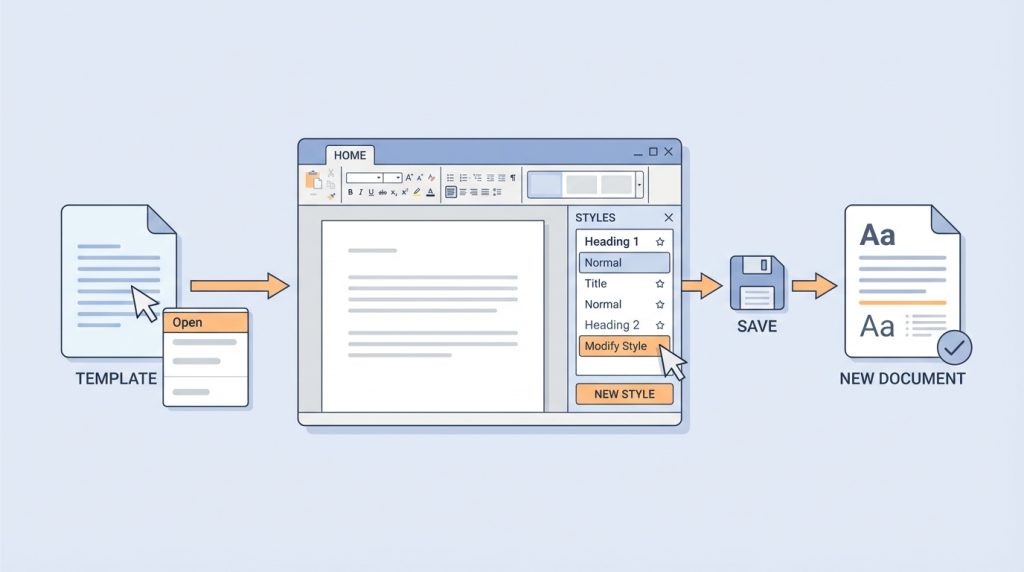
Şablonu düzenleme modunda aç (sağ tık > Aç). Ardından Giriş sekmesindeki Stiller bölümünden mevcut stilleri değiştirebilir veya yeni stiller ekleyebilirsin. Değişiklikleri kaydettikten sonra şablondan oluşturulan yeni belgeler güncel stilleri kullanacak.
Normal.dotm dosyası nedir?
Normal.dotm, Word’ün varsayılan şablonudur. Yeni boş belge açtığında aslında bu şablonu kullanırsın. Varsayılan yazı tipi, kenar boşlukları gibi ayarları kalıcı olarak değiştirmek istiyorsan Normal.dotm dosyasını düzenlemelisin.
Sonuç
Word şablonları, belge oluşturma sürecini hızlandıran ve standartlaştıran güçlü bir araç. İster hazır şablonları kullan, ister kendi şablonunu oluştur; her iki durumda da zamandan tasarruf eder ve daha profesyonel sonuçlar elde edersin. Özellikle düzenli olarak benzer belgeler hazırlıyorsan şablonlar vazgeçilmez bir yardımcı haline gelecek.
Hemen Word’ü aç, şablon galerisini keşfet ve ihtiyacına uygun bir şablonla çalışmaya başla. Kendi şablonunu oluşturmak istersen yukarıdaki adımları takip etmen yeterli.

