

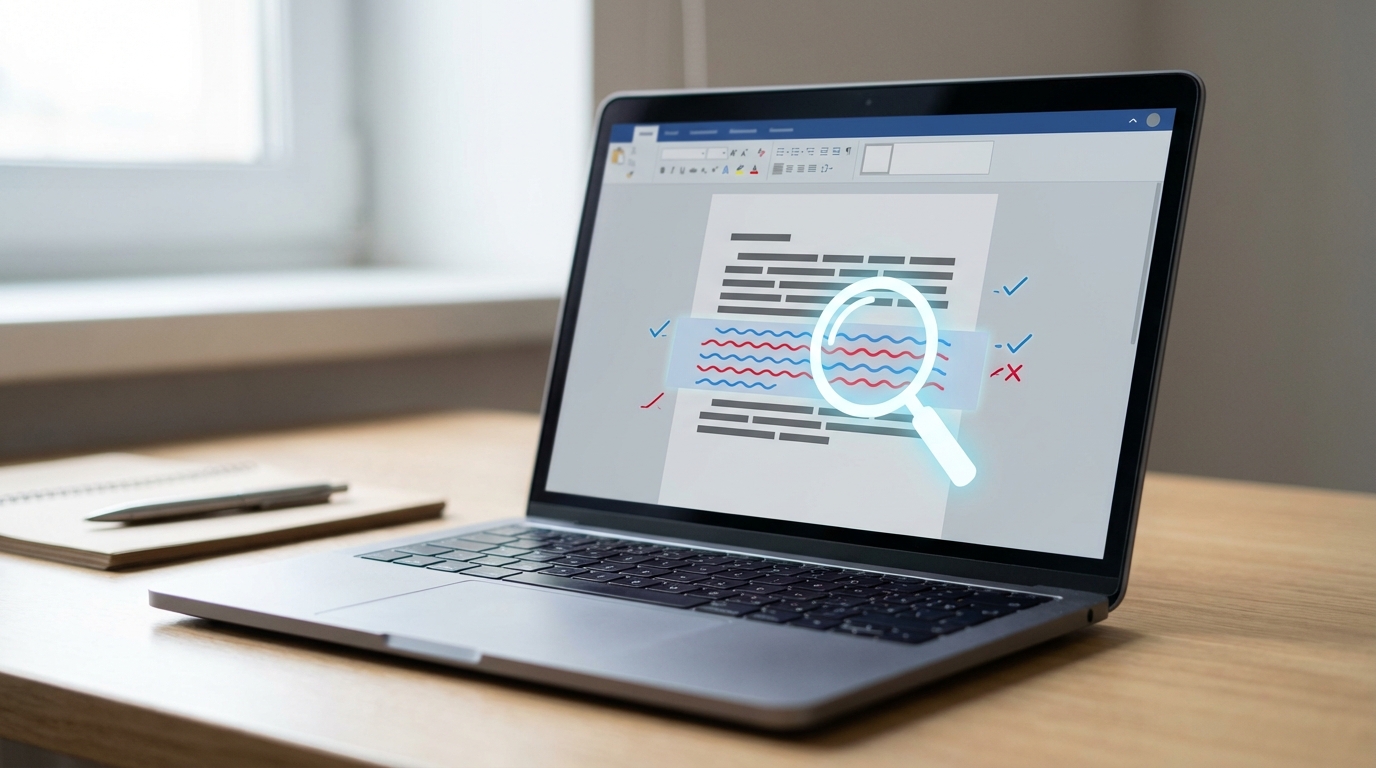
Bir belge üzerinde çalışırken altı kırmızı veya mavi çizgili kelimeleri fark ettin mi? Microsoft Word’ün yazım ve dilbilgisi denetimi, yazdığın metni anlık olarak tarayarak hataları işaretler. Peki bu özellik tam olarak nasıl çalışır ve onu en verimli şekilde nasıl kullanabilirsin?
Bu rehberde Word’deki yazım ve dilbilgisi denetiminin arka planını, ayarlarını ve pratik kullanım ipuçlarını bulacaksın. Hem temel mantığı anlayacak hem de bu aracı kendi ihtiyaçlarına göre özelleştirmeyi öğreneceksin.
Başlamadan Önce: Gerekenler
Word’ün yazım ve dilbilgisi denetimi özelliklerini tam kapasiteyle kullanabilmek için birkaç ön koşulu sağlaman gerekiyor.
Araçlar ve İhtiyaçlar
- Microsoft Word’ün güncel bir sürümü (Word 2016, 2019, 2021 veya Microsoft 365)
- Aktif internet bağlantısı (gelişmiş dilbilgisi önerileri için)
- Türkçe dil paketi yüklü olmalı
Ön Koşullar
- Word’ün dil ayarlarının doğru yapılandırılmış olması
- Otomatik denetim özelliklerinin etkin durumda olması
- Belgenin dil etiketinin doğru seçilmiş olması
Word Yazım Denetimi Nasıl Çalışır?
Word’ün yazım denetimi sistemi, yazdığın her kelimeyi dahili sözlükle karşılaştırır. Sözlükte bulunmayan kelimeler kırmızı dalgalı çizgiyle işaretlenir. Bu işlem gerçek zamanlı olarak, sen yazarken gerçekleşir.
Sistem birkaç farklı sözlük türü kullanır:
- Ana sözlük: Word’ün varsayılan olarak içerdiği kapsamlı kelime listesi
- Özel sözlük: Senin eklediğin teknik terimler, isimler veya jargonlar
- Dışlama sözlüğü: Doğru yazılmış ama kullanmak istemediğin kelimeler
Kilit Çıkarım: Yazım denetimi sadece kelimenin sözlükte olup olmadığına bakar; anlamsal doğruluğu kontrol etmez.
Örneğin “gel” yerine “gel” yazdığında hata vermez çünkü ikisi de geçerli kelimelerdir. Ama “geliyroum” yazdığında anında kırmızı çizgi görürsün.
Pratik Senaryo
Diyelim ki teknik bir rapor yazıyorsun ve “API”, “backend” gibi terimler kullanıyorsun. Word bunları hata olarak işaretleyecektir. Bu durumda kelimeye sağ tıklayıp “Sözlüğe Ekle” seçeneğini kullanabilirsin. Böylece aynı terim bir daha hata olarak görünmez.
Dilbilgisi Denetimi Sistemi
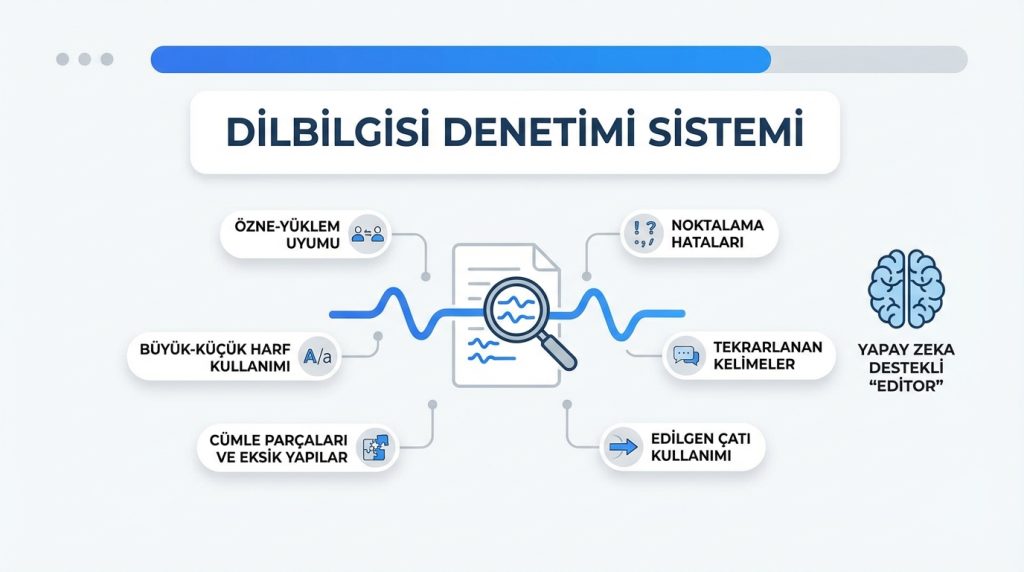
Dilbilgisi denetimi, yazım denetiminden daha karmaşık bir yapıya sahiptir. Bu sistem cümle yapısını, noktalama işaretlerini ve gramer kurallarını analiz eder. Hatalar mavi dalgalı çizgiyle gösterilir.
Word’ün dilbilgisi denetimi şu unsurları kontrol eder:
- Özne-yüklem uyumu
- Noktalama hataları
- Büyük-küçük harf kullanımı
- Tekrarlanan kelimeler
- Cümle parçaları ve eksik yapılar
- Edilgen çatı kullanımı (uyarı olarak)
Microsoft 365 kullanıyorsan, Word ayrıca yapay zeka destekli “Editor” özelliğini de sunar. Bu özellik netlik, kısalık ve resmiyet düzeyi gibi stil önerilerinde bulunur.
Dilbilgisi Denetiminin Sınırları
Dilbilgisi denetimi mükemmel değildir. Özellikle Türkçe gibi sondan eklemeli dillerde bazı yapıları yanlış yorumlayabilir. Karmaşık cümlelerde veya edebi metinlerde gereksiz uyarılar alabilirsin.
Pro İpucu: Dilbilgisi önerilerini körü körüne kabul etme. Her öneriyi bağlamına göre değerlendir. Bazen Word’ün önerisi cümlenin anlamını değiştirebilir.
Yazım ve Dilbilgisi Denetimi Ayarları
Word’ün denetim özelliklerini kendi ihtiyaçlarına göre özelleştirebilirsin. Ayarlara ulaşmak için şu adımları izle:
1) Dosya menüsüne tıkla
2) Seçenekler’i seç
3) Sol menüden “Yazım Denetleme” sekmesine git
4) İstediğin ayarları düzenle
Önemli Ayar Seçenekleri
- Yazarken yazım denetimi yap: Anlık hata işaretlemeyi açar veya kapatır
- Yazarken dilbilgisi hatalarını işaretle: Gramer kontrolünü etkinleştirir
- Dilbilgisi ile birlikte stil denetimi: Daha kapsamlı öneriler sunar
- Bağlamsal yazım denetimi: Doğru yazılmış ama yanlış kullanılmış kelimeleri yakalar
“Ayarlar” butonuna tıklayarak hangi dilbilgisi kurallarının kontrol edileceğini seçebilirsin. Örneğin edilgen çatı uyarılarını kapatabilir veya virgül kullanımı kontrolünü sıkılaştırabilirsin.
Belgeye Özel Ayarlar
Bazen tüm belgeler için değil, sadece üzerinde çalıştığın belge için denetimi kapatmak isteyebilirsin. Aynı ayarlar penceresinde “Özel durumlar” bölümünden bunu yapabilirsin. Bu özellik özellikle kod içeren teknik dokümanlarda işe yarar.
Denetim Özelliğini Etkili Kullanma İpuçları
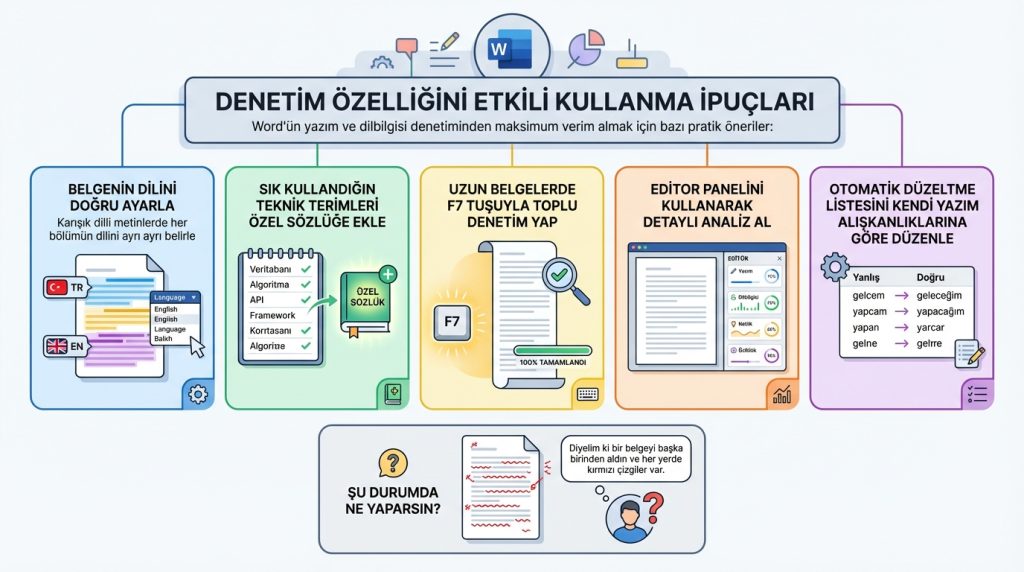
Word’ün yazım ve dilbilgisi denetiminden maksimum verim almak için bazı pratik öneriler:
- Belgenin dilini doğru ayarla. Karışık dilli metinlerde her bölümün dilini ayrı ayrı belirle
- Sık kullandığın teknik terimleri özel sözlüğe ekle
- Uzun belgelerde F7 tuşuyla toplu denetim yap
- Editor panelini kullanarak detaylı analiz al
- Otomatik düzeltme listesini kendi yazım alışkanlıklarına göre düzenle
Şu durumda ne yaparsın? Diyelim ki bir belgeyi başka birinden aldın ve her yerde kırmızı çizgiler var. Muhtemelen belgenin dil ayarı yanlış. Tüm metni seç (Ctrl+A), ardından Gözden Geçir > Dil > Yazım Denetleme Dilini Ayarla yolunu izle ve doğru dili seç.
Otomatik Düzeltme Özelliği
Yazım denetimiyle bağlantılı olan Otomatik Düzeltme özelliği, sık yapılan hataları anında düzeltir. Örneğin “teh” yazdığında otomatik olarak “the” yapabilir. Bu listeye kendi sık yaptığın hataları da ekleyebilirsin.
Dosya > Seçenekler > Yazım Denetleme > Otomatik Düzeltme Seçenekleri yolundan bu listeyi yönetebilirsin.
Sıkça Sorulan Sorular
Word yazım denetimi neden bazı hataları yakalamıyor?
Yazım denetimi sadece sözlükte olmayan kelimeleri işaretler. “Ona” yerine “one” yazdığında, her iki kelime de sözlükte bulunduğu için hata vermez. Bağlamsal yazım denetimini açarak bu tür hataların bir kısmını yakalayabilirsin.
Özel sözlüğe eklediğim kelimeleri nasıl kaldırırım?
Dosya > Seçenekler > Yazım Denetleme yolunu izle. “Özel Sözlükler” butonuna tıkla, ilgili sözlüğü seç ve “Sözcük Listesini Düzenle” seçeneğiyle kelimeleri yönetebilirsin.
Farklı dillerde yazım denetimi yapabilir miyim?
Evet. Word birden fazla dil paketini destekler. İlgili dil paketini yükledikten sonra, metin seçili iken Gözden Geçir > Dil menüsünden dili değiştirebilirsin. Her paragraf için farklı dil atayabilirsin.
Dilbilgisi denetimi çok fazla yanlış uyarı veriyor, ne yapmalıyım?
Yazım Denetleme ayarlarından dilbilgisi kurallarını özelleştirebilirsin. Seni rahatsız eden kural kategorilerini kapatabilir veya denetim seviyesini “Sadece Dilbilgisi” olarak ayarlayabilirsin.
Word çevrimdışıyken yazım denetimi çalışır mı?
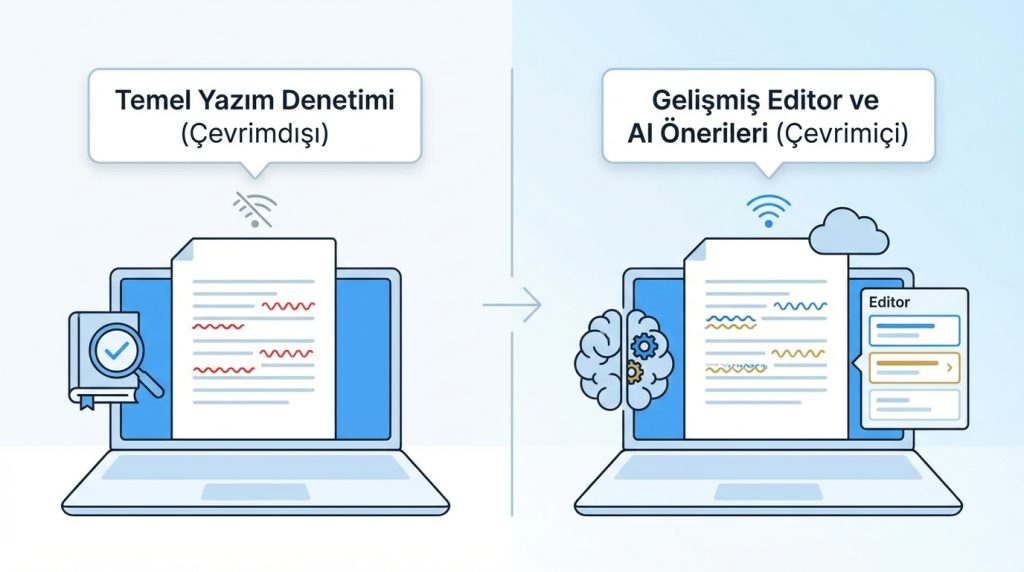
Temel yazım ve dilbilgisi denetimi çevrimdışı çalışır. Ancak Microsoft 365’in gelişmiş Editor özellikleri ve yapay zeka destekli öneriler için internet bağlantısı gerekir.
Sonuç
Word’ün yazım ve dilbilgisi denetimi, günlük yazım işlerinde oldukça faydalı bir araçtır. Sistem dahili sözlükler ve gramer kuralları kullanarak metni anlık olarak tarar ve potansiyel hataları işaretler. Ancak bu aracın sınırlarını bilmek ve ayarlarını doğru yapılandırmak, ondan maksimum verim almanı sağlar.
Ayarları kendi yazım tarzına göre özelleştirerek, özel sözlüğünü zenginleştirerek ve önerileri bilinçli değerlendirerek daha temiz ve hatasız belgeler oluşturabilirsin. Şimdi Word’ü aç ve yazım denetimi ayarlarını bir gözden geçir; küçük düzenlemeler bile yazım deneyimini önemli ölçüde iyileştirebilir.

