


Excel’de veri girdiniz, tablonuz hazır ama karşınızda onlarca grafik seçeneği var. Hangisini seçeceğinizi bilemeden “Önerilen Grafikler” butonuna tıklayıp şansınıza mı bırakıyorsunuz? Excel’de en doğru grafik türü nasıl seçilir sorusunun cevabı aslında verinin ne anlatmak istediğini anlamaktan geçiyor. Yanlış grafik seçimi, doğru veriyi bile yanıltıcı gösterebilir. Bu rehberde, hangi veri tipine hangi grafiğin uyduğunu net bir şekilde öğreneceksiniz.
Başlamadan Önce
Grafik seçimine geçmeden önce bazı temel hazırlıkları tamamlamanız gerekiyor. Aksi halde en doğru grafiği seçseniz bile sonuç beklediğiniz gibi olmayabilir.
Gerekenler
- Microsoft Excel 2016 veya üzeri (Office 365 önerilir)
- Düzenli formatta hazırlanmış veri tablosu
- Başlık satırı içeren en az iki sütun veri
Ön Koşullar
- Verilerinizde boş hücre veya hatalı giriş olmamalı
- Sayısal veriler metin formatında değil, sayı formatında olmalı
- Tarih verileri Excel’in tanıdığı formatta girilmiş olmalı
Pro İpucu: Grafik oluşturmadan önce verilerinizi seçip Ctrl + T ile tabloya çevirin. Bu sayede yeni veri eklediğinizde grafik otomatik güncellenir.
Grafik Türlerini Tanıyalım
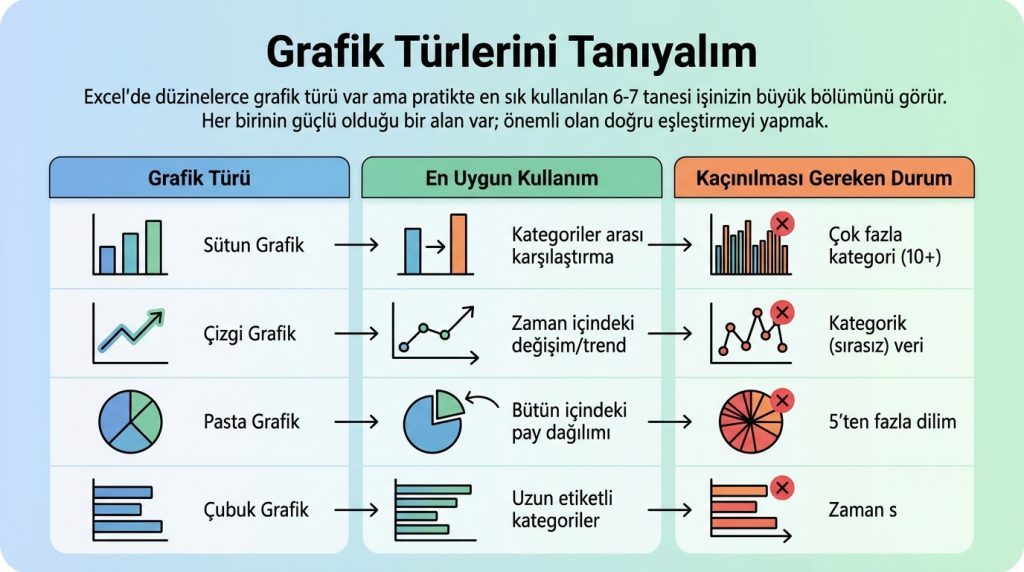
Excel’de düzinelerce grafik türü var ama pratikte en sık kullanılan 6-7 tanesi işinizin büyük bölümünü görür. Her birinin güçlü olduğu bir alan var; önemli olan doğru eşleştirmeyi yapmak.
| Grafik Türü | En Uygun Kullanım | Kaçınılması Gereken Durum |
|---|---|---|
| Sütun Grafik | Kategoriler arası karşılaştırma | Çok fazla kategori (10+) |
| Çizgi Grafik | Zaman içindeki değişim/trend | Kategorik (sırasız) veri |
| Pasta Grafik | Bütün içindeki pay dağılımı | 5’ten fazla dilim |
| Çubuk Grafik | Uzun etiketli kategoriler | Zaman serisi verileri |
| Alan Grafik | Kümülatif değişim gösterimi | Birbirine yakın değerler |
| Dağılım (XY) Grafik | İki değişken arası ilişki | Kategorik karşılaştırma |
| Birleşik Grafik | Farklı ölçeklerdeki veriler | Basit tek boyutlu veri |
Kilit Çıkarım: Grafik seçimi “hangisi daha güzel görünür” değil, “hangi hikayeyi anlatmak istiyorum” sorusuna göre yapılmalı.
Adım Adım Doğru Grafik Seçimi
Aşağıdaki adımları takip ederek verilerinize en uygun grafik türünü belirleyebilirsiniz. Bu süreç, deneme-yanılma yerine sistematik bir yaklaşım sunar.
- Veri amacını belirle: Karşılaştırma mı, trend mi, dağılım mı, ilişki mi göstermek istiyorsun? Bu sorunun cevabı grafik ailesini belirler.
- Veri tipini kontrol et: Kategorik mi (ürün adları, şehirler), sürekli mi (tarih, sıcaklık), yoksa yüzdelik mi? Kategorik veriler için sütun/çubuk, sürekli veriler için çizgi grafik öne çıkar.
- Veri miktarını değerlendir: 5-7 kategoriye kadar pasta grafik işe yarar. 10+ kategori varsa sütun veya çubuk grafiğe yönel. 50+ veri noktası varsa çizgi veya dağılım grafiği düşün.
- Karşılaştırma boyutunu belirle: Tek seri mi, çoklu seri mi? Çoklu serilerde gruplandırılmış sütun veya yığılmış grafik seçeneklerini değerlendir.
- Önizleme yap: Excel’de veriyi seçip “Ekle > Önerilen Grafikler” yolunu izle. Önerileri incele ama körü körüne kabul etme.
- Okunabilirliği test et: Grafiği gördüğünde 5 saniye içinde ana mesajı anlayabiliyor musun? Anlayamıyorsan grafik türü veya tasarımı yanlış demektir.
Pro İpucu: Sunumda kullanacaksan grafiği siyah-beyaz yazdırıp test et. Renkler olmadan da anlaşılıyorsa tasarım başarılı demektir.
Senaryoya Göre Grafik Seçimi
Teorik bilgi güzel ama pratikte işe yarayan örnekler daha değerli. İşte sık karşılaşılan senaryolar ve önerilen grafik türleri:
Senaryo 1: Aylık Satış Trendini Göstermek
12 aylık satış verisi var ve yöneticiye trendi sunacaksın. Çizgi grafik kullan. X ekseninde aylar, Y ekseninde satış rakamları olsun. Birden fazla ürün varsa her biri için ayrı çizgi ekle.
Senaryo 2: Departman Bütçe Paylarını Göstermek
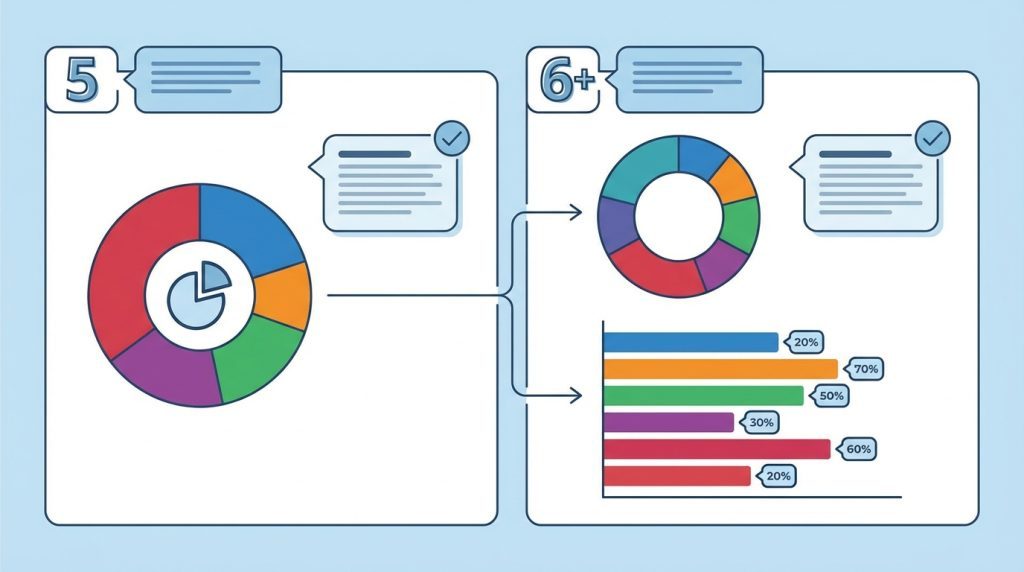
5 departmanın toplam bütçedeki payını göstereceksin. Pasta grafik ideal. Ancak 6+ departman varsa halka grafik veya yatay çubuk grafik tercih et.
Senaryo 3: Ürün Performanslarını Karşılaştırmak
8 farklı ürünün satış adetlerini yan yana görmek istiyorsun. Sütun grafik en net sonucu verir. Ürün isimleri uzunsa yatay çubuk grafik okunabilirliği artırır.
Senaryo 4: Reklam Harcaması ile Satış İlişkisi
Harcama arttıkça satış artıyor mu görmek istiyorsun. Dağılım (XY) grafiği kullan. Her nokta bir dönemi temsil eder, korelasyon görsel olarak ortaya çıkar.
Senaryo 5: Hem Adet Hem Gelir Göstermek
Aynı grafikte satış adedi (binlerle) ve gelir (milyonlarla) göstereceksin. Birleşik grafik şart. Bir veri serisi için sütun, diğeri için çizgi kullan ve ikincil eksen ekle.
Sık Yapılan Hatalar
Doğru grafik türünü seçmek kadar, yaygın hatalardan kaçınmak da önemli. İşte Excel’de grafik oluştururken en çok yapılan yanlışlar:
- 3D efekt kullanmak: Görsel olarak etkileyici görünse de verileri çarpıtır. Özellikle 3D pasta grafiklerde arka dilimler olduğundan küçük görünür.
- Y eksenini sıfırdan başlatmamak: Küçük farkları abartılı gösterir. Manipülatif bir izlenim yaratır.
- Çok fazla veri serisi eklemek: 5-6’dan fazla seri grafiği okunamaz hale getirir. Gerekirse birden fazla grafik kullan.
- Pasta grafikte çok dilim kullanmak: 5’ten fazla dilim karmaşa yaratır. “Diğer” kategorisi ekle veya farklı grafik türüne geç.
- Renkleri rastgele seçmek: Benzer tonlar karışıklığa yol açar. Kontrast renkler kullan, renk körlüğünü de hesaba kat.
Kilit Çıkarım: Basitlik her zaman kazanır. Grafiğe bakan kişi 5 saniyede ana mesajı anlamalı.
Sıkça Sorulan Sorular
Excel hangi grafiği öneriyorsa onu mu kullanmalıyım?
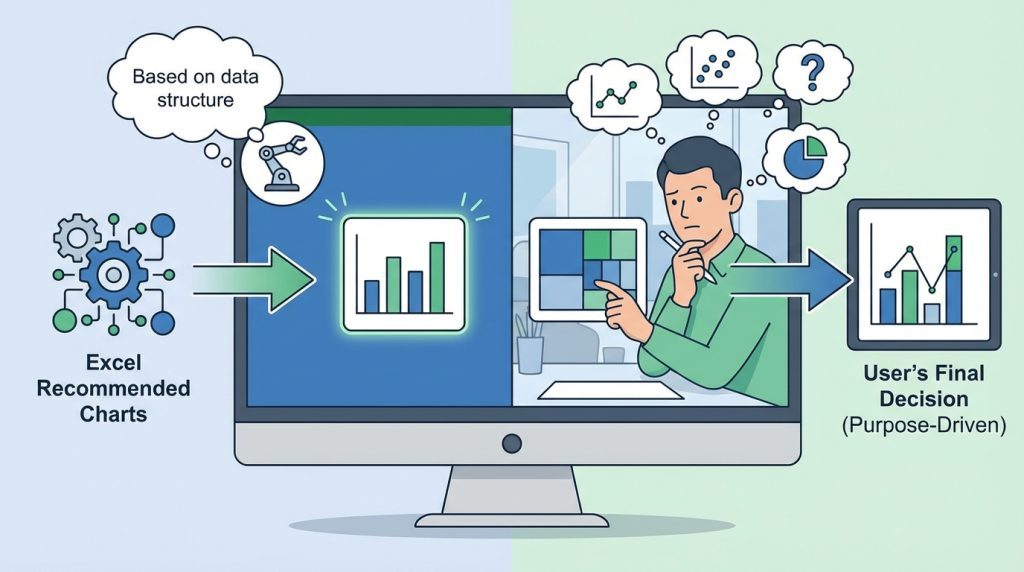
Excel’in “Önerilen Grafikler” özelliği iyi bir başlangıç noktası ama her zaman en doğru seçimi yapmaz. Algoritma veri yapısına bakar, amacınızı bilemez. Öneriyi referans alın ama son kararı kendiniz verin.
Pasta grafik ne zaman kesinlikle kullanılmamalı?
Dilimler birbirine çok yakın değerlerdeyse (örneğin %18, %19, %20), negatif değerler varsa veya zaman içindeki değişimi göstermek istiyorsanız pasta grafik kullanmayın. Bu durumlarda sütun veya çizgi grafik çok daha etkili olur.
Birleşik grafik ne zaman gerekli olur?
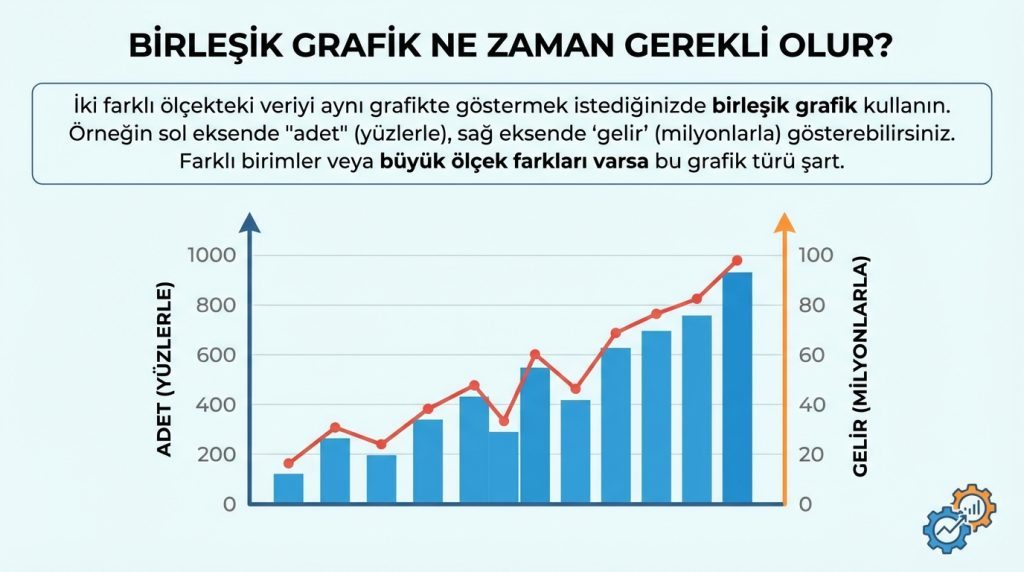
İki farklı ölçekteki veriyi aynı grafikte göstermek istediğinizde birleşik grafik kullanın. Örneğin sol eksende “adet” (yüzlerle), sağ eksende “gelir” (milyonlarla) gösterebilirsiniz. Farklı birimler veya büyük ölçek farkları varsa bu grafik türü şart.
Dinamik grafik nasıl oluşturulur?
Verilerinizi Excel Tablosu formatına çevirin (Ctrl + T). Tablo üzerinden oluşturulan grafikler, tabloya yeni satır eklendiğinde otomatik güncellenir. Daha gelişmiş dinamik grafikler için OFFSET veya INDEX fonksiyonlarıyla dinamik aralıklar tanımlayabilirsiniz.
Sonuç
Excel’de doğru grafik seçimi, verinin ne söylemek istediğini anlamakla başlar. Karşılaştırma için sütun, trend için çizgi, oran için pasta grafiği temel kuralı aklınızda tutun. Veri miktarı arttıkça basit grafik türlerine yönelin, 3D efektlerden ve gereksiz süslemelerden kaçının.
Grafik oluşturmadan önce kendinize şu soruyu sorun: “Bu grafiğe bakan biri 5 saniyede ne anlamalı?” Cevap net değilse ya grafik türü yanlış ya da tasarım karmaşık demektir. Basit tutun, mesajı öne çıkarın ve verinin hikayesini grafiğin anlatmasına izin verin.
Süre: Doğru grafik seçimi ve oluşturma süreci ortalama 5-10 dakika
Risk Seviyesi: Düşük – Yanlış grafik seçimi veriyi silmez, sadece yanlış yorumlamaya yol açabilir
Zorluk: Başlangıç seviyesi

