


Excel’de bir tablo oluştururken ilk satıra yazdığın başlıklar, aslında tüm çalışma sayfanın temelini oluşturur. Peki Excel’de sütun başlıkları neden bu kadar kritik? Düzgün tanımlanmış başlıklar olmadan filtreleme, sıralama, formül yazma ve hatta pivot tablo oluşturma gibi temel işlemler ya zorlaşır ya da tamamen işlevsiz hale gelir.
Bu yazıda sütun başlıklarının Excel’deki rolünü, doğru kullanım tekniklerini ve başlıksız çalışmanın yarattığı sorunları ele alacağız. Ayrıca başlıkları daha etkili hale getirmek için pratik ipuçları da bulacaksın.
Kısa Tanım: Sütun Başlığı Nedir?
Excel’de sütun başlığı, bir tablonun ilk satırında yer alan ve o sütundaki verilerin ne anlama geldiğini açıklayan etiketlerdir. Örneğin bir müşteri listesinde “Ad”, “Soyad”, “E-posta”, “Telefon” gibi ifadeler birer sütun başlığıdır. Excel bu başlıkları tanıyarak birçok otomatik işlemi kolaylaştırır.
Kilit Çıkarım: Sütun başlıkları, verinin “kimlik kartı” gibidir; Excel’e hangi bilgiyle çalıştığını söyler.
Sütun Başlığı ile Sütun Harfi Arasındaki Fark
Yeni başlayanlar bazen A, B, C gibi sütun harflerini “başlık” sanabilir. Ancak bunlar Excel’in varsayılan koordinat sistemidir ve veri içeriğiyle ilgili bilgi vermez. Gerçek sütun başlıkları ise senin oluşturduğun, anlamlı isimlerdir. Pratikte en sık görülen hata, bu ikisini karıştırmaktır.
Excel’de Sütun Başlıklarının Temel İşlevleri
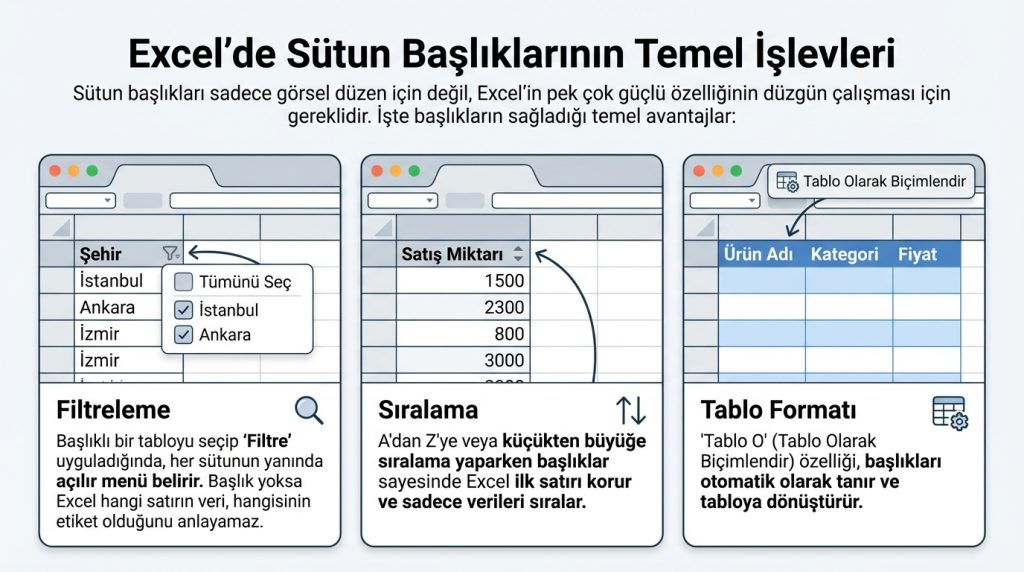
Sütun başlıkları sadece görsel düzen için değil, Excel’in pek çok güçlü özelliğinin düzgün çalışması için gereklidir. İşte başlıkların sağladığı temel avantajlar:
- Filtreleme: Başlıklı bir tabloyu seçip “Filtre” uyguladığında, her sütunun yanında açılır menü belirir. Başlık yoksa Excel hangi satırın veri, hangisinin etiket olduğunu anlayamaz.
- Sıralama: A’dan Z’ye veya küçükten büyüğe sıralama yaparken başlıklar sayesinde Excel ilk satırı korur ve sadece verileri sıralar.
- Tablo Formatı: “Tablo Olarak Biçimlendir” özelliği, başlıkları otomatik algılar ve profesyonel görünümlü, dinamik tablolar oluşturur.
- Formül Okunabilirliği: Yapılandırılmış referanslar sayesinde =TOPLA(Tablo1[Satış]) gibi anlaşılır formüller yazabilirsin.
- Pivot Tablo: Pivot tablo oluştururken alan adları doğrudan sütun başlıklarından gelir. Başlık yoksa “Sütun1”, “Sütun2” gibi anlamsız isimler görürsün.
Mini Senaryo: Başlıksız Tablonun Yarattığı Kaos
Diyelim ki 500 satırlık bir satış verisini analiz edeceksin. İlk satırda başlık yerine doğrudan veri var. Filtre uyguladığında Excel ilk satırı da veri sanıp filtreleme seçeneklerine dahil eder. Sıralama yaptığında ise ilk satırdaki kayıt listenin ortasına kayar. Pivot tablo oluşturduğunda alan adları “Sütun1”, “Sütun2” olarak görünür ve hangi veriye baktığını anlamak için sürekli ana tabloya dönmen gerekir.
Sonuç: Basit bir başlık eksikliği, saatlerce süren düzeltme çalışmasına dönüşebilir.
Etkili Sütun Başlığı Oluşturma İpuçları
Başlık yazmak kolay görünse de bazı temel kurallara uymak, uzun vadede işini kolaylaştırır. İşte profesyonel Excel kullanıcılarının uyguladığı pratikler:
- Kısa ve açıklayıcı ol: “Müşterinin Tam Adı ve Soyadı Bilgisi” yerine “Müşteri Adı” yeterlidir.
- Boşluk yerine alt çizgi kullan: Formüllerde sorun yaşamamak için “Siparis_Tarihi” gibi yazımlar tercih edilebilir, ancak Excel tabloları boşluklu başlıkları da destekler.
- Özel karakter kullanma: /, , *, ? gibi karakterler bazı işlevlerde hata verebilir.
- Tekrar eden başlıklardan kaçın: Aynı tabloda iki “Tarih” sütunu varsa Excel bunları “Tarih” ve “Tarih2” olarak ayırır, bu da karışıklık yaratır.
- Tutarlı format uygula: Tüm başlıklar ya büyük harfle başlasın ya da tamamen küçük olsun; karışık kullanım profesyonel görünmez.
Pro İpucu: Başlık satırını dondurmak için “Görünüm” sekmesinden “Üst Satırı Dondur” seçeneğini kullan. Böylece aşağı kaydırdığında başlıklar her zaman görünür kalır.
Sütun Başlıklarını Tablo Özelliğiyle Güçlendirme
Excel’de veri aralığını “Tablo” olarak biçimlendirdiğinde, sütun başlıkları çok daha işlevsel hale gelir. Bu özelliği etkinleştirmek için veri aralığını seç, Ctrl+T tuşlarına bas veya “Giriş” sekmesinden “Tablo Olarak Biçimlendir” seçeneğini tıkla.
Tablo Formatının Sağladığı Avantajlar
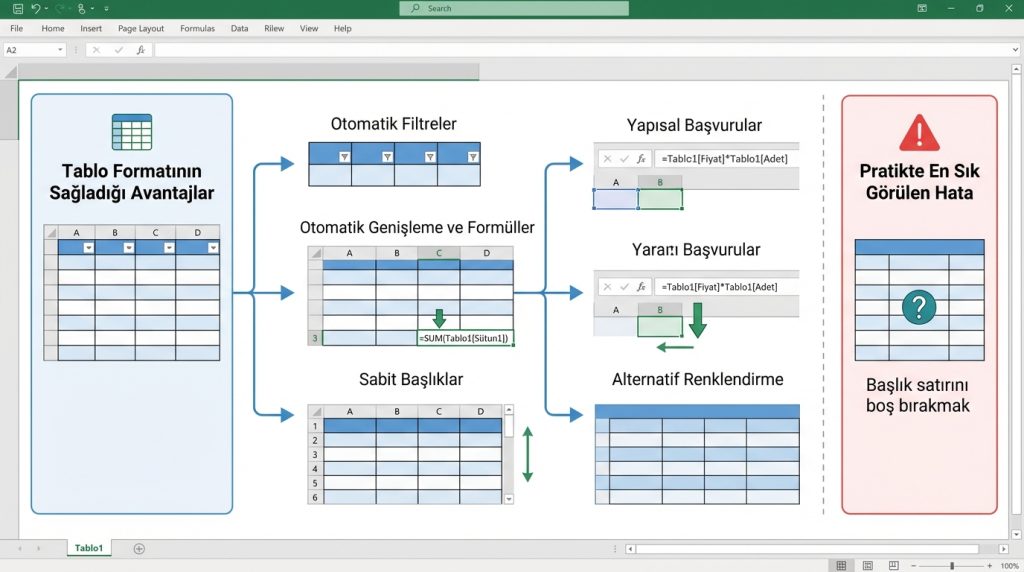
- Başlıklar otomatik olarak filtre düğmeleri alır.
- Yeni satır eklediğinde tablo otomatik genişler ve formüller yeni verileri kapsar.
- Formüllerde sütun adlarını doğrudan kullanabilirsin: =Tablo1[Fiyat]*Tablo1[Adet] gibi.
- Aşağı kaydırdığında başlıklar, sütun harflerinin yerini alarak her zaman görünür kalır.
- Alternatif satır renklendirmesi otomatik uygulanır, okunabilirlik artar.
Pratikte en sık görülen kullanım hatası, tabloyu biçimlendirmeden önce başlık satırını boş bırakmaktır. Bu durumda Excel “Sütun1”, “Sütun2” gibi genel isimler atar ve bunları sonradan değiştirmek gerekir.
Başlıkların Formül ve Fonksiyonlardaki Rolü
Excel’in DÜŞEYARA, YATAYARA, INDEX-MATCH gibi güçlü fonksiyonları, sütun başlıklarıyla çok daha verimli çalışır. Özellikle DÜŞEYARA fonksiyonunda sütun numarası yerine KAÇINCI fonksiyonuyla başlık adını kullanmak, formülü hem okunabilir hem de esnek kılar.
Örnek: Dinamik Sütun Referansı
Klasik DÜŞEYARA formülü şöyle görünür:
=DÜŞEYARA(A2;Tablo;3;0)
Buradaki “3” sayısı, üçüncü sütunu ifade eder. Ancak tabloya yeni sütun eklendiğinde bu numara kayar ve formül yanlış sonuç verir. Bunun yerine:
=DÜŞEYARA(A2;Tablo;KAÇINCI(“Fiyat”;Başlıklar;0);0)
Bu formül, “Fiyat” başlığını arar ve sütun numarasını dinamik olarak bulur. Tablo yapısı değişse bile formül doğru çalışmaya devam eder.
Sık Yapılan Hatalar ve Çözümleri
Sütun başlıklarıyla ilgili en yaygın sorunlar ve bunların nasıl önleneceği:
- Birleştirilmiş hücreler: Başlık satırında hücre birleştirmek, filtreleme ve sıralama işlemlerini bozar. Her sütunun kendi bağımsız başlığı olmalı.
- Çok satırlı başlıklar: Başlığı iki satıra yaymak görsel olarak hoş olabilir ama Excel bunu iki ayrı satır olarak algılar. Tek satırda tutmak en güvenlisi.
- Boş başlık hücresi: Bir sütunun başlığı boşsa, o sütun filtreleme ve pivot tablolarda sorun çıkarır.
- Sayıyla başlayan başlıklar: “2024Satış” gibi başlıklar bazı formüllerde hata verebilir. “Satış2024” veya “Satış_2024” tercih edilmeli.
Sıkça Sorulan Sorular
Excel’de sütun başlığı nasıl eklenir?
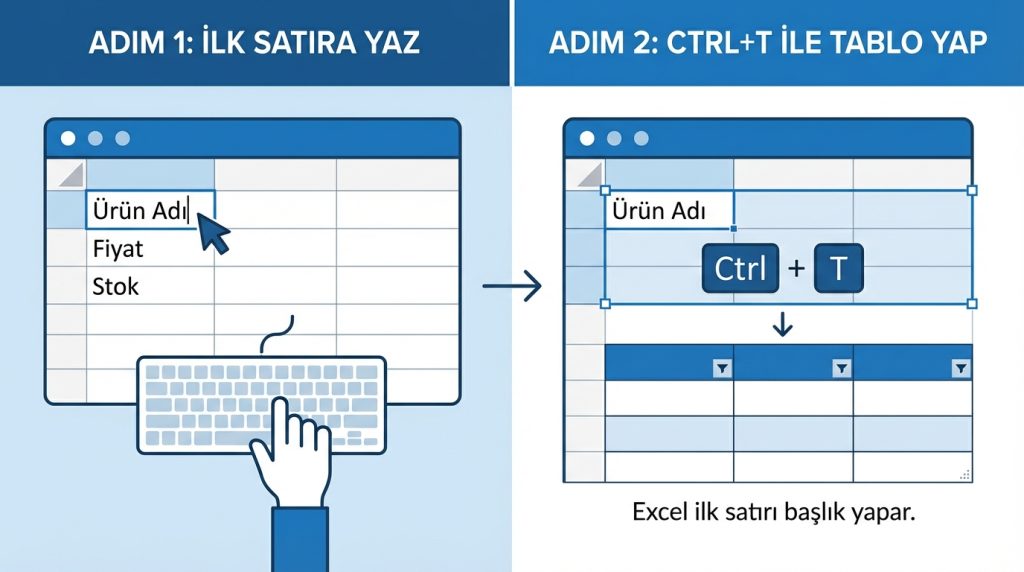
Tablonun ilk satırına git ve her sütun için açıklayıcı bir isim yaz. Ardından veri aralığını seçip Ctrl+T ile tablo formatına dönüştürebilirsin. Excel, ilk satırı otomatik olarak başlık kabul eder.
Başlık satırını nasıl sabit tutarım?
“Görünüm” sekmesine git, “Pencereyi Dondur” menüsünden “Üst Satırı Dondur” seçeneğini tıkla. Böylece aşağı kaydırdığında başlıklar ekranın üstünde sabit kalır.
Sütun başlıkları neden A, B, C yerine 1, 2, 3 görünüyor?
Bu durum R1C1 referans stilinin aktif olduğunu gösterir. Düzeltmek için Dosya → Seçenekler → Formüller yolunu izle ve “R1C1 başvuru stili” kutusunun işaretini kaldır.
Aynı başlık adını birden fazla sütunda kullanabilir miyim?
Teknik olarak yazabilirsin ancak Excel tablo formatında ikinci başlığa otomatik numara ekler (örneğin “Tarih2”). Bu karışıklık yarattığı için her sütuna benzersiz bir isim vermek en doğrusu.
Başlıklar formüllerde nasıl kullanılır?
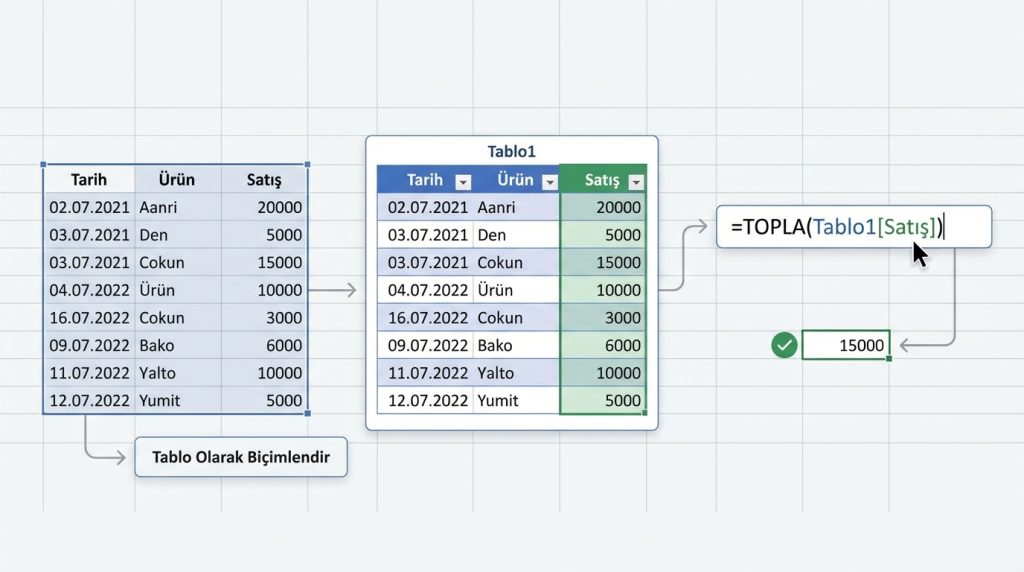
Veri aralığını tablo olarak biçimlendirdikten sonra formüllerde sütun adlarını köşeli parantez içinde kullanabilirsin. Örneğin: =TOPLA(Tablo1[Satış]) formülü, “Satış” sütunundaki tüm değerleri toplar.
Sonuç
Excel’de sütun başlıkları, düzenli ve işlevsel bir çalışma sayfasının temel yapı taşıdır. Doğru tanımlanmış başlıklar sayesinde filtreleme, sıralama, formül yazma ve pivot tablo oluşturma gibi işlemler sorunsuz çalışır. Başlıksız veya hatalı başlıklı tablolar ise zaman kaybına ve veri hatalarına yol açar.
Yeni bir Excel dosyası oluştururken ilk adımın her zaman anlamlı ve tutarlı sütun başlıkları yazmak olsun. Bu küçük alışkanlık, ileride saatler sürecek düzeltme çalışmalarından seni kurtarır. Şimdi mevcut tablolarına göz at ve başlıklarını gözden geçirerek işe başlayabilirsin.

