


Her hafta aynı Excel dosyalarını açıp, aynı sütunları düzenleyip, aynı filtreleri uygulayarak saatler harcıyor musunuz? Excel Power Query ile tekrarlayan işleri otomatikleştirme tam da bu kısır döngüyü kırmak için var. Power Query, Excel’in içine gömülü gelenama çoğu kullanıcının varlığından bile haberdar olmadığı bir veri dönüştürme motorudur. Bir kez kurduğunuzda, her seferinde tek tıkla tüm işlemleri tekrarlar—siz kahvenizi yudumlarken.
Kilit Çıkarım: Power Query makro yazmadan, kod bilmeden çalışan görsel birotomasyon aracıdır. VBA’dan farklı olarak adımlarınızı “kaydet ve tekrarla” mantığıyla saklar.
Başlamadan Önce
Power Query’yedalmadan önce birkaç hazırlık yapmanız gerekiyor. Eksik bir adım,ileride saatlerce hata ayıklamanıza neden olabilir.
Gerekenler
- Excel 2016 veya üzeri (Microsoft 365 aboneliğinde en güncel özellikler mevcut)
- İşlenecek kaynak dosya(lar): CSV, XLSX, JSON, TXT veya web tablosu
- En az 4 GB RAM (büyük veri setleri için 8 GB önerilir)
Ön Koşullar
- Excel’de temel tablo ve filtre bilgisi
- Kaynak dosyalarınızın tutarlı bir yapıda olması (sütun başlıkları aynı, veri tipleri uyumlu)
- Dosyaların tek bir klasörde toplanması (çoklu dosya senaryoları için)
Süre: İlk kurulum 15-30 dakika | Sonraki güncellemeler 10saniye
Power Query Nedir ve Neden Kullanmalısınız?
Power Query, Excel’in “Veri Al ve Dönüştür” (Get & Transform Data) özelliğinin arkasındaki motorudur. CSV’den SQL veritabanına, web sayfalarından SharePoint listelerine kadar 100’den fazla veri kaynağına bağlanabilir. Asıl gücü ise yaptığınız her işlemi adım adım kaydetmesi ve istediğiniz zaman tek tıkla tekrarlamasıdır.
Pratikte en sık görülen kullanım senaryoları:
- Haftalık/aylık raporların otomatik güncellenmesi
- Farklı departmanlardan gelen dosyaların birleştirilmesi
- Veri temizleme: boşlukları silme, büyük/küçük harf düzenleme, tarih formatı değiştirme
- Pivot tablo için veri hazırlığı
Risk Seviyesi: Düşük. Power Query orijinal verilerinizedokunmaz; her şeyi kopyalayarak işler.
Adım Adım: İlk Power Query Sorgunuzu Oluşturma
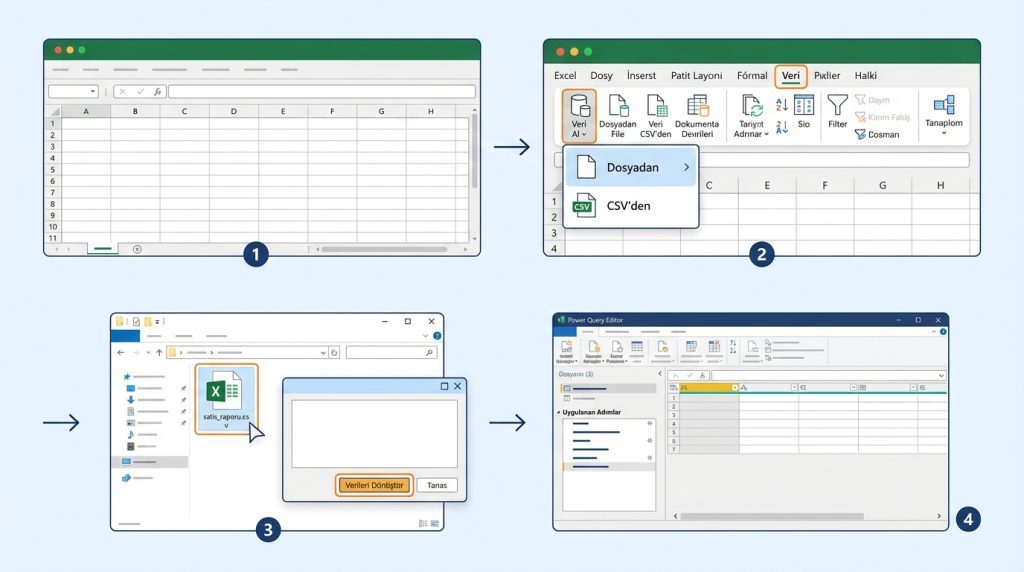
Şimdi somut bir örnek üzerindenilerleyelim. Diyelim ki her ay “satis_raporu.csv” adlı bir dosya alıyorsunuz ve her seferinde aynı temizlik işlemlerini yapmanız gerekiyor.
- Excel’i aç ve boş bir çalışma kitabı oluştur.
- Veri sekmesine git,Veri Al → Dosyadan → CSV’den yolunu izle.
- Kaynak dosyanı seç. Önizleme penceresi açılacak.
- “Verileri Dönüştür” (Transform Data) butonuna tıkla. Power Query Düzenleyicisi açılır.
- Sol panelde “Uygulanan Adımlar” (Applied Steps) listesini gör. Her işlemin burada kaydedildiğini unutma.
- Gereksiz sütunları seç, sağ tıkla ve“Sütunları Kaldır” de.
- Tarih sütununu seç,Dönüştür → Veri Türü → Tarih olarak ayarla.
- Metin sütunlarında Dönüştür → Biçim → Büyük Harf Yap veya Kırp (Trim) uygula.
- Giriş sekmesinden “Kapat ve Yükle” (Close & Load) butonuna bas.
Pro İpucu: “Kapat ve Yükle” yerine “Kapat ve Şuraya Yükle” seçeneğini kullanarak veriyi doğrudan Pivot Tablo’ya veya sadece bağlantı olarak yükleyebilirsin. Büyük veri setlerinde bu, dosya boyutunu dramatik şekilde azaltır.
Çoklu Dosyaları Tek Sorguda Birleştirme
Power Query’nin ezber bozan özelliklerinden biri, bir klasördeki tüm dosyaları otomatik olarak birleştirebilmesidir. Her ay yeni bir dosya eklediğinizde, sorguyu yenilemeniz yeterli olur.
- Veri → Veri Al → Dosyadan → Klasörden yolunu izle.
- Hedef klasörü seç. Tüm dosyaların listesi görünecek.
- “Birleştir ve Dönüştür” (Combine & Transform) butonuna tıkla.
- Örnek dosya olarak birini seç. Power Query, diğer dosyalara da aynı yapıyı uygulayacak.
- Gerekli dönüşümleri yap ve “Kapat ve Yükle” de.
Dikkat: Bu yöntemin çalışması için tüm dosyaların aynı sütun yapısına sahip olması şart. Bir dosyada “Satış Tutarı”, diğerinde “Tutar” yazıyorsa hata alırsınız.
Mini Senaryo: Dosya İsimleri Farklıysa Ne Yaparsın?
Sütun başlıkları tutarlı olduğu sürece dosya isimleri farklı olabilir. Power Query, “Source.Name” adlı bir sütun ekleyerek hangi satırın hangi dosyadan geldiğini gösterir. Bu sütunu filtreleme veya gruplama için kullanabilirsiniz.
Sorguyu Güncelleme ve Zamanlama
Sorgunuzu oluşturduktan sonra, kaynak veriler değiştiğinde güncelleme yapmak çok kolaydır:
- Manuel Güncelleme: Veri sekmesinde “Tümünü Yenile” (Refresh All) butonuna tıklayın.
- Otomatik Güncelleme: Sorguya sağ tıklayın → Özellikler → “Her X dakikada yenile” seçeneğini işaretleyin.
- Dosya Açılışında Güncelleme: Aynı özellikler penceresinde “Dosya açıldığında verileri yenile” kutusunu işaretleyin.
Maliyet: Power Query, Excel’in standart özelliğidir;ek lisans gerektirmez. Microsoft 365 aboneleri en güncel işlevlere erişir.
Sık Yapılan Hatalar ve Kaçınma Yolları
Power Query güçlü bir araç olsa da bazı tuzaklar sizi bekliyor olabilir:
- Kaynak dosya yolunu değiştirmek: Dosyayı başka bir klasöre taşırsanız sorgu bozulur. Çözüm: Parametre kullanarak dinamik yol tanımlayın.
- Sütun sırasına güvenmek: “Sütun1” gibi indeks bazlı referanslar tehlikelidir. Her zaman sütun adlarıyla çalışın.
- Çok fazla adım biriktirmek: 50+ adımlı sorgular yavaşlar ve hata ayıklaması zorlaşır. Mantıksal gruplara ayırın, gerekirse birden fazla sorgu oluşturun.
- Veri tiplerini atlamak: Power Query bazen sayıları metin olarak algılar. Her sütunun veri tipini manuel olarak doğrulayın.
İleri Seviye: M Dili ve Özel Fonksiyonlar
Power Query’ninarka planında “M” adlı bir fonksiyonel programlama dili çalışır. Görsel arayüzde yapamayacağınız işlemler için formül çubuğunu veya Gelişmiş Düzenleyici’yi (Advanced Editor) kullanabilirsiniz.
Örneğin, bir sütundaki tüm değerlerin başına sabit bir metin eklemek için:
= Table.TransformColumns(#"Önceki Adım", {{"Ürün Kodu", each "PRD-" & _, type text}})
M dilini öğrenmek zorunlu değilama temel sözdizimini bilmek, karmaşık senaryolarda işinizi kolaylaştırır.
Sıkça Sorulan Sorular
Power Query ile VBA makroları arasındaki fark nedir?
VBA genel amaçlı bir programlama dilidir; Power Query ise yalnızca veri dönüştürmeye odaklanır. Power Query kod yazmadan çalışır, adımları görsel olarak gösterir ve bakımı daha kolaydır. Ancak hücre formatlama veya e-posta gönderme gibi işlemler için hâlâ VBA gerekir.
Power Query büyük dosyalarda yavaşlıyor, ne yapmalıyım?
Önce gereksiz sütunları en başta kaldırın; Power Query tüm sütunları belleğe yükler. İkinci olarak, filtreleme işlemlerini mümkün olduğunca erken adımlara taşıyın. Son olarak, “Bağlantı Olarak Yükle” seçeneğini kullanarak veriyi çalışma sayfasına yazmadan Pivot Tablo’ya bağlayın.
Web’den veri çekerken kimlik doğrulama nasıl yapılır?
Power Query, temel kimlik doğrulama, OAuth ve API anahtarı gibi yöntemleri destekler. İlk bağlantıda kimlik bilgilerini girdiğinizde Excel bunları güvenli şekilde saklar. Kurumsal sistemler için IT departmanınızla iletişime geçmeniz gerekebilir.
Özetle
Excel’de Power Query kullanarak tekrarlayan veri işlemlerini otomatikleştirmek, hem zamandan tasarruf sağlar hem de insan hatasını minimize eder. Temel adımları özetleyelim:
- Kaynak verinizi “Veri Al” ile içe aktarın ve Power Query Düzenleyicisi’ndedönüşümlerinizi yapın.
- Çoklu dosyalar için “Klasörden” seçeneğini kullanarak tüm verileri tek sorguda birleştirin.
- Sorgunuzu kaydettikten sonra “Tümünü Yenile” ile tek tıkla güncelleyin.
- Sütun adlarına güvenin, veri tiplerini doğrulayın ve adım sayısını makul tutun.
Artık her hafta saatler harcamak yerine, Power Query’nin işi sizin yerinize yapmasına izin verebilirsiniz. İlk sorgunuzu oluşturmak 15 dakikanızı alacak;ama bu yatırım, yılda onlarca saat kazandıracak.