

Gün içinde onlarca e-posta bildirimi, toplantı hatırlatıcısı ve anlık mesaj sesi… Outlook’ta bildirimleri azaltma ihtiyacı hissediyorsan yalnız değilsin. Araştırmalar, bir bildirimden sonra tekrar odaklanmanın ortalama 23 dakika sürdüğünü gösteriyor. Peki Outlook’u bir dikkat dağıtıcı olmaktan çıkarıp verimli bir iş arkadaşına nasıl dönüştürürsün?
Bu rehberde Outlook’taki bildirim ayarlarını nasıl özelleştireceğini, odaklı çalışma modunu nasıl aktif edeceğini ve hangi bildirimleri tamamen kapatman gerektiğini adım adım öğreneceksin. Hem masaüstü hem de web sürümü için geçerli ipuçlarıyla, e-posta kutunu kontrol altına almak artık çok daha kolay.
Başlamadan Önce: Gerekenler
Outlook bildirim ayarlarını düzenlemeden önce birkaç şeyi hazır bulundurman işini kolaylaştırır. Hangi sürümü kullandığına bağlı olarak bazı seçenekler farklı yerlerde olabilir.
Araçlar / İhtiyaçlar:
- Microsoft Outlook masaüstü uygulaması (Windows veya Mac) ya da Outlook Web (outlook.com veya Microsoft 365)
- Aktif bir Microsoft hesabı veya kurumsal e-posta hesabı
- Windows kullanıyorsan işletim sistemi bildirim ayarlarına erişim
Ön Koşullar:
- Outlook uygulamasının güncel sürümde olması (eski sürümlerde bazı özellikler bulunmayabilir)
- Kurumsal hesap kullanıyorsan, IT departmanının bazı ayarları kısıtlamış olabileceğini bilmek
- Hangi tür bildirimlerin seni en çok rahatsız ettiğini belirlemek (e-posta, takvim, Teams entegrasyonu vb.)
Outlook’ta E-posta Bildirimlerini Kapatma ve Özelleştirme
E-posta bildirimleri genelde en büyük dikkat dağıtıcı. Her gelen mesaj için ekranda beliren pop-up ve ses, özellikle yoğun yazışma dönemlerinde işkenceye dönüşebilir. Outlook bu konuda oldukça esnek seçenekler sunuyor.
Windows Masaüstü Uygulamasında Bildirim Ayarları
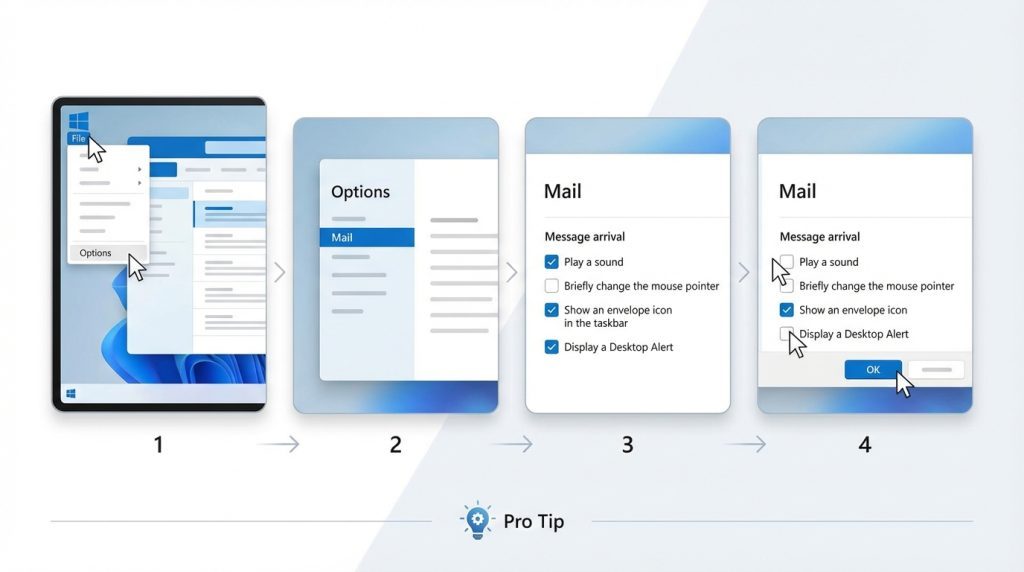
Outlook masaüstü sürümünde bildirimleri şu adımlarla düzenleyebilirsin:
1) Outlook’u aç ve sol üst köşeden Dosya menüsüne tıkla.
2) Seçenekler butonuna bas. Açılan pencerede sol taraftan Posta sekmesini seç.
3) “İleti gelişi” bölümünü bul. Burada dört farklı bildirim türü göreceksin:
- Ses çal
- Fare işaretçisini değiştir
- Görev çubuğunda zarf simgesi göster
- Masaüstü uyarısı göster
4) İstemediğin seçeneklerin işaretini kaldır ve Tamam butonuna bas.
Pro İpucu: Tüm bildirimleri kapatmak yerine sadece “Masaüstü uyarısı göster” seçeneğini kapat. Böylece görev çubuğundaki zarf simgesinden yeni e-posta geldiğini anlarsın ama pop-up’lar dikkatini dağıtmaz.
Outlook Web Sürümünde Bildirim Ayarları
Tarayıcı üzerinden Outlook kullanıyorsan ayarlar biraz farklı yerde:
1) Outlook.com veya Microsoft 365 web arayüzüne giriş yap.
2) Sağ üst köşedeki dişli çark simgesine tıkla, ardından Tüm Outlook ayarlarını görüntüle seçeneğini seç.
3) Sol menüden Genel > Bildirimler yolunu izle.
4) Burada e-posta bildirimleri, takvim hatırlatıcıları ve anlık ileti uyarıları için ayrı ayrı ayar yapabilirsin.
Şu durumda ne yaparsın? Diyelim ki sadece belirli kişilerden gelen e-postalar için bildirim almak istiyorsun. Bu durumda genel bildirimleri kapat, ardından önemli kişileri “Sık Kullanılanlar” listesine ekle ve sadece bu klasör için bildirim kuralı oluştur.
Odaklanmış Gelen Kutusu Özelliğini Kullanma
Outlook’un “Odaklanmış Gelen Kutusu” (Focused Inbox) özelliği, yapay zeka destekli bir filtreleme sistemi. E-postalarını otomatik olarak iki sekmeye ayırır: Odaklanmış ve Diğer. Önemli mesajlar Odaklanmış sekmesinde, bültenler ve toplu postalar Diğer sekmesinde görünür.
Odaklanmış Gelen Kutusunu Aktif Etme
1) Outlook masaüstü uygulamasında Görünüm sekmesine git.
2) Odaklanmış Gelen Kutusunu Göster butonuna tıkla.
3) Artık gelen kutunun üstünde “Odaklanmış” ve “Diğer” sekmeleri görünecek.
Bu özellik başlangıçta mükemmel çalışmayabilir. Outlook senin okuma alışkanlıklarını öğrendikçe sınıflandırma daha doğru hale gelir. Yanlış kategorize edilmiş bir e-posta görürsen, üzerine sağ tıkla ve “Odaklanmış’a Taşı” veya “Diğer’e Taşı” seçeneğini kullan. Sistem bu tercihlerini hatırlar.
Kilit Çıkarım: Odaklanmış Gelen Kutusu, bildirim sayısını doğrudan azaltmaz ama hangi e-postalara öncelik vermen gerektiğini göstererek zihinsel yükü hafifletir.
Windows Odak Yardımı ile Outlook Bildirimlerini Yönetme
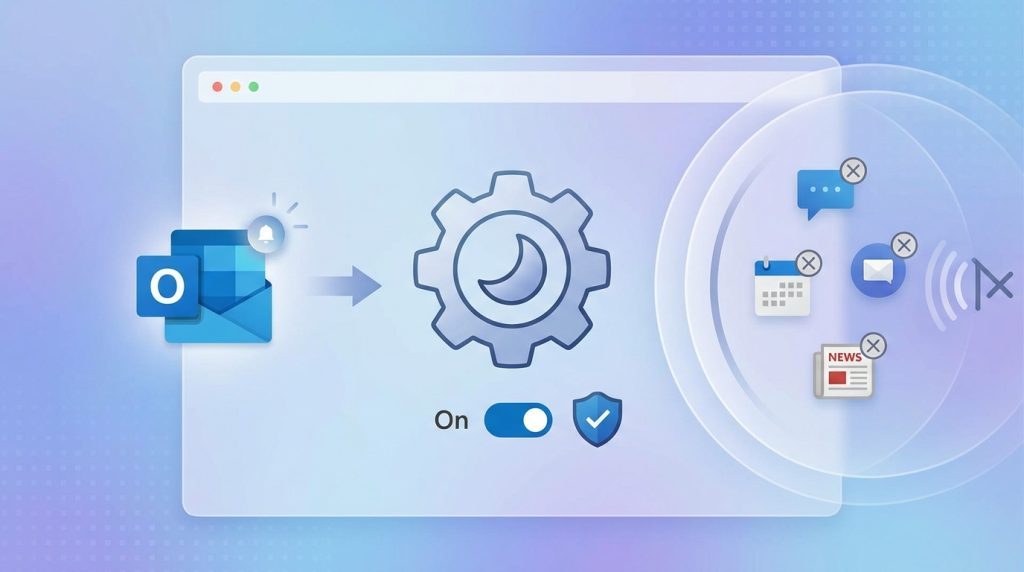
Outlook’un kendi ayarları dışında, Windows 10 ve 11’deki “Odak Yardımı” (Focus Assist) özelliği de bildirimleri kontrol etmende yardımcı olur. Bu özellik tüm uygulamalardan gelen bildirimleri sistem düzeyinde yönetir.
Odak Yardımını Yapılandırma
1) Windows Ayarlar uygulamasını aç (Windows + I kısayolu).
2) Sistem > Odak Yardımı yolunu izle (Windows 11’de “Odak” olarak geçebilir).
3) Üç mod arasından seçim yap:
- Kapalı: Tüm bildirimler normal şekilde gelir
- Yalnızca öncelikli: Sadece belirlediğin uygulamalar ve kişilerden bildirim alırsın
- Yalnızca alarmlar: Sadece alarm bildirimleri gösterilir
4) “Otomatik kurallar” bölümünden belirli saatlerde veya tam ekran uygulama kullanırken Odak Yardımı’nın otomatik devreye girmesini sağlayabilirsin.
Pratikte en sık görülen kullanım şekli şu: Sabah 9-12 arası derin çalışma saatlerin için “Yalnızca öncelikli” modunu otomatik aktif et. Öğleden sonra toplantı yoğunluğu azaldığında bildirimlerin normal akışına dönmesine izin ver.
Outlook’u Öncelikli Listeye Ekleme veya Çıkarma
Odak Yardımı aktifken Outlook bildirimlerini almak istiyorsan:
1) Odak Yardımı ayarlarında “Öncelik listesini özelleştir” seçeneğine tıkla.
2) Uygulamalar bölümünden Outlook’u ekle veya çıkar.
3) Ayrıca belirli kişileri öncelikli olarak işaretleyebilirsin; böylece sadece o kişilerden gelen e-postalar bildirim oluşturur.
Takvim ve Toplantı Hatırlatıcılarını Düzenleme
E-posta bildirimleri kadar takvim hatırlatıcıları da dikkat dağıtıcı olabilir. Özellikle gün içinde çok sayıda toplantın varsa, her biri için 15 dakika önceden gelen uyarılar can sıkıcı hale gelir.
Varsayılan Hatırlatıcı Süresini Değiştirme
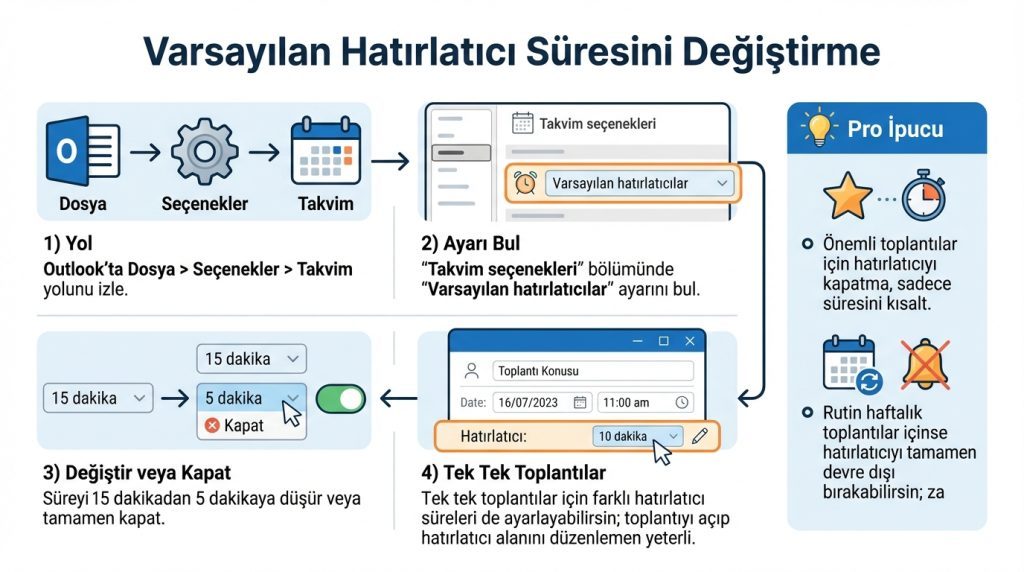
1) Outlook’ta Dosya > Seçenekler > Takvim yolunu izle.
2) “Takvim seçenekleri” bölümünde “Varsayılan hatırlatıcılar” ayarını bul.
3) Süreyi 15 dakikadan 5 dakikaya düşür veya tamamen kapat.
4) Tek tek toplantılar için farklı hatırlatıcı süreleri de ayarlayabilirsin; toplantıyı açıp hatırlatıcı alanını düzenlemen yeterli.
Pro İpucu: Önemli toplantılar için hatırlatıcıyı kapatma, sadece süresini kısalt. Rutin haftalık toplantılar içinse hatırlatıcıyı tamamen devre dışı bırakabilirsin; zaten takviminde görünüyor olacak.
Toplantı Davetlerinde Otomatik Yanıt Ayarları
Toplantı davetleri de bir tür bildirim bombardımanı yaratabilir. Outlook’ta otomatik kabul veya reddetme kuralları oluşturarak bu yükü azaltabilirsin:
- Belirli kişilerden gelen davetleri otomatik kabul et
- Çakışan toplantıları otomatik reddet
- Mesai saatleri dışındaki davetler için uyarı al
Bu ayarlara Dosya > Seçenekler > Takvim > Kaynak Planlama bölümünden ulaşabilirsin.
Sıkça Sorulan Sorular
Outlook bildirimlerini tamamen kapatırsam önemli e-postaları kaçırır mıyım?
Bildirimleri kapatmak e-postaların gelmesini engellemez; sadece anlık uyarıları durdurur. Gün içinde belirli aralıklarla (örneğin her 2 saatte bir) gelen kutunu manuel kontrol etme alışkanlığı edinirsen önemli mesajları kaçırmazsın. Ayrıca VIP kişiler için özel bildirim kuralları oluşturabilirsin.
Odaklanmış Gelen Kutusu özelliği tüm Outlook sürümlerinde var mı?
Odaklanmış Gelen Kutusu, Microsoft 365 aboneliği olan hesaplarda ve Outlook.com’da kullanılabilir. Bazı eski Outlook sürümlerinde veya POP/IMAP hesaplarında bu özellik bulunmayabilir. Kurumsal hesaplarda IT yöneticisi bu özelliği devre dışı bırakmış olabilir.
Mac’te Outlook bildirim ayarları farklı mı?
Temel mantık aynı olsa da Mac için Outlook’ta ayarlar biraz farklı yerlerde. Outlook > Tercihler > Bildirimler ve Sesler yolunu izleyerek benzer ayarlara ulaşabilirsin. Ayrıca macOS’un kendi “Rahatsız Etmeyin” modu da Outlook bildirimleri üzerinde etkili.
Belirli saatlerde bildirimleri otomatik kapatabilir miyim?
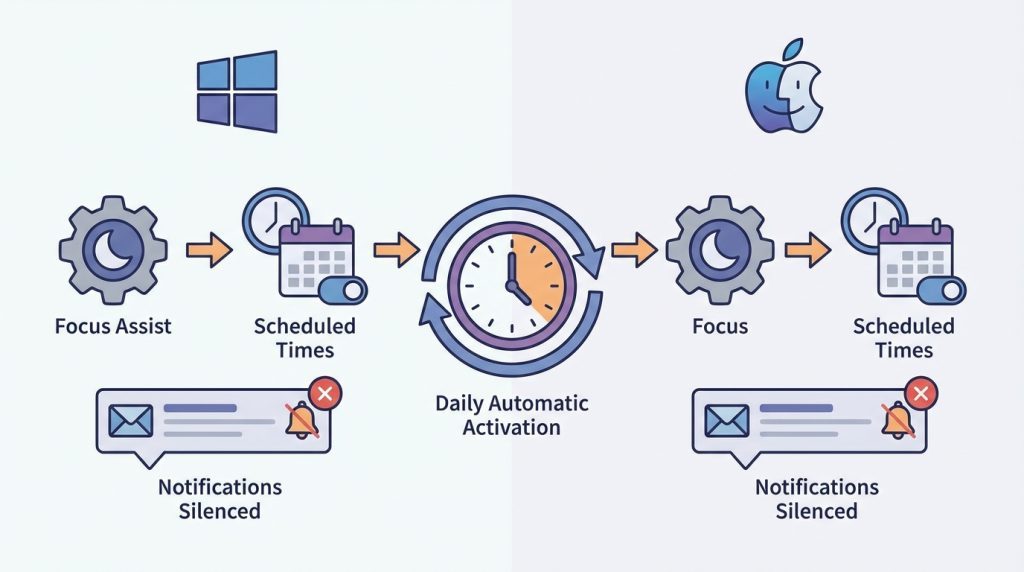
Outlook’un kendisinde zamanlı bildirim özelliği yok, ancak Windows Odak Yardımı veya macOS Odak modları ile belirli saat aralıklarında tüm bildirimleri otomatik susturabilirsin. Bu ayarları bir kez yapılandırdıktan sonra her gün otomatik devreye girer.
Teams bildirimleri de Outlook ayarlarından mı yönetilir?
Hayır, Microsoft Teams ayrı bir uygulama olduğu için kendi bildirim ayarları var. Ancak Outlook takvimindeki Teams toplantıları için hatırlatıcılar Outlook üzerinden yönetilir. Teams’in anlık mesaj ve kanal bildirimleri için Teams uygulamasının ayarlarına gitmen gerekir.
Sonuç: Outlook’u Dikkat Dağıtıcı Olmaktan Çıkar
Outlook’ta bildirimleri azaltma süreci, aslında dijital iş alışkanlıklarını yeniden düzenleme fırsatı. E-posta bildirimlerini kapatmak, Odaklanmış Gelen Kutusu’nu aktif etmek ve Windows Odak Yardımı’nı yapılandırmak birlikte kullanıldığında ciddi bir verimlilik artışı sağlar. Önemli olan, tüm bildirimleri körü körüne kapatmak değil; sana gerçekten değer katan uyarıları koruyup geri kalanını filtrelemek.
Bu rehberdeki adımları uygulayarak Outlook’u bir stres kaynağı olmaktan çıkarıp, kontrol altında tuttuğun bir iletişim aracına dönüştürebilirsin. Hemen bugün bir veya iki ayarı değiştirerek başla; farkı birkaç gün içinde hissedeceksin.