


Gelen kutun spam, reklam veya istemediğin kişilerden gelen e-postalarla mı doluyor? Outlook for Mac kullanıyorsan göndereni engelleme (Block Sender) özelliği tam da bu sorunu çözmek için var. Bu rehberde Outlook for Mac’te istenmeyen gönderenleri nasıl engelleyeceğini, engellenen listesini nasıl yöneteceğini ve e-posta filtreleme konusunda pratik ipuçlarını adım adım öğreneceksin.
Göndereni engelleme işlemi sadece birkaç tıklama alıyor ancak doğru yapılmazsa bazı e-postalar yine de gelen kutuna düşebilir. Aşağıdaki adımları takip ederek bu özelliği en verimli şekilde kullanabilirsin.
Başlamadan Önce: Gerekenler
Outlook for Mac’te göndereni engelleme işlemine başlamadan önce birkaç şeyi kontrol etmen gerekiyor. Eksik bir adım, işlemin başarısız olmasına veya engellemenin çalışmamasına neden olabilir.
Araçlar ve İhtiyaçlar
- macOS yüklü bir Mac bilgisayar
- Outlook for Mac uygulaması (Microsoft 365 aboneliği veya tek seferlik satın alım)
- Aktif bir e-posta hesabı (Exchange, Microsoft 365, Outlook.com veya IMAP)
- İnternet bağlantısı (engelleme ayarlarının sunucuya senkronize olması için)
Ön Koşullar
- Outlook uygulamasının güncel sürümünü kullanıyor olmalısın. Eski sürümlerde Block Sender özelliği farklı konumlarda olabilir veya hiç bulunmayabilir.
- Engellemek istediğin e-postanın gelen kutunda veya başka bir klasörde mevcut olması gerekiyor.
- Bazı kurumsal hesaplarda IT yöneticileri bu özelliği kısıtlamış olabilir. Eğer seçenek görünmüyorsa sistem yöneticinle iletişime geç.
Outlook for Mac’te Göndereni Engelleme Adımları
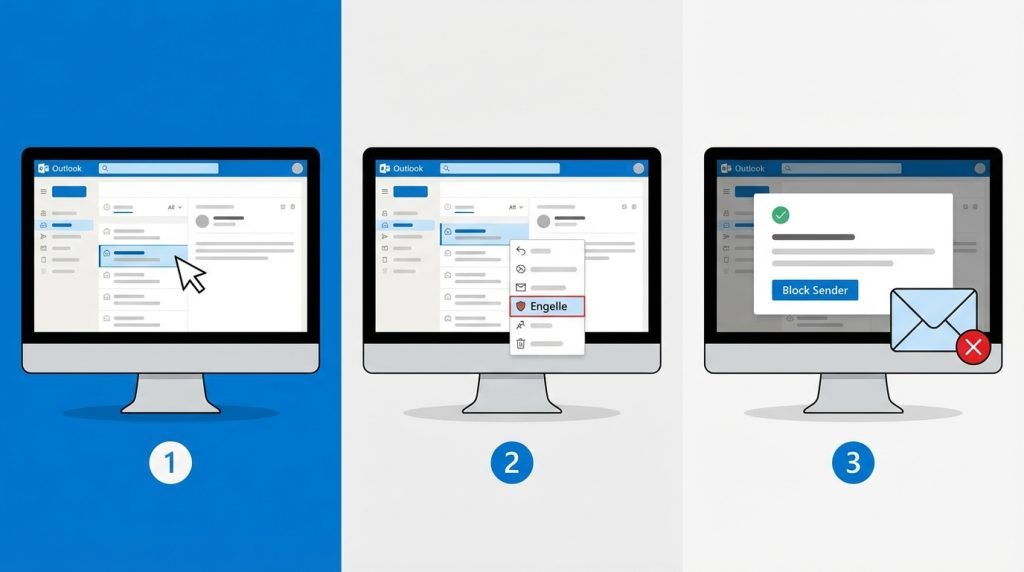
Outlook for Mac’te bir göndereni engellemek oldukça basit. İşte adım adım yapman gerekenler:
1) Outlook uygulamasını aç ve gelen kutuna git. Engellemek istediğin kişiden gelen herhangi bir e-postayı bul. E-postanın okunmuş veya okunmamış olması fark etmez.
2) E-postaya sağ tıkla. Açılan bağlam menüsünde birçok seçenek göreceksin. Burada “Block” veya “Engelle” seçeneğini ara.
3) “Block Sender” veya “Göndereni Engelle” seçeneğine tıkla. Bu işlem, söz konusu e-posta adresinden gelecek tüm mesajları otomatik olarak Junk (Gereksiz) klasörüne yönlendirecek.
4) Onay penceresinde “Block” butonuna bas. Outlook senden bu işlemi onaylamanı isteyecek. Onayladıktan sonra engelleme aktif hale gelir.
Kilit Çıkarım: Engellenen gönderenlerden gelen e-postalar silinmez, Junk klasörüne taşınır. Bu klasörü düzenli olarak kontrol etmeni öneririm çünkü bazen yanlışlıkla engellenen önemli e-postalar olabilir.
Alternatif Yöntem: Menü Çubuğundan Engelleme
Sağ tıklama yerine menü çubuğunu da kullanabilirsin:
- Engellemek istediğin e-postayı seç
- Üst menüden “Message” (Mesaj) sekmesine tıkla
- “Junk” alt menüsüne git
- “Block Sender” seçeneğini seç
Bu yöntem özellikle trackpad kullanırken veya sağ tıklama yapmakta zorlanan kullanıcılar için daha pratik olabilir.
Şu Durumda Ne Yaparsın?
Diyelim ki bir online mağazadan sürekli promosyon e-postaları alıyorsun ve abonelikten çıkma linki çalışmıyor. Bu durumda göndereni engellemek en hızlı çözüm. Ancak dikkat: Eğer aynı mağazadan sipariş verirsen, kargo takip e-postaları da engellenecektir. Bu tür durumlarda engelleme yerine kural oluşturmayı düşünebilirsin.
Engellenen Gönderenler Listesini Yönetme
Bir göndereni yanlışlıkla engelledin veya artık engelini kaldırmak mı istiyorsun? Outlook for Mac’te engellenen gönderenler listesine erişmek ve düzenlemek mümkün.
1) Outlook’u aç ve üst menüden “Settings” (Ayarlar) veya “Preferences” (Tercihler) seçeneğine git. macOS sürümüne göre bu seçenek farklı yerlerde olabilir. Genelde Outlook menüsü altında bulunur.
2) “Junk Email” veya “Gereksiz E-posta” bölümünü bul. Bu bölümde engellenen gönderenler listesi yer alır.
3) Listeden kaldırmak istediğin e-posta adresini seç ve “Remove” (Kaldır) butonuna tıkla. Bu işlemden sonra o adresten gelen e-postalar tekrar gelen kutuna düşecek.
- Engellenen gönderenler listesine manuel olarak e-posta adresi de ekleyebilirsin
- Tüm bir domain’i engellemek için “@sirketadi.com” formatını kullanabilirsin
- Liste sınırsız değil; çok fazla adres eklemek performansı etkileyebilir
Pro İpucu: Eğer belirli bir şirketten gelen tüm e-postaları engellemek istiyorsan, tek tek adresleri eklemek yerine domain bazlı engelleme yap. Örneğin “[email protected]” yerine “@firma.com” eklemek, o firmadan gelen tüm e-postaları engeller.
Block Sender Özelliği Çalışmıyorsa Ne Yapmalısın?
Bazen göndereni engelleme özelliği beklendiği gibi çalışmayabilir. İşte en sık karşılaşılan sorunlar ve çözümleri:
Engellenen E-postalar Hâlâ Geliyor
Bu durum genelde şu sebeplerden kaynaklanır:
- Gönderen farklı adresler kullanıyor: Spam gönderenler sürekli yeni adresler oluşturur. Bu durumda domain bazlı engelleme daha etkili olur.
- Senkronizasyon sorunu: Engelleme ayarları sunucuya henüz yansımamış olabilir. Outlook’u kapatıp açmayı dene.
- Hesap türü kısıtlaması: IMAP hesaplarında engelleme özelliği sınırlı çalışabilir. Exchange veya Microsoft 365 hesaplarında daha güvenilir sonuç alırsın.
Block Sender Seçeneği Görünmüyor
Eğer sağ tıkladığında veya menüde bu seçeneği göremiyorsan:
- Outlook sürümünü kontrol et ve güncelle
- Hesap türünün bu özelliği desteklediğinden emin ol
- Kurumsal hesaplarda IT departmanına danış
Yaygın Hatalar
- Junk klasörünü hiç kontrol etmemek (önemli e-postalar kaçabilir)
- Her spam için ayrı ayrı engelleme yapmak yerine toplu çözüm aramamak
- Engelleme ile abonelikten çıkmayı karıştırmak (meşru firmalar için önce unsubscribe dene)
Daha Etkili E-posta Filtreleme İçin İpuçları
Göndereni engelleme tek başına yeterli olmayabilir. İşte Outlook for Mac’te e-posta yönetimini bir üst seviyeye taşıyacak öneriler:
- Kurallar oluştur: Belirli konulardaki veya gönderenlerden gelen e-postaları otomatik olarak klasörlere yönlendir
- Focused Inbox kullan: Outlook’un yapay zeka destekli özelliği önemli e-postaları otomatik ayırır
- Junk ayarlarını özelleştir: Junk filtresinin hassasiyetini artırabilir veya azaltabilirsin
- Safe Senders listesi oluştur: Önemli gönderenlerin asla Junk’a düşmemesini sağla
Pratikte en sık görülen hata, her istenmeyen e-postayı tek tek engellemek. Bunun yerine sistematik bir yaklaşım benimse: Önce abonelikten çık, işe yaramazsa engelle, hâlâ devam ediyorsa kural oluştur.
Sık Sorulan Sorular
Outlook for Mac’te engellediğim kişi bunu bilir mi?

Hayır, engellediğin kişiye herhangi bir bildirim gitmez. Gönderdikleri e-postalar senin Junk klasörüne düşer ancak onlar e-postanın normal şekilde iletildiğini düşünür. Bu özellik gizlilik açısından avantajlı.
Engellenen e-postalar ne kadar süre Junk klasöründe kalır?
Outlook varsayılan olarak Junk klasöründeki e-postaları 30 gün sonra otomatik siler. Bu süreyi ayarlardan değiştirebilirsin. Önemli bir e-postayı yanlışlıkla engellediysen bu süre içinde kurtarabilirsin.
Outlook for Mac’te kaç göndereni engelleyebilirim?
Teknik olarak bir sınır var ancak bu sınır oldukça yüksek (genelde 1000+ adres). Yine de çok fazla adres eklemek uygulamanın performansını olumsuz etkileyebilir. Domain bazlı engelleme yaparak bu sayıyı düşük tutabilirsin.
Engelleme mobil Outlook uygulamasına da yansır mı?
Evet, Microsoft 365 veya Exchange hesabı kullanıyorsan engelleme ayarları tüm cihazlarına senkronize olur. iPhone veya iPad’deki Outlook uygulamasında da aynı engelleme geçerli olacaktır.
Bir e-posta adresini engellemek yerine tüm domain’i engelleyebilir miyim?
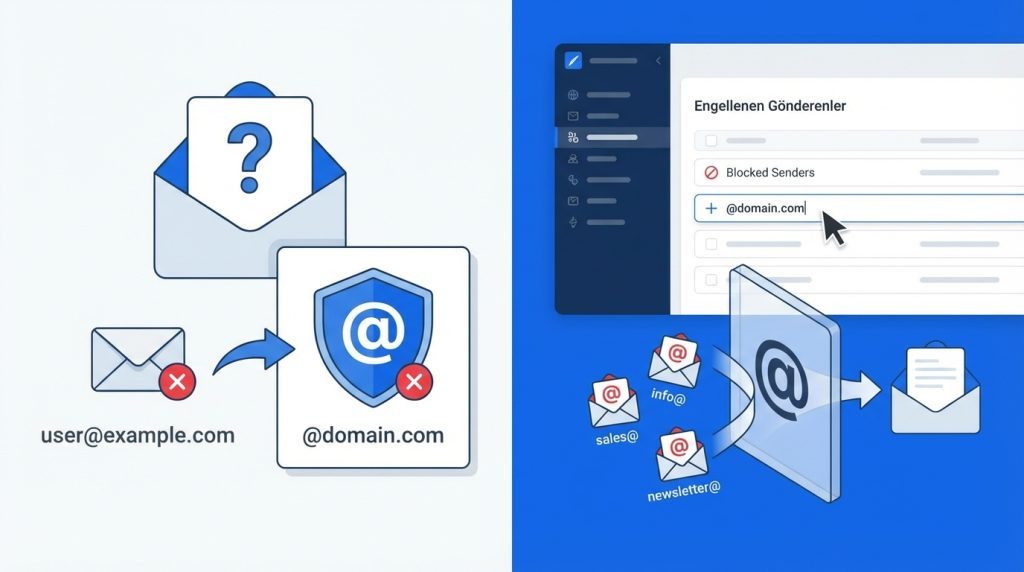
Evet, engellenen gönderenler listesine “@domain.com” formatında ekleme yaparak o domain’den gelen tüm e-postaları engelleyebilirsin. Bu özellikle sürekli farklı adreslerden spam gönderen firmalar için kullanışlı.
Sonuç
Outlook for Mac’te göndereni engelleme özelliği, istenmeyen e-postalardan kurtulmanın en hızlı ve etkili yollarından biri. Bu rehberde anlattığımız adımları takip ederek birkaç saniye içinde herhangi bir göndereni engelleyebilir, engellenen listesini yönetebilir ve daha temiz bir gelen kutusu elde edebilirsin.
Unutma: Engelleme özelliği spam ile mücadelede önemli bir araç ancak tek başına yeterli değil. Kurallar oluşturma, Focused Inbox ve düzenli Junk klasörü kontrolü gibi ek önlemlerle e-posta deneyimini çok daha verimli hale getirebilirsin. Şimdi Outlook’u aç ve gelen kutunu rahatsız eden o gönderenleri engellemeye başla.