


Başlamadan Önce
Outlook gelen kutunuz yüzlerce, hatta binlerce e-postayla doluyken aradığınız mesajı bulmak tam bir zaman kaybına dönüşebilir. Outlook’ta arama kısayolları ile bu süreci saniyeler içinde tamamlamak mümkün. Fare kullanmadan, yalnızca klavye kombinasyonları ve akıllı arama operatörleriyle e-posta yönetiminizi bir üst seviyeye taşıyabilirsiniz.
Gerekenler:
- Microsoft Outlook (Masaüstü, Web veya Yeni Outlook sürümü)
- Temel klavye kullanım bilgisi
Ön Koşullar:
- Outlook’un güncel sürümünü kullanıyor olmanız önerilir
- Arama dizininin (indexing) tamamlanmış olması gerekir
Temel Arama Kısayolları
Outlook’ta aramaya başlamanın en hızlı yolu klavye kısayollarını kullanmaktır. İşte en sık kullanılan kombinasyonlar:
| Kısayol | İşlev | Kullanım Alanı |
|---|---|---|
| Ctrl+E | Arama kutusuna odaklanma | Tüm Outlook sürümleri |
| F3 | Arama kutusunu açma | Klasik Outlook |
| Ctrl+Shift+F | Gelişmiş Arama penceresi | Detaylı filtreleme |
| Ctrl+Alt+A | Tüm posta kutularında arama | Çoklu hesap kullanıcıları |
| Esc | Aramayı temizleme/kapatma | Sonuçlardan çıkış |
Pro İpucu: Yeni Outlook sürümünde bazı kısayollar değişmiş olabilir. Ctrl+E evrensel olarak çalışırken, F3 her zaman aynı sonucu vermeyebilir. Alışkanlık olarak Ctrl+E kullanmanız daha güvenli.
Arama Operatörleri ile Hassas Filtreleme
Sadece kısayol tuşlarını bilmek yetmez; asıl verimlilik arama operatörlerinde gizli. Bu operatörler sayesinde binlerce e-posta arasından tam istediğiniz mesajı saniyeler içinde bulabilirsiniz.
Gönderen ve Alıcı Filtreleri
- Ctrl+E ile arama kutusuna geç
- Belirli birinden gelen e-postalar için
from:[email protected]yaz - Belirli birine gönderdiğin e-postalar için
to:[email protected]kullan - Birden fazla kişiyi aramak için operatörleri birleştir:
from:ahmet to:mehmet
Konu ve İçerik Araması
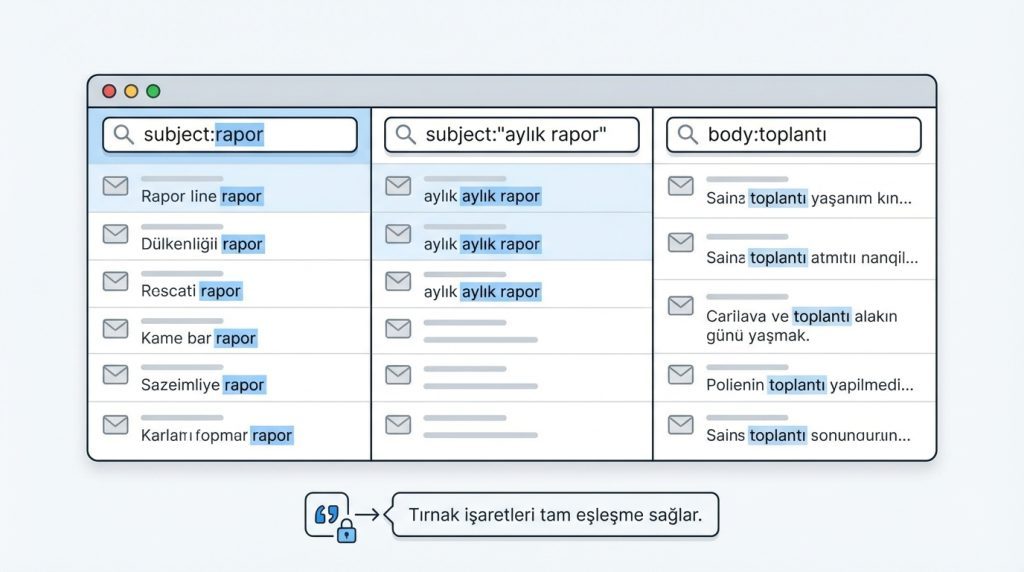
E-posta konusunda belirli bir kelime arıyorsanız:
- Arama kutusuna
subject:raporyazarak yalnızca konu satırında “rapor” geçen mesajları filtrele - Tam ifade aramak için tırnak işareti kullan:
subject:"aylık rapor" - E-posta gövdesinde arama için doğrudan kelimeyi yaz veya
body:toplantıoperatörünü kullan
Kilit Çıkarım: Tırnak işaretleri tam eşleşme sağlar. “Proje sunumu” yazarsanız bu iki kelimenin yan yana geçtiği sonuçları görürsünüz.
Ek Dosya Filtreleme
Ek içeren e-postaları bulmak iş hayatında en sık ihtiyaç duyulan aramalardan biri:
hasattachment:true– Ek içeren tüm e-postalarhasattachment:false– Ek içermeyen e-postalarattachment:sunum.pptx– Belirli dosya adına sahip eklerattachment:.pdf– Sadece PDF ekleri olan mesajlar
Tarih Bazlı Arama Teknikleri
Belirli bir zaman aralığındaki e-postaları bulmak için tarih operatörleri kullanabilirsiniz. Bu özellik özellikle eski yazışmaları ararken hayat kurtarıcı.
| Operatör | Örnek Kullanım | Açıklama |
|---|---|---|
| received: | received:bugün | Bugün gelen e-postalar |
| received: | received:bu hafta | Bu hafta gelenler |
| received: | received:>=01/01/2024 | Belirli tarihten sonra |
| sent: | sent:dün | Dün gönderilenler |
| Tarih aralığı | received:01/01/2024..31/01/2024 | İki tarih arası |
Pro İpucu: Tarih formatı sistem dilinize göre değişebilir. Türkçe Windows’ta “gün/ay/yıl”, İngilizce sistemlerde “ay/gün/yıl” formatı geçerlidir.
Kombine Arama Sorguları
Gerçek verimlilik, birden fazla operatörü birleştirdiğinizde ortaya çıkar. İşte pratikte en sık kullanılan kombinasyonlar:
Senaryo 1: Müdürünüzden gelen, ek içeren ve bu ay alınan e-postalar
from:[email protected] hasattachment:true received:bu ay
Senaryo 2: Konusunda “fatura” geçen ve PDF eki olan mesajlar
subject:fatura attachment:.pdf
Senaryo 3: Belirli bir projeyle ilgili, geçen yıldan kalan yazışmalar
"Proje Alpha" received:2023
Mantıksal Operatörler
Daha karmaşık sorgular için AND, OR ve NOT operatörlerini kullanabilirsiniz:
from:ahmet OR from:mehmet– İkisinden birinden gelensubject:rapor NOT subject:taslak– Rapor içeren ama taslak olmayanfrom:patron AND hasattachment:true– Patrondan gelen ve eki olan
Hızlı Erişim İçin Arama Klasörleri
Sık kullandığınız aramaları her seferinde yazmak yerine “Arama Klasörü” oluşturabilirsiniz:
- Outlook’ta Klasör sekmesine git
- Yeni Arama Klasörü seçeneğine tıkla
- Hazır şablonlardan birini seç veya Özel Arama Klasörü Oluştur ile kendi kriterlerini belirle
- Klasöre anlamlı bir isim ver (örn: “Ekli Faturalar”)
- Artık bu klasöre tıkladığında otomatik olarak filtrelenmiş sonuçları göreceksin
Süre: İlk kurulum 2-3 dakika, sonrasında tek tıkla erişim.
Risk Seviyesi: Düşük – Arama klasörleri orijinal e-postaları taşımaz, sadece sanal görünüm oluşturur.
Sıkça Sorulan Sorular
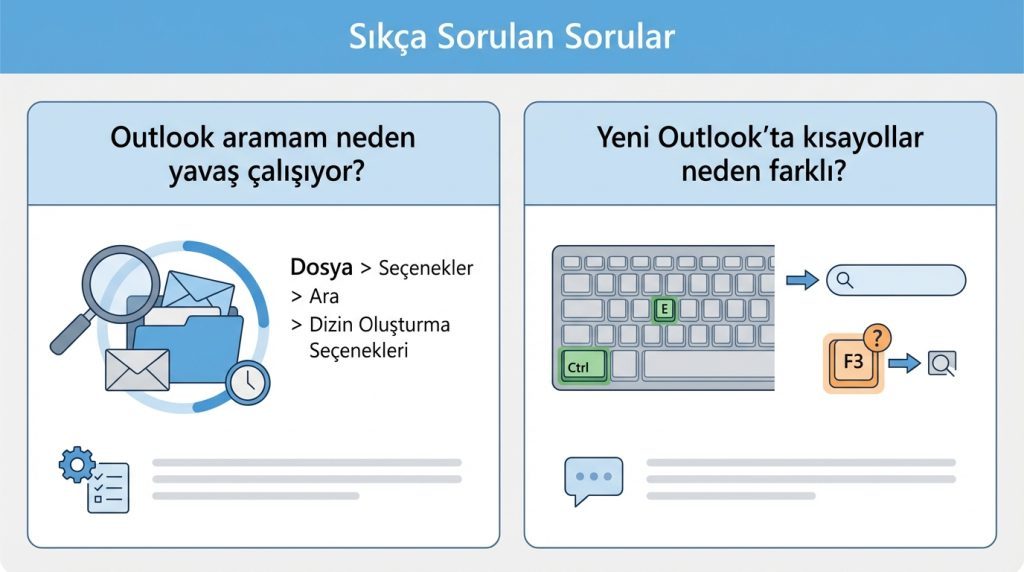
Outlook aramam neden yavaş çalışıyor?
Arama dizini (index) tamamlanmamış olabilir. Dosya > Seçenekler > Ara > Dizin Oluşturma Seçenekleri yolunu izleyerek dizin durumunu kontrol edin. Büyük posta kutularında ilk dizinleme saatler sürebilir.
Yeni Outlook’ta kısayollar neden farklı?
Microsoft, Yeni Outlook sürümünde bazı kısayolları değiştirdi. Ctrl+E hâlâ çalışıyor ancak F3 gibi alternatifler her zaman aynı sonucu vermeyebilir. Kullanıcı geri bildirimleri doğrultusunda bu kısayollar güncellenmeye devam ediyor.
Arama operatörleri Outlook Web’de de çalışıyor mu?
Evet, büyük çoğunluğu çalışıyor. from:, to:, subject:, hasattachment: gibi temel operatörler hem masaüstü hem web sürümünde geçerli. Ancak bazı gelişmiş operatörler yalnızca masaüstü uygulamasında destekleniyor.
Silinen e-postalarda arama yapabilir miyim?
Evet, arama kapsamını “Silinmiş Öğeler” klasörünü içerecek şekilde genişletebilirsiniz. Arama kutusunun altındaki “Geçerli Posta Kutusu” seçeneğini tıklayarak tüm klasörleri dahil edin.
Özetle
Outlook’ta arama kısayollarını ve operatörlerini etkili kullanmak, günlük e-posta yönetim sürenizi ciddi ölçüde azaltır. Temel çıkarımlar:
- Ctrl+E ile anında arama kutusuna geçin
- from:, to:, subject: operatörleriyle hedefli arama yapın
- hasattachment:true ile ek içeren mesajları hızlıca filtreleyin
- Tarih aralıkları için received: operatörünü kullanın
- Sık kullandığınız aramaları Arama Klasörü olarak kaydedin
Bu teknikleri birkaç gün boyunca bilinçli şekilde uygulayın; kısa sürede refleks haline gelecek ve Outlook’ta aradığınız her şeyi saniyeler içinde bulacaksınız.