


Bir Excel dosyasını açtığında karşına onlarca satır ve sütun çıkıyor, ama asıl önemli bilgiyi bulmak için dakikalarca kaydırman mı gerekiyor? İşte tam bu noktada Excel dashboard devreye giriyor. Gösterge paneli olarak da bilinen bu yapı, dağınık verileri tek bir ekranda özetleyerek sana “büyük resmi” anında gösterir.
Bu yazıda Excel dashboard nedir sorusunun cevabını bulacak, basit bir gösterge paneli kurmanın temel mantığını öğreneceksin. Hangi durumlarda işine yarar, hangi bileşenlerden oluşur ve sıfırdan nasıl oluşturulur; hepsini adım adım ele alacağız.
Kısa Tanım: Excel Dashboard Nedir?
Excel dashboard, farklı kaynaklardan veya sayfalardan gelen verileri tek bir görsel arayüzde toplayan interaktif bir özet sayfasıdır. Grafikler, tablolar, KPI göstergeleri ve bazen form kontrolleri (açılır listeler, kaydırma çubukları) bir arada kullanılarak oluşturulur. Amaç basit: Kullanıcının veri yığınlarını tek tek incelemesine gerek kalmadan kritik metrikleri hızlıca görmesini sağlamak.
Pratikte en sık görülen kullanım alanları şunlar:
- Satış performansı takibi (aylık ciro, hedef gerçekleşme oranı)
- Proje ilerleme durumu (tamamlanan görevler, geciken işler)
- Finansal özet raporları (gelir-gider dengesi, nakit akışı)
- Stok ve envanter yönetimi
- Pazarlama kampanyası sonuçları
Kısacası, düzenli olarak takip etmen gereken herhangi bir veri seti için dashboard oluşturabilirsin.
Excel Dashboard Nerede Kullanılır?
Dashboard kavramı sadece büyük şirketlerin işi gibi görünebilir, ama aslında bireysel kullanıcılar için de oldukça pratik. Küçük bir e-ticaret işletmesi yönetiyorsan, günlük sipariş sayısını ve ortalama sepet tutarını tek bakışta görmek işini kolaylaştırır. Freelancer olarak çalışıyorsan, aylık gelir-gider dengesini ve proje bazlı kazançlarını takip edebilirsin.
Kurumsal Kullanım Senaryoları
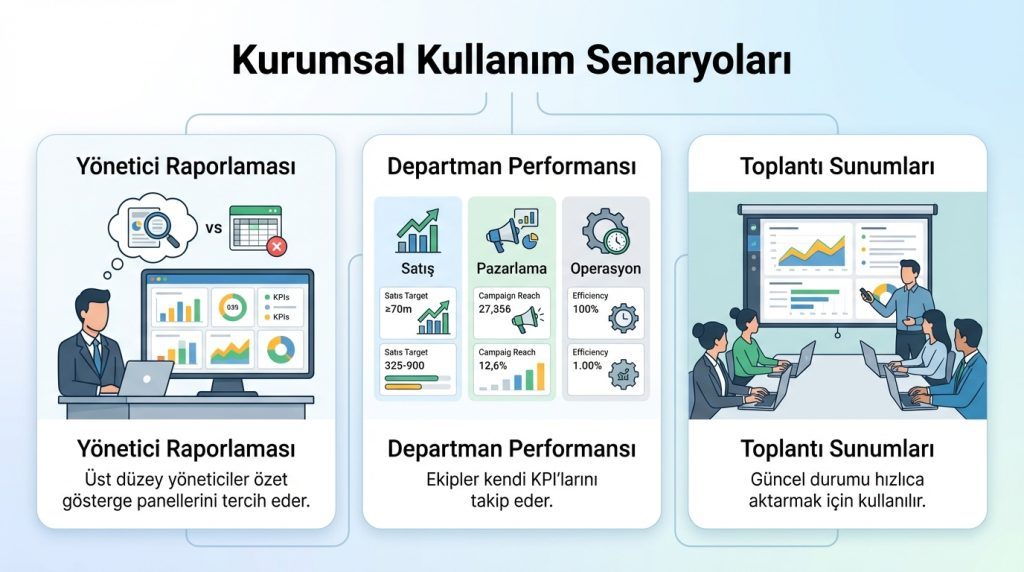
Şirketlerde Excel dashboard genellikle şu amaçlarla kullanılır:
- Yönetici raporlaması: Üst düzey yöneticiler detaylı tablolarla uğraşmak yerine özet gösterge panellerini tercih eder.
- Departman performansı: Satış, pazarlama veya operasyon ekipleri kendi KPI’larını takip eder.
- Toplantı sunumları: Haftalık veya aylık toplantılarda güncel durumu hızlıca aktarmak için kullanılır.
Bireysel Kullanım Senaryoları
Kişisel finans takibi, fitness hedefleri, okuma listeleri veya hobi projelerinin ilerlemesi gibi konularda da basit dashboardlar işe yarar. Örneğin, yıl boyunca okuduğun kitapları, türlerine göre dağılımını ve aylık okuma hızını gösteren bir panel oluşturabilirsin.
Basit Bir Excel Dashboard’un Temel Bileşenleri
Bir gösterge paneli oluştururken genellikle üç ana katman düşünülür: veri kaynağı, hesaplama katmanı ve görsel sunum katmanı. Bu yapıyı anlamak, dashboard mantığını kavramanın en önemli adımı.
1) Veri Kaynağı (Ham Veri Sayfası)
Dashboard’un beslendiği ana tablo burada bulunur. Bu sayfa genellikle “Data” veya “Veri” olarak adlandırılır ve düzenli bir şekilde tutulması gerekir. Sütun başlıkları net olmalı, boş satırlar bulunmamalı ve veri formatları tutarlı olmalı (tarihler tarih formatında, sayılar sayı formatında).
Kilit Çıkarım: Ham veri sayfası ne kadar düzenli olursa, dashboard o kadar sorunsuz çalışır.
2) Hesaplama Katmanı (Yardımcı Hesaplamalar)
Bu katmanda SUMIF, COUNTIF, AVERAGEIF gibi fonksiyonlar veya Pivot Tablolar kullanılarak özet veriler oluşturulur. Dashboard’da gösterilecek her metrik için bir hesaplama hücresi veya Pivot Tablo alanı hazırlanır. Bu katman genellikle ayrı bir sayfada tutulur ve “Calculations” veya “Hesaplamalar” olarak adlandırılır.
3) Görsel Sunum Katmanı (Dashboard Sayfası)
Kullanıcının gördüğü ana sayfa budur. Grafikler, KPI kutuları ve varsa filtre kontrolleri bu sayfada yer alır. Arka plandaki hesaplamalara referans veren grafikler ve hücreler burada düzenlenir. Görsel tutarlılık için renk paleti ve yazı tipi seçimine dikkat etmek önemli.
Basit Bir Gösterge Paneli Kurma Adımları
Şimdi sıfırdan basit bir satış dashboard’u oluşturma mantığını ele alalım. Bu örnek üzerinden temel prensipleri kavrayabilirsin.
Başlamadan Önce: Gerekenler
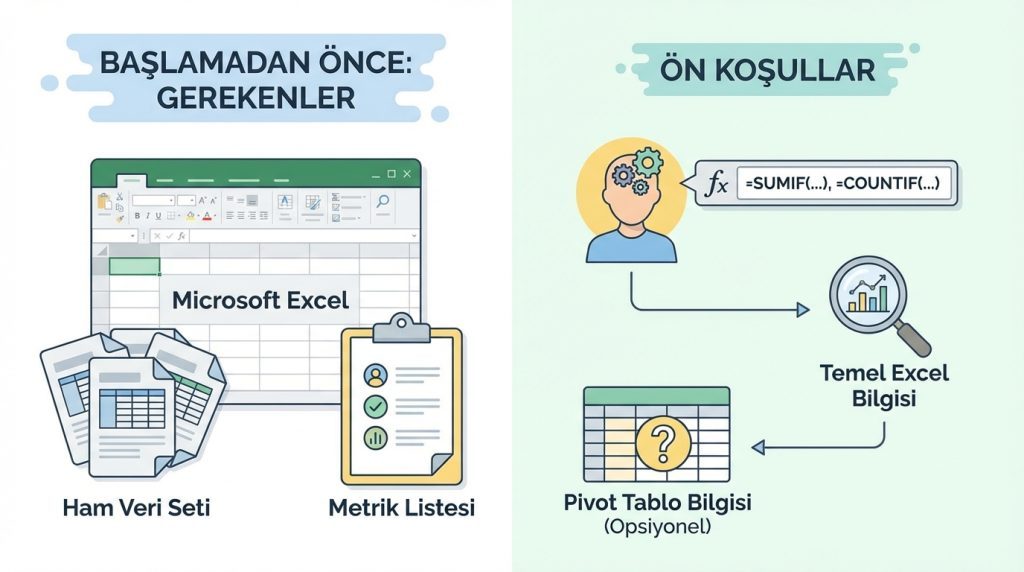
Araçlar/İhtiyaçlar:
- Microsoft Excel (2016 veya üzeri önerilir)
- Takip etmek istediğin ham veri seti
- Dashboard’da görmek istediğin metriklerin listesi
Ön koşullar:
- Temel Excel bilgisi (formül yazma, grafik oluşturma)
- SUMIF, COUNTIF gibi fonksiyonlara aşinalık (bilmiyorsan da öğrenirken yapabilirsin)
- Pivot Tablo bilgisi (opsiyonel ama çok işe yarar)
Adım Adım Kurulum Mantığı
1) Ham veri sayfanı hazırla: İlk sayfaya verilerini düzenli bir tablo halinde yerleştir. Örneğin satış verisi için: Tarih, Ürün, Kategori, Miktar, Tutar, Satış Temsilcisi gibi sütunlar oluştur. Veriyi Excel Tablosu formatına çevirmek (Ctrl+T) ilerideki işlemleri kolaylaştırır.
2) Hesaplama sayfası oluştur: İkinci bir sayfa aç ve dashboard’da göstermek istediğin metrikleri hesapla. Örneğin toplam satış tutarı için =TOPLA(Tablo1[Tutar]) veya kategoriye göre satış için SUMIF formülleri kullan. Pivot Tablo tercih edersen, özet verilerini bu sayfada oluştur.
3) Dashboard sayfasını tasarla: Üçüncü bir sayfa aç ve bunu görsel sunum alanı olarak kullan. Izgara çizgilerini gizle (Görünüm > Kılavuz Çizgileri), arka plan rengini belirle ve düzenini planla. Genellikle üst kısımda KPI kutuları, alt kısımda grafikler yerleştirilir.
4) KPI kutuları oluştur: Hesaplama sayfasındaki hücrelere referans veren metin kutuları veya birleştirilmiş hücreler kullanarak ana metrikleri göster. Örneğin “Toplam Satış: 150.000 TL” gibi bir kutu, hesaplama sayfasındaki ilgili hücreye bağlanır.
5) Grafikleri ekle: Hesaplama sayfasındaki özet verilerden veya Pivot Tablodan grafikler oluştur. Sütun grafik, çizgi grafik veya pasta grafik en yaygın tercihler. Grafikleri dashboard sayfasına taşı ve boyutlandır.
6) Filtre kontrolleri ekle (opsiyonel): Dilimleyiciler (Slicers) veya açılır listeler ekleyerek kullanıcının verileri filtrelemesini sağlayabilirsin. Bu adım dashboard’u interaktif hale getirir.
Pro İpucu: Dashboard sayfasında hücreleri korumaya al ve sadece filtre kontrollerini düzenlenebilir bırak. Böylece kullanıcılar yanlışlıkla formülleri veya grafikleri bozamaz.
Mini Senaryo: Şu Durumda Ne Yaparsın?
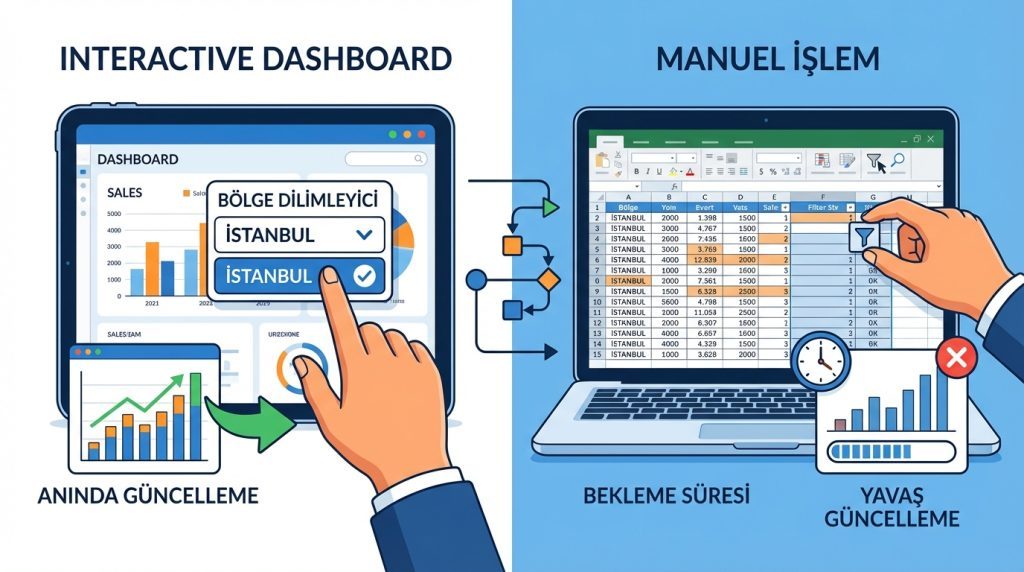
Diyelim ki aylık satış raporunu yöneticine sunuyorsun ve o da “Sadece İstanbul bölgesini görmek istiyorum” dedi. Eğer dashboard’una bölge bazlı dilimleyici eklediysen, tek tıklamayla filtreleyebilirsin. Eklemediysen, ham veriye gidip manuel filtreleme yapman ve grafiklerin güncellenmesini beklemen gerekir. Bu örnek, interaktif kontrollerin neden önemli olduğunu gösteriyor.
Dashboard ile Benzer Kavramların Farkı
Excel’de rapor, tablo ve dashboard kavramları bazen karıştırılıyor. Aralarındaki farkları netleştirelim:
- Ham veri tablosu: İşlenmemiş, satır satır kayıtların bulunduğu liste. Analiz için hammadde niteliğinde.
- Rapor: Belirli bir dönem veya konu için hazırlanmış, genellikle statik bir özet. Yazdırılmak veya paylaşılmak üzere tasarlanır.
- Dashboard: Dinamik, görsel ağırlıklı ve genellikle interaktif bir özet ekranı. Anlık durum takibi için kullanılır.
- Pivot Tablo: Verileri özetlemek ve analiz etmek için kullanılan bir araç. Dashboard’un parçası olabilir ama tek başına dashboard değildir.
Kısacası, dashboard diğer kavramları içinde barındırabilen bir üst yapı olarak düşünülebilir.
Sıkça Sorulan Sorular
Excel dashboard oluşturmak için ileri düzey Excel bilgisi gerekir mi?
Temel bir dashboard için orta düzey Excel bilgisi yeterli. SUMIF, COUNTIF gibi fonksiyonları ve grafik oluşturmayı biliyorsan başlayabilirsin. Daha karmaşık dashboardlar için Pivot Tablo, dilimleyiciler ve hatta VBA bilgisi gerekebilir, ama başlangıç için bunlar şart değil.
Dashboard’u otomatik güncellenecek şekilde ayarlayabilir miyim?
Evet, eğer ham veri kaynağın düzenli olarak güncelleniyorsa (örneğin bir veritabanına bağlıysa veya Power Query kullanıyorsan), dashboard’daki grafikler ve hesaplamalar da otomatik güncellenir. Manuel veri girişi yapıyorsan, veriyi güncellediğinde dashboard da güncellenir.
Excel yerine başka araçlar kullanmalı mıyım?
Excel, küçük ve orta ölçekli veri setleri için oldukça yeterli. Ancak çok büyük veri setleri, gerçek zamanlı güncelleme ihtiyacı veya çoklu kullanıcı erişimi gerekiyorsa Power BI, Tableau veya Google Data Studio gibi araçlar daha uygun olabilir. Başlangıç için Excel iyi bir tercih.
Dashboard tasarımında en sık yapılan hatalar nelerdir?
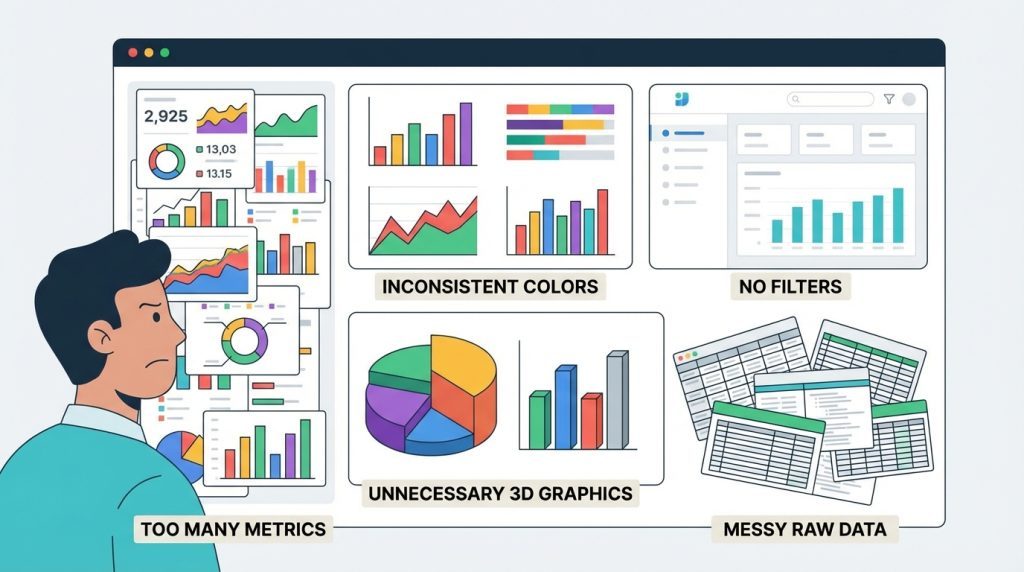
Çok fazla metrik göstermeye çalışmak, tutarsız renk kullanımı, gereksiz 3D grafikler ve filtreleme seçeneği sunmamak en yaygın hatalar. Ayrıca ham veri sayfasını düzensiz tutmak, ileride ciddi sorunlara yol açar. Az ama öz prensibiyle hareket etmek genellikle daha iyi sonuç verir.
Dashboard’u başkalarıyla nasıl paylaşabilirim?
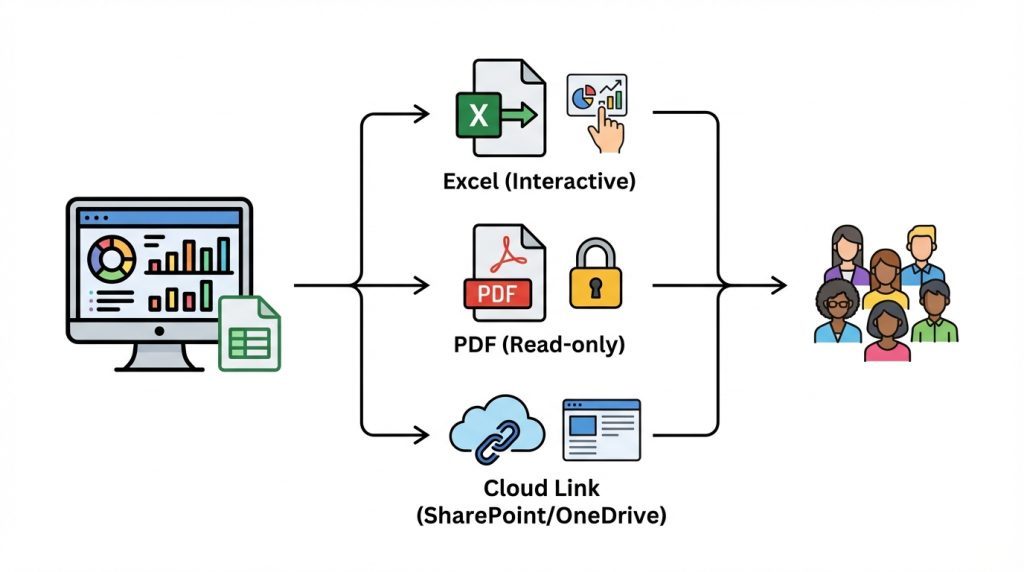
Excel dosyasını doğrudan paylaşabilir, PDF olarak dışa aktarabilir veya OneDrive/SharePoint üzerinden link paylaşımı yapabilirsin. Eğer alıcının Excel’i yoksa veya dosyayı düzenlemesini istemiyorsan PDF tercih edilebilir. Interaktif özelliklerin çalışması için Excel formatında paylaşım gerekir.
Sonuç: Dashboard Mantığını Kavramak İlk Adım
Excel dashboard, karmaşık veri setlerini anlaşılır ve görsel bir formata dönüştürmenin en pratik yollarından biri. Temel mantığı anladığında (veri kaynağı → hesaplama katmanı → görsel sunum), kendi ihtiyaçlarına göre özelleştirilmiş paneller oluşturabilirsin. Başlangıçta basit tutmak ve zamanla geliştirmek en sağlıklı yaklaşım.
Şimdi yapman gereken, takip etmek istediğin bir veri setini belirlemek ve yukarıdaki adımları uygulayarak ilk dashboard’unu oluşturmak. İlk denemen mükemmel olmak zorunda değil; her yeni dashboard, bir öncekinden daha iyi olacak.