


Bir gün masaüstünüze “fatura.pdf” adında bir dosya düşer. Tıklarsınız, ama açılan şey PDF okuyucu değil, şüpheli bir komut penceresidir. Çünkü o dosyanın gerçek adı “fatura.pdf.exe”dir ve Windows varsayılan olarak “.exe” kısmını gizlemiştir. İşte tam da bu yüzden Windows’ta dosya uzantılarını görünür yapma işlemi, güvenliğiniz için kritik bir adımdır.
Kısa Tanım: Dosya uzantısı, bir dosyanın türünü belirten ve dosya adının sonundaki noktadan sonra gelen kısımdır (.docx, .jpg, .exe gibi). Windows bu uzantıları varsayılan olarak gizler; bu da potansiyel güvenlik açıklarına davet çıkarır.
Dosya Uzantıları Neden Gizli Geliyor?
Microsoft’un mantığı şu: “Kullanıcılar teknik detaylarla uğraşmasın, arayüz sade kalsın.” Ancak bu yaklaşım 1995’ten kalma bir felsefe. O dönemde siber tehditler bugünkü kadar sofistike değildi. Günümüzde ise zararlı yazılımlar tam da bu “kolaylığı” istismar ediyor.
Kilit Çıkarım: Gizli uzantılar, dosyanın gerçek kimliğini maskeleyerek sosyal mühendislik saldırılarına zemin hazırlar.
Uzantıları Göstermenin 4 Kritik Faydası
- Güvenlik: “belge.pdf.exe” gibi çift uzantılı tuzakları anında fark edersiniz.
- Dosya Yönetimi: Aynı isimli farklı türdeki dosyaları (rapor.docx vs rapor.pdf) kolayca ayırt edebilirsiniz.
- Teknik Çalışmalar: Geliştirici veya IT profesyoneliyseniz, .config, .ini, .bat dosyalarıyla çalışırken uzantı görünürlüğü şarttır.
- Dosya Dönüştürme: Uzantıyı manuel değiştirmeniz gerektiğinde (örneğin .txt’yi .csv yapma) işlem çok daha pratik olur.
Başlamadan Önce
Bu işlem sistem ayarlarını değiştirir ancak geri dönüşü kolaydır. Risk seviyesi düşüktür.
Gerekenler
- Windows 10 veya Windows 11 yüklü bir bilgisayar
- Yönetici yetkisi gerekmez (kullanıcı düzeyinde ayar)
Ön Koşullar
- Dosya Gezgini’ni açabilecek durumda olmalısınız
- Tahmini süre: 30 saniye – 1 dakika
Windows 11’de Dosya Uzantılarını Gösterme
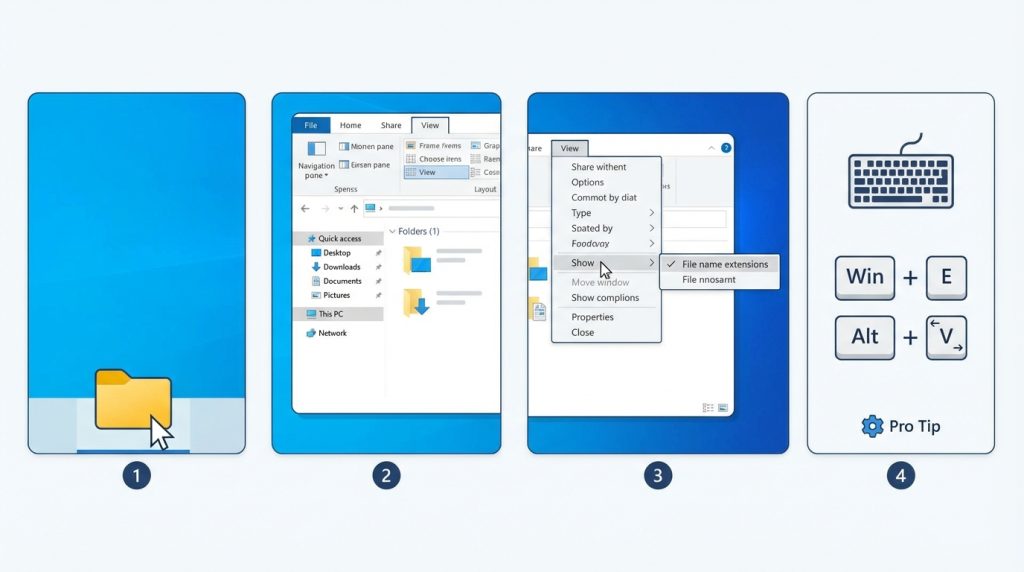
- Görev çubuğundaki klasör simgesine tıklayarak Dosya Gezgini‘ni aç.
- Üst menüden Görünüm sekmesine tıkla.
- Açılan menüde Göster üzerine gel.
- Dosya adı uzantıları seçeneğini işaretle.
Pro İpucu: Klavye kısayolu sevenler için: Win + E ile Gezgin’i aç, ardından Alt + V tuşlarıyla Görünüm menüsüne hızlıca ulaşabilirsin.
Windows 10’da Dosya Uzantılarını Gösterme
- Dosya Gezgini‘ni aç (Win + E).
- Üst kısımdaki Görünüm sekmesine geç.
- Şerit menüsünde Dosya adı uzantıları kutucuğunu işaretle.
İşlem bu kadar. Artık tüm dosyalarınızın gerçek uzantıları görünür durumda.
Alternatif Yöntem: Klasör Seçenekleri Üzerinden
Daha detaylı kontrol isteyenler için klasik yöntem hâlâ geçerli:
- Dosya Gezgini’nde üç nokta menüsüne (Windows 11) veya Seçenekler‘e (Windows 10) tıkla.
- Klasör Seçenekleri penceresinde Görünüm sekmesine geç.
- “Bilinen dosya türleri için uzantıları gizle” seçeneğinin işaretini kaldır.
- Uygula ve Tamam‘a bas.
Pro İpucu: Bu pencerede ayrıca “Gizli dosya ve klasörleri göster” seçeneğini de aktif edebilirsin. Sistem dosyalarıyla çalışıyorsan bu da işine yarar.
Yaygın Hatalar ve Dikkat Edilmesi Gerekenler
- Uzantıyı yanlışlıkla silme: Dosya adını değiştirirken uzantıyı da silersen, Windows o dosyayı açamaz hale gelir. Dikkatli ol.
- Uzantıyı yanlış değiştirme: Bir .jpg dosyasının uzantısını .png yapman onu gerçek bir PNG yapmaz. Sadece isim değişir, format aynı kalır.
- Sistem dosyalarına dokunma: .dll, .sys gibi uzantılı dosyaları görünce merak edip silme. Bunlar Windows’un çalışması için gerekli.
Hangi Uzantılara Dikkat Etmeli?
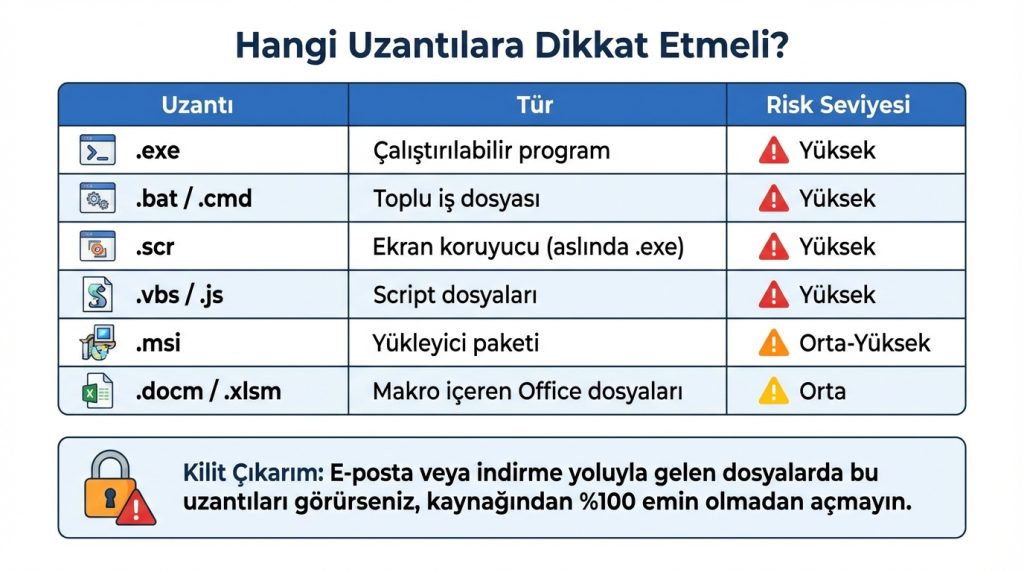
Uzantıları göstermeye başladıktan sonra şu potansiyel tehlikeli türleri tanımanız önemli:
| Uzantı | Tür | Risk Seviyesi |
|---|---|---|
| .exe | Çalıştırılabilir program | Yüksek |
| .bat / .cmd | Toplu iş dosyası | Yüksek |
| .scr | Ekran koruyucu (aslında .exe) | Yüksek |
| .vbs / .js | Script dosyaları | Yüksek |
| .msi | Yükleyici paketi | Orta-Yüksek |
| .docm / .xlsm | Makro içeren Office dosyaları | Orta |
Kilit Çıkarım: E-posta veya indirme yoluyla gelen dosyalarda bu uzantıları görürseniz, kaynağından %100 emin olmadan açmayın.
Doğru Bilinen Yanlışlar
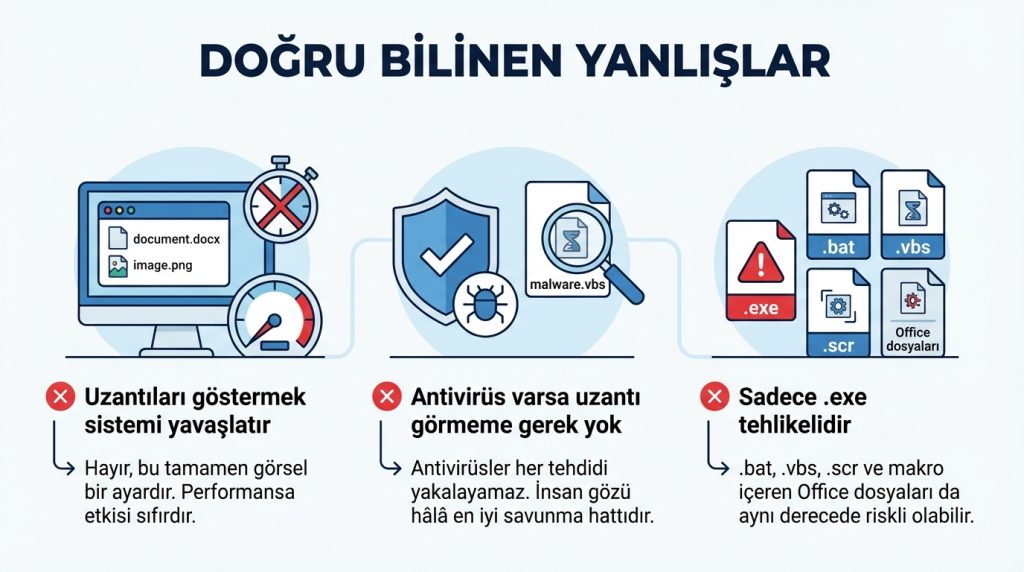
- “Uzantıları göstermek sistemi yavaşlatır” → Hayır, bu tamamen görsel bir ayardır. Performansa etkisi sıfırdır.
- “Antivirüs varsa uzantı görmeme gerek yok” → Antivirüsler her tehdidi yakalayamaz. İnsan gözü hâlâ en iyi savunma hattıdır.
- “Sadece .exe tehlikelidir” → .bat, .vbs, .scr ve makro içeren Office dosyaları da aynı derecede riskli olabilir.
Sıkça Sorulan Sorular
Uzantıları göstermek dosyalarıma zarar verir mi?
Hayır. Bu sadece bir görüntüleme ayarıdır. Dosyalarınızın içeriği veya yapısı değişmez.
Bu ayar tüm klasörlere uygulanır mı?
Evet. Bir kez etkinleştirdiğinizde sistem genelinde geçerli olur. Her klasör için ayrı ayrı yapmanıza gerek yoktur.
Ayarı geri almak istersem ne yapmalıyım?
Aynı adımları izleyip “Dosya adı uzantıları” seçeneğinin işaretini kaldırmanız yeterli.
Mac veya Linux’ta da aynı sorun var mı?
macOS varsayılan olarak uzantıları gizler (Finder > Tercihler’den açılabilir). Linux dağıtımlarının çoğu ise uzantıları varsayılan olarak gösterir.
Sonuç
Windows’ta gizli dosya uzantıları, kullanıcı deneyimini basitleştirmek adına alınmış ama güvenlik açısından riskli bir tasarım kararıdır. 30 saniyelik bir ayar değişikliğiyle bu riski ortadan kaldırabilirsiniz.
Yapmanız gereken tek şey: Dosya Gezgini → Görünüm → Dosya adı uzantıları. Bu kadar basit, bu kadar etkili.
Unutmayın: Siber güvenlikte en güçlü silah, bilinçli kullanıcıdır. Uzantıları görmek, tehditleri tanımanın ilk adımıdır.

