

Acil bir belge çıktısı almanız gerekiyor, yazıcıya gönder tuşuna basıyorsunuz ve… hiçbir şey olmuyor. Ya da daha kötüsü: sayfa çıkıyor ama üzerinde anlamsız karakterler var. Windows’ta yazıcı sorunlarını anlamak için temel kontrol listesi tam da bu anlar için hazırlandı. Panik yapmadan önce sistematik bir şekilde sorunu tespit etmek, hem zaman kazandırır hem de gereksiz servis masraflarından kurtarır.
Hızlı Teşhis: Belirti → Yazıcı hiç tepki vermiyor | Muhtemel Neden → Bağlantı veya sürücü sorunu | İlk Deneme → Yazıcıyı kapatıp açın, USB kablosunu çıkarıp tekrar takın.
Başlamadan Önce
Sorun giderme sürecine dalmadan önce bazı temel bilgilere sahip olmanız işinizi kolaylaştırır. Aşağıdaki listeyi hazır bulundurun:
Gerekenler:
- Yazıcınızın marka ve model numarası
- Windows sürümünüz (Windows 10 veya 11)
- Bağlantı türü bilgisi (USB, Wi-Fi veya Ethernet)
- Üreticinin destek sayfasına erişim
Ön Koşullar:
- Bilgisayarınızda yönetici yetkisine sahip olmalısınız
- Yazıcının elektrik bağlantısı aktif olmalı
- Kartuş veya toner seviyesi kontrol edilmiş olmalı
Fiziksel Bağlantı Kontrolü
Yazıcı sorunlarının büyük çoğunluğu aslında yazılımla değil, fiziksel bağlantıyla ilgilidir. Pratikte en sık görülen senaryo: gevşemiş bir USB kablosu veya Wi-Fi bağlantısının kopmuş olması.
- USB bağlantısı kullanıyorsan kabloyu her iki uçtan çıkar ve tekrar tak. Farklı bir USB portunu dene.
- Kablosuz yazıcılarda, yazıcının ekranından Wi-Fi bağlantı durumunu kontrol et. Aynı ağda olduğunuzdan emin ol.
- Ethernet bağlantılı yazıcılarda, kablonun router’a düzgün oturduğunu ve LED ışıklarının yandığını doğrula.
- Yazıcıyı tamamen kapat, 30 saniye bekle ve tekrar aç. Bu basit adım birçok geçici hatayı temizler.
Pro İpucu: USB kabloları zamanla yıpranır. Elinizde yedek bir kablo varsa, mutlaka onunla da test edin. Ucuz veya çok uzun kablolar veri kaybına neden olabilir.
Windows Yazıcı Ayarlarını Doğrulama
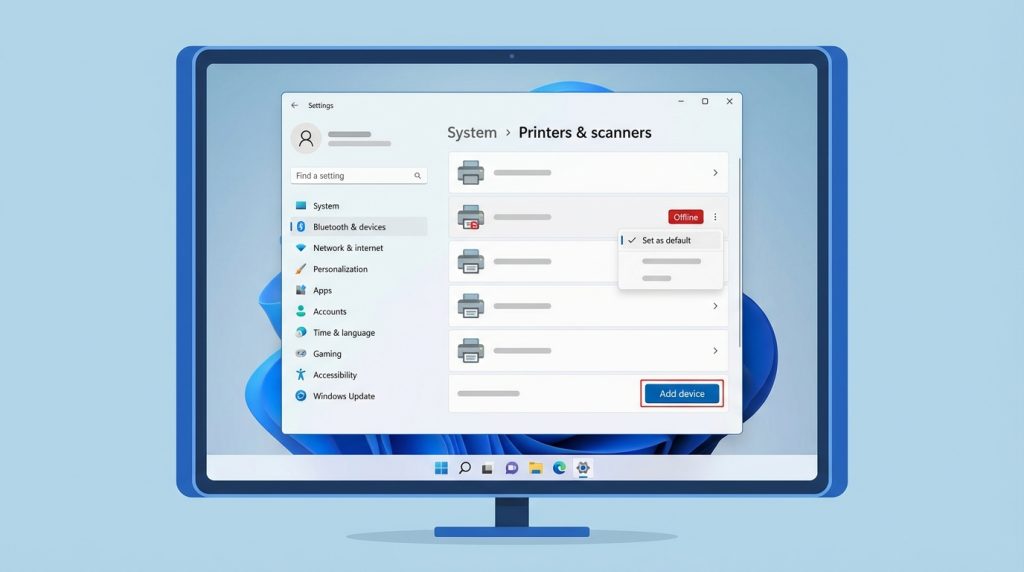
Fiziksel bağlantı tamam görünüyorsa sıra Windows tarafındaki ayarlara gelir. İşletim sistemi bazen yazıcıyı “görmez” veya yanlış yapılandırılmış olabilir.
- Ayarlar > Bluetooth ve cihazlar > Yazıcılar ve tarayıcılar yolunu izle.
- Yazıcının listede görünüp görünmediğini kontrol et. Yanında “Çevrimdışı” yazıyorsa, üzerine tıkla ve “Varsayılan olarak ayarla” seçeneğini işaretle.
- Yazıcı listede yoksa, “Cihaz ekle” butonuna tıklayarak Windows’un otomatik algılamasını bekle.
- Algılama başarısız olursa, “El ile ekle” seçeneğiyle yazıcının IP adresini veya model adını girerek kurulumu tamamla.
Kilit Çıkarım: Windows 11’de “Windows’un varsayılan yazıcımı yönetmesine izin ver” seçeneği aktifse, sistem en son kullandığınız yazıcıyı varsayılan yapar. Bu durum bazen karışıklığa yol açar; sabit bir varsayılan istiyorsanız bu özelliği kapatın.
Yazdırma Kuyruğunu Temizleme
Takılı kalmış bir yazdırma işi, sonraki tüm işleri bloke edebilir. Kuyrukta “Siliniyor” veya “Hata” durumunda bekleyen belgeler varsa, yazıcı yeni komutları almaz.
- Görev çubuğundaki yazıcı simgesine çift tıkla veya Ayarlar’dan yazıcıyı seç ve “Kuyruğu aç” butonuna bas.
- Bekleyen tüm belgeleri seç ve sil. Silinmiyorsa bir sonraki adıma geç.
- Komut İstemi’ni yönetici olarak aç ve şu komutları sırayla çalıştır:
net stop spooler
del %systemroot%System32spoolprinters* /Q
net start spooler
Bu komutlar yazdırma hizmetini durdurur, kuyruk dosyalarını siler ve hizmeti yeniden başlatır. Testlerde bu yöntem, inatçı kuyruk sorunlarının %90’ından fazlasını çözer.
Sürücü Sorunlarını Giderme
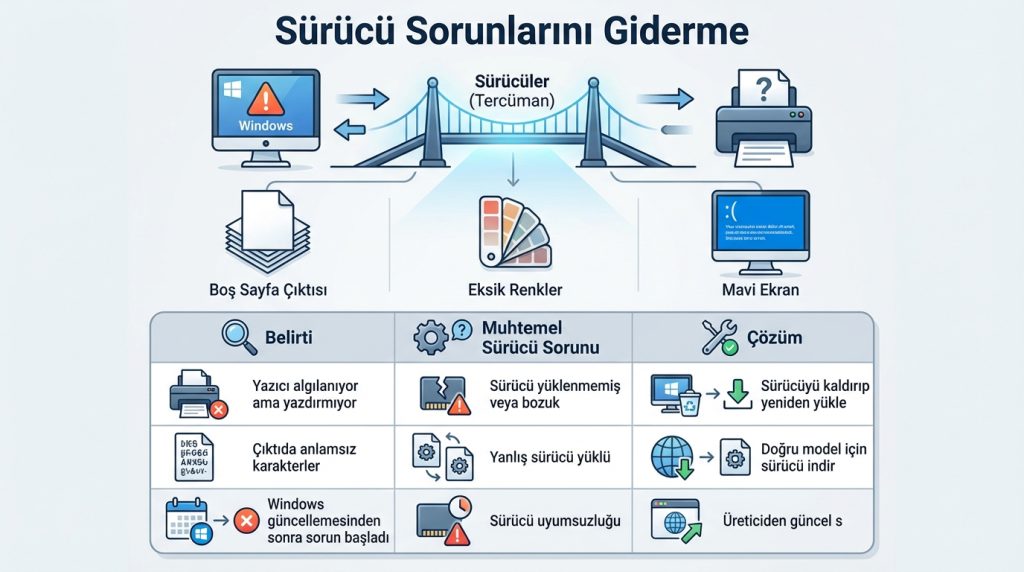
Yazıcı sürücüleri, Windows ile yazıcı arasındaki tercümandır. Eski, bozuk veya uyumsuz bir sürücü her türlü garip davranışa neden olabilir: boş sayfa çıktısı, eksik renkler, hatta mavi ekran.
| Belirti | Muhtemel Sürücü Sorunu | Çözüm |
|---|---|---|
| Yazıcı algılanıyor ama yazdırmıyor | Sürücü yüklenmemiş veya bozuk | Sürücüyü kaldırıp yeniden yükle |
| Çıktıda anlamsız karakterler | Yanlış sürücü yüklü | Doğru model için sürücü indir |
| Windows güncellemesinden sonra sorun başladı | Sürücü uyumsuzluğu | Üreticiden güncel sürücü al |
| Bazı özellikler çalışmıyor (çift taraflı vb.) | Genel sürücü kullanılıyor | Tam özellikli sürücü paketi yükle |
Sürücü güncelleme adımları:
- Aygıt Yöneticisi’ni aç (Win + X > Aygıt Yöneticisi).
- “Yazdırma kuyrukları” veya “Yazıcılar” bölümünü genişlet.
- Yazıcına sağ tıkla ve “Sürücüyü güncelleştir” seç.
- Otomatik arama işe yaramazsa, üreticinin web sitesinden indirdiğin sürücüyü “Bilgisayarıma gözat” seçeneğiyle yükle.
Pro İpucu: HP, Canon, Epson gibi büyük markalar genellikle “tam özellikli sürücü paketi” sunar. Windows’un otomatik yüklediği temel sürücü yerine bu paketi tercih edin; tarama, faks ve gelişmiş yazdırma seçenekleri de aktif olur.
Windows Sorun Gidericisini Kullanma
Microsoft’un yerleşik sorun gidericisi her zaman mucize yaratmaz, ancak temel yapılandırma hatalarını otomatik düzeltebilir. Denemesi bedava.
- Ayarlar > Sistem > Sorun giderme > Diğer sorun gidericiler yolunu izle.
- “Yazıcı” seçeneğinin yanındaki “Çalıştır” butonuna tıkla.
- Araç, bağlantı durumunu, sürücüleri ve kuyruk hizmetini otomatik kontrol eder.
- Bulunan sorunlar için “Bu düzeltmeyi uygula” seçeneğini onayla.
Sorun giderici özellikle Print Spooler hizmetinin durduğu veya yanlış yapılandırıldığı senaryolarda etkilidir.
Yaygın Hatalar: Bunları Yapmayın
Yazıcı sorunlarıyla uğraşırken bazı refleksler durumu daha da kötüleştirebilir:
- Sürücüyü silmeden üzerine yüklemek: Bozuk dosyalar kalır. Önce tamamen kaldırın, sonra temiz kurulum yapın.
- Rastgele sürücü indirmek: Üçüncü parti sitelerden indirilen sürücüler zararlı yazılım içerebilir. Sadece üreticinin resmi sitesini kullanın.
- Yazıcıyı sürekli açıp kapatmak: Bir kez yeniden başlatmak yeterli. Sürekli güç kesintisi, yazıcının dahili belleğine zarar verebilir.
- Kuyruktaki işleri silmeden yeni iş göndermek: Kuyruk tıkanıklığı katlanarak artar.
Ne Zaman Profesyonel Desteğe Başvurmalı?
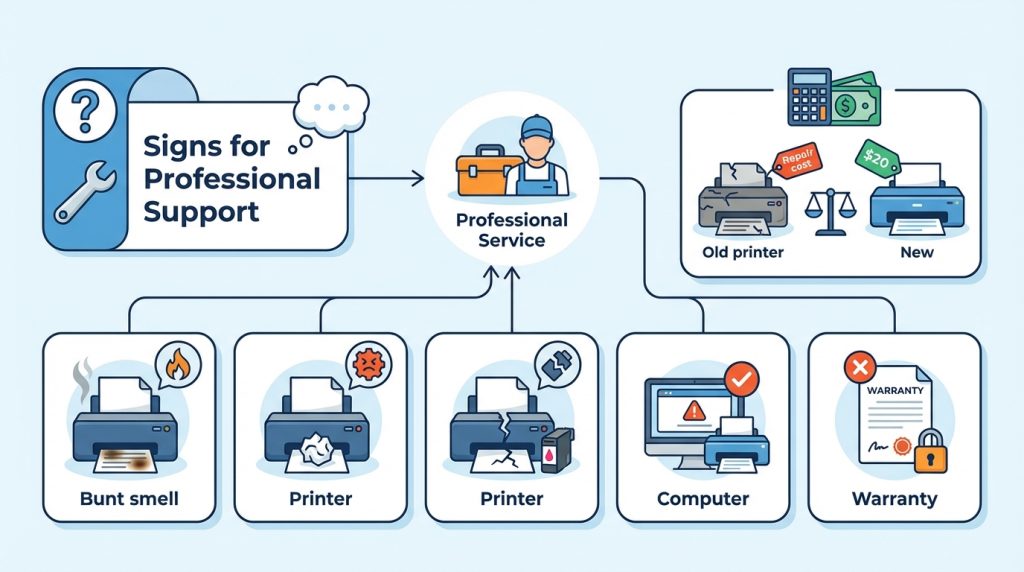
Bazı durumlar ev kullanıcısının çözebileceği seviyenin ötesindedir. Şu belirtilerden biri varsa servise götürmeyi düşünün:
- Yazıcıdan yanık kokusu veya duman geliyor
- Kağıt sıkışması mekanik olarak giderilemiyor
- Baskı kafası veya toner ünitesi fiziksel hasar görmüş
- Tüm yazılımsal adımlar denenmesine rağmen sorun devam ediyor
- Garanti kapsamındaki bir cihazda müdahale garantiyi geçersiz kılabilir
Maliyet Değerlendirmesi: Eski bir mürekkep püskürtmeli yazıcının tamir masrafı, yeni bir giriş seviyesi modelin fiyatını geçebilir. Tamir teklifi almadan önce yeni yazıcı fiyatlarını araştırın.
Sıkça Sorulan Sorular
Yazıcım “Çevrimdışı” görünüyor ama açık, ne yapmalıyım?
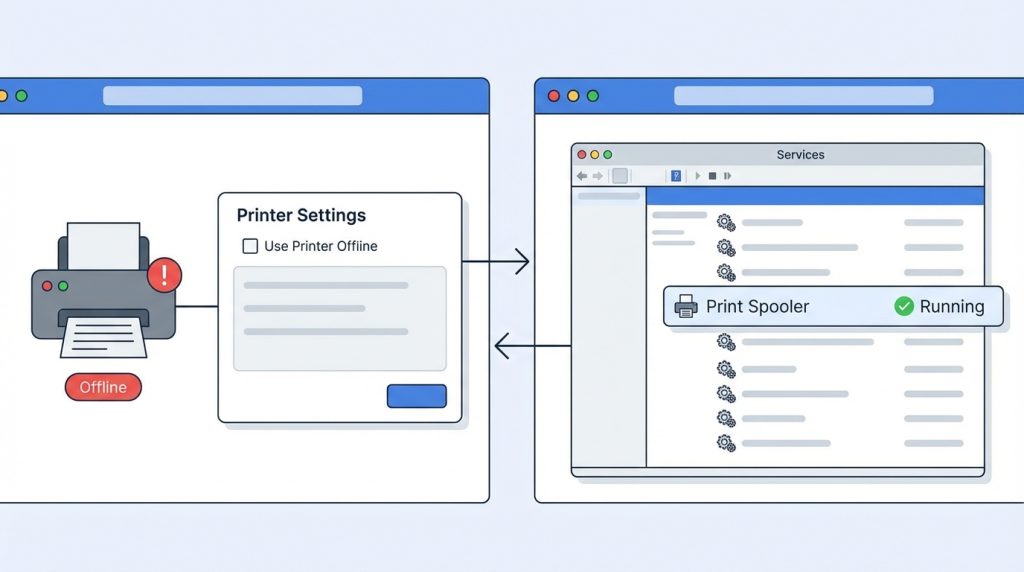
Yazıcı ayarlarından “Yazıcıyı çevrimdışı kullan” seçeneğinin işaretli olmadığından emin olun. Ayrıca Print Spooler hizmetinin çalıştığını Hizmetler panelinden kontrol edin.
Kablosuz yazıcım bazen bağlanıyor bazen bağlanmıyor, neden?
Wi-Fi sinyali zayıf olabilir veya router yazıcıya dinamik IP atıyor olabilir. Yazıcıya sabit IP adresi tanımlamak bu sorunu çözer.
Windows güncellemesinden sonra yazıcım çalışmayı durdurdu, ne yapabilirim?
Büyük Windows güncellemeleri bazen sürücü uyumsuzluğuna yol açar. Üreticinin sitesinden en güncel sürücüyü indirip yeniden yükleyin. Gerekirse eski sürücüyü önce tamamen kaldırın.
Özetle
Windows’ta yazıcı sorunlarını çözmek, sistematik bir yaklaşımla düşündüğünüzden daha kolaydır. Fiziksel bağlantıdan başlayın, Windows ayarlarını doğrulayın, kuyruğu temizleyin ve gerekirse sürücüyü güncelleyin. Bu dört adım, karşılaşılan sorunların büyük çoğunluğunu ortadan kaldırır.
Hatırlatma: Her adımdan sonra test baskısı alın. Sorunun hangi aşamada çözüldüğünü bilmek, gelecekte benzer durumlarla karşılaştığınızda size zaman kazandırır. Yazıcınız hâlâ inat ediyorsa ve yukarıdaki tüm adımları denediyseniz, profesyonel destek almaktan çekinmeyin.

