

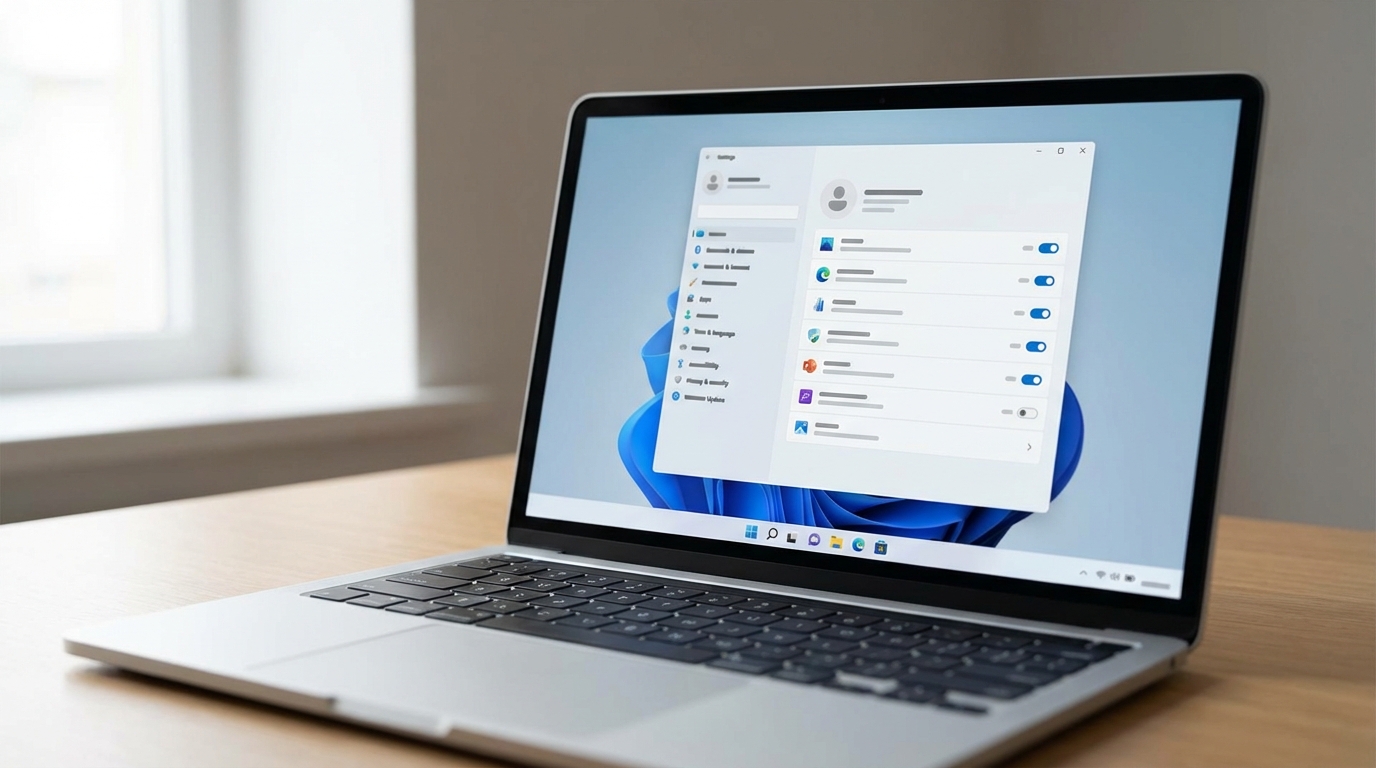
Bilgisayarını açtığında Windows’un yüklenmesinin dakikalar sürdüğünü fark ettin mi? Büyük ihtimalle arka planda çalışmaya başlayan onlarca başlangıç programı bu yavaşlığın baş sorumlusu. Windows’ta başlangıç programları nasıl yönetilir sorusunun cevabını öğrendiğinde, hem açılış süresini kısaltabilir hem de sistem kaynaklarını daha verimli kullanabilirsin.
Bu rehberde Windows 10 ve Windows 11’de başlangıç programlarını kontrol etmenin farklı yöntemlerini, hangi programları devre dışı bırakabileceğini ve nelere dikkat etmen gerektiğini adım adım göreceğiz.
Başlamadan Önce: Gerekenler
Windows’ta başlangıç programlarını yönetmek için özel bir yazılıma veya teknik bilgiye ihtiyacın yok. Yine de işe başlamadan önce birkaç şeyi hazır bulundurman faydalı olur.
Araçlar ve İhtiyaçlar
- Windows 10 veya Windows 11 yüklü bir bilgisayar
- Yönetici (Administrator) yetkisine sahip bir kullanıcı hesabı
- İsteğe bağlı: Üçüncü parti sistem yönetim aracı (Autoruns gibi)
Ön Koşullar
- Hangi programların ne işe yaradığını kabaca bilmek (tanımadığın bir şeyi kapatmadan önce araştır)
- Antivirüs veya güvenlik yazılımlarını devre dışı bırakmamanın önemini kavramak
- Değişiklik yapmadan önce mevcut durumu not almak (geri dönüş için)
Görev Yöneticisi ile Başlangıç Programlarını Yönetme
Windows’ta başlangıç programlarını yönetmenin en hızlı ve pratik yolu Görev Yöneticisi’ni (Task Manager) kullanmak. Bu yöntem hem Windows 10 hem de Windows 11’de çalışır ve herhangi bir ek yazılım gerektirmez.
Adım Adım Uygulama
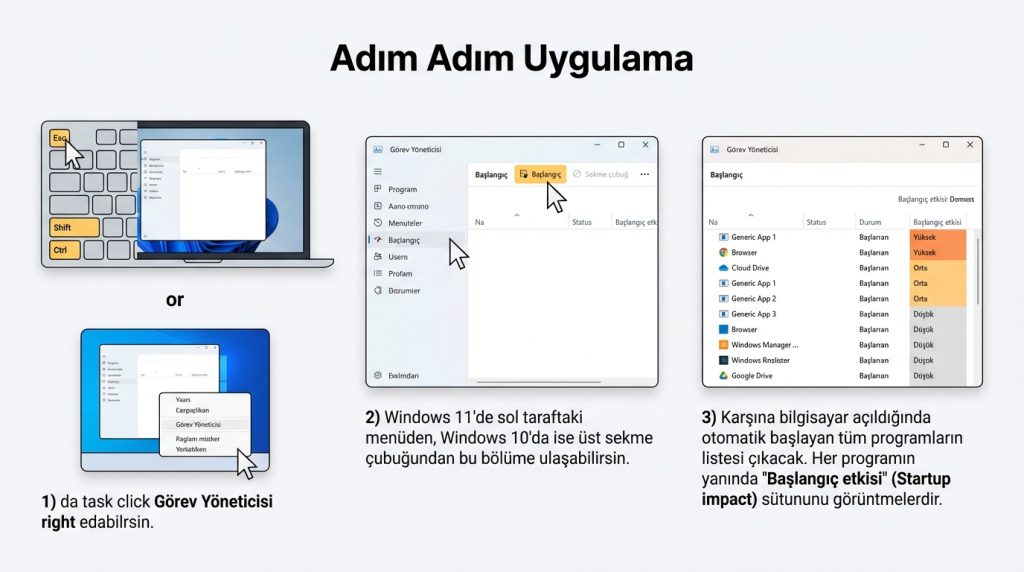
1) Klavyeden Ctrl + Shift + Esc tuşlarına aynı anda bas. Görev Yöneticisi açılacaktır. Alternatif olarak görev çubuğuna sağ tıklayıp “Görev Yöneticisi” seçeneğini de kullanabilirsin.
2) Açılan pencerede “Başlangıç” (Startup) sekmesine tıkla. Windows 11’de sol taraftaki menüden, Windows 10’da ise üst sekme çubuğundan bu bölüme ulaşabilirsin.
3) Karşına bilgisayar açıldığında otomatik başlayan tüm programların listesi çıkacak. Her programın yanında “Başlangıç etkisi” (Startup impact) sütununu göreceksin: Yüksek, Orta, Düşük veya Ölçülmedi.
4) Devre dışı bırakmak istediğin programa sağ tıkla ve “Devre dışı bırak” (Disable) seçeneğini seç. Program bir sonraki açılışta otomatik başlamayacak.
5) Tekrar etkinleştirmek istersen aynı adımları izleyip “Etkinleştir” (Enable) seçeneğini kullanabilirsin.
Pro İpucu: “Başlangıç etkisi” sütunu yüksek olan programlara öncelik ver. Bunlar açılış süresini en çok etkileyen uygulamalar. Ancak etkisi yüksek diye her şeyi kapatma; bazıları sistem için gerekli olabilir.
Ayarlar Uygulaması Üzerinden Yönetim
Windows 10 ve 11’de Ayarlar uygulaması da başlangıç programlarını yönetmek için kullanışlı bir arayüz sunuyor. Bu yöntem özellikle Görev Yöneticisi’ne alışık olmayan kullanıcılar için daha sezgisel olabilir.
1) Windows + I tuşlarına basarak Ayarlar’ı aç.
2) Sol menüden “Uygulamalar” (Apps) bölümüne git.
3) “Başlangıç” (Startup) seçeneğine tıkla.
4) Karşına çıkan listede her uygulamanın yanında bir açma/kapama düğmesi göreceksin. İstemediğin uygulamaları kapalı konuma getir.
Bu ekranda da her uygulamanın sistem üzerindeki etkisini görebilirsin. Arayüz daha temiz ve anlaşılır olduğu için hızlı düzenlemeler yapmak isteyenler bu yöntemi tercih edebilir.
Mini Senaryo: Şu Durumda Ne Yaparsın?
Diyelim ki bilgisayarını açtığında Spotify, Discord, Steam ve birkaç bulut depolama servisi otomatik başlıyor. Hepsini kullanıyorsun ama açılışta hepsinin birden yüklenmesi sistemi yavaşlatıyor. Bu durumda en mantıklı yaklaşım şu: Günlük olarak kullandığın bir veya iki uygulamayı (örneğin bulut yedekleme servisi) açık bırak, diğerlerini devre dışı bırak. İhtiyacın olduğunda manuel olarak açarsın. Böylece hem açılış hızlanır hem de hiçbir şeyden vazgeçmezsin.
Gelişmiş Yöntemler: Sistem Yapılandırması ve Kayıt Defteri
Görev Yöneticisi ve Ayarlar çoğu kullanıcı için yeterli olsa da bazı programlar bu listelerde görünmeyebilir. Daha derinlemesine kontrol isteyenler için ek yöntemler mevcut.
MSConfig (Sistem Yapılandırması)
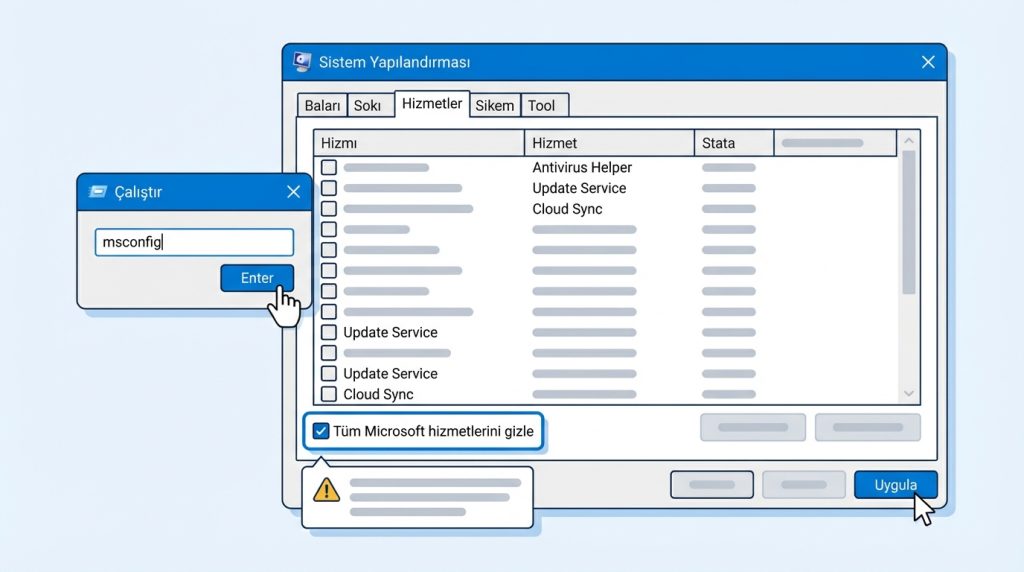
1) Windows + R tuşlarına bas, açılan kutuya msconfig yaz ve Enter’a bas.
2) “Hizmetler” (Services) sekmesine git. Burada Windows servisleri listelenir.
3) “Tüm Microsoft hizmetlerini gizle” kutusunu işaretle. Bu sayede yalnızca üçüncü parti servisleri görürsün ve yanlışlıkla kritik bir Windows servisini kapatmazsın.
4) Gereksiz gördüğün servislerin işaretini kaldır ve “Uygula” butonuna tıkla.
Dikkat: MSConfig’de yapılan değişiklikler sistem kararlılığını etkileyebilir. Emin olmadığın bir servisi kapatma. Genelde antivirüs, sürücü güncelleyiciler ve donanım yönetim yazılımlarının servislerini açık tutmak gerekir.
Kayıt Defteri (Registry) ile Müdahale
Kayıt defteri, Windows’un tüm ayarlarını sakladığı merkezi veritabanıdır. Başlangıç programları da burada kayıtlıdır. Ancak bu yöntem riskli olduğu için yalnızca deneyimli kullanıcılara önerilir.
1) Windows + R tuşlarına bas, regedit yaz ve Enter’a bas.
2) Şu yola git: HKEY_CURRENT_USERSoftwareMicrosoftWindowsCurrentVersionRun
3) Sağ panelde başlangıçta çalışan programları göreceksin. Silmek istediğin girişe sağ tıklayıp “Sil” diyebilirsin.
4) Tüm kullanıcılar için geçerli olan başlangıç programları ise şu yolda bulunur: HKEY_LOCAL_MACHINESoftwareMicrosoftWindowsCurrentVersionRun
Pro İpucu: Kayıt defterinde değişiklik yapmadan önce mutlaka yedek al. Regedit’te “Dosya > Dışa Aktar” seçeneğiyle mevcut durumu kaydedebilirsin. Bir şeyler ters giderse bu yedeği içe aktararak eski haline dönebilirsin.
Hangi Programları Devre Dışı Bırakmalısın?
Başlangıç programlarını yönetirken en kritik soru şu: Hangilerini kapatabilirim, hangileri açık kalmalı? İşte genel bir rehber:
Genellikle Devre Dışı Bırakılabilecekler
- Medya oynatıcılar ve müzik uygulamaları (Spotify, iTunes vb.)
- Oyun platformları ve launcher’lar (Steam, Epic Games vb.)
- Mesajlaşma uygulamaları (Discord, Skype, Teams – iş için kullanmıyorsan)
- Üretici bloatware’leri (bilgisayarla birlikte gelen gereksiz yazılımlar)
- Güncelleme kontrol araçları (Adobe Updater, Java Updater vb.)
Açık Tutulması Gerekenler
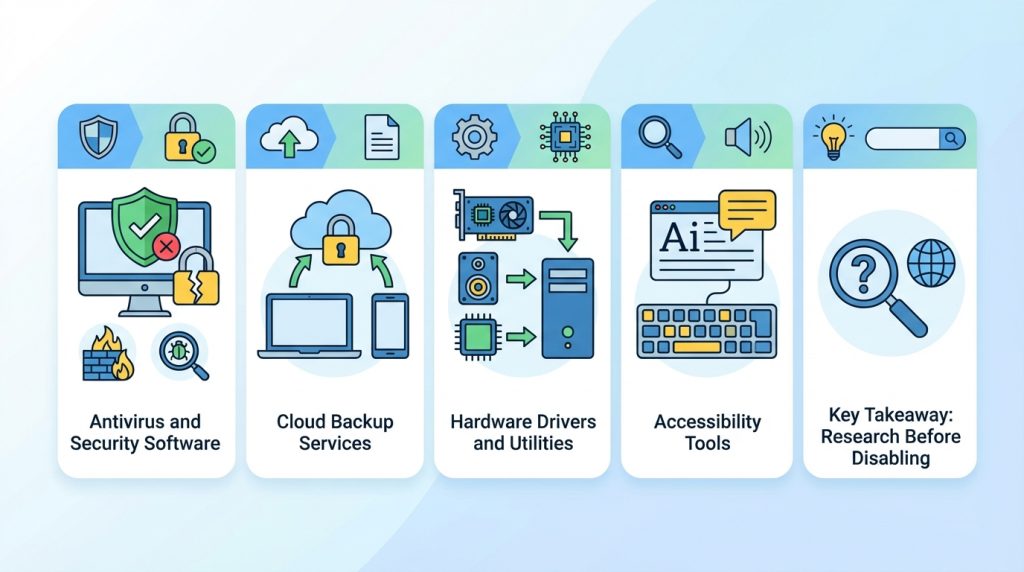
- Antivirüs ve güvenlik yazılımları: Bunları kapatmak sistemi savunmasız bırakır
- Bulut yedekleme servisleri: Dosyalarının sürekli yedeklenmesini istiyorsan açık tut
- Donanım sürücüleri ve yardımcı programları: Grafik kartı, ses kartı gibi donanımların düzgün çalışması için gerekli
- Erişilebilirlik araçları: Kullanıyorsan kesinlikle kapatma
Kilit Çıkarım: Bir programın ne yaptığından emin değilsen, önce internette araştır. Program adını ve “başlangıçta gerekli mi” şeklinde arama yapmak genellikle işe yarar.
Yaygın Hatalar ve Dikkat Edilmesi Gerekenler
Başlangıç programlarını yönetirken bazı hatalar sıkça yapılıyor. Bunlardan kaçınmak hem zaman kazandırır hem de olası sorunları önler.
- Her şeyi kapatmak: Açılış süresini minimuma indirmek için tüm programları devre dışı bırakmak cazip gelebilir. Ancak bu, bazı uygulamaların düzgün çalışmamasına yol açabilir.
- Tanımadığın programları silmek: Adını bilmediğin bir program Windows’un veya donanımın çalışması için kritik olabilir. Silmeden önce mutlaka araştır.
- Antivirüsü kapatmak: Güvenlik yazılımının başlangıçta açılması sistemi yavaşlatsa bile, kapatmak ciddi güvenlik riskleri oluşturur.
- Değişiklikleri not almamak: Neyi kapattığını unutursan, bir sorun çıktığında hangisinin sebep olduğunu bulmak zorlaşır.
Sıkça Sorulan Sorular
Başlangıç programını devre dışı bırakmak programı siler mi?
Hayır, program bilgisayarında kalmaya devam eder. Sadece Windows açıldığında otomatik olarak başlamaz. İstediğin zaman manuel olarak çalıştırabilirsin.
Devre dışı bıraktığım bir programı nasıl geri açarım?
Aynı yöntemi kullanarak (Görev Yöneticisi veya Ayarlar) programa sağ tıklayıp “Etkinleştir” seçeneğini seçebilir veya açma/kapama düğmesini açık konuma getirebilirsin.
Başlangıç programlarını yönetmek bilgisayarıma zarar verir mi?
Doğru yapıldığında hayır. Ancak kritik sistem servislerini veya güvenlik yazılımlarını devre dışı bırakmak sorunlara yol açabilir. Emin olmadığın programlara dokunmamak en güvenli yaklaşım.
Üçüncü parti yazılımlar kullanmalı mıyım?
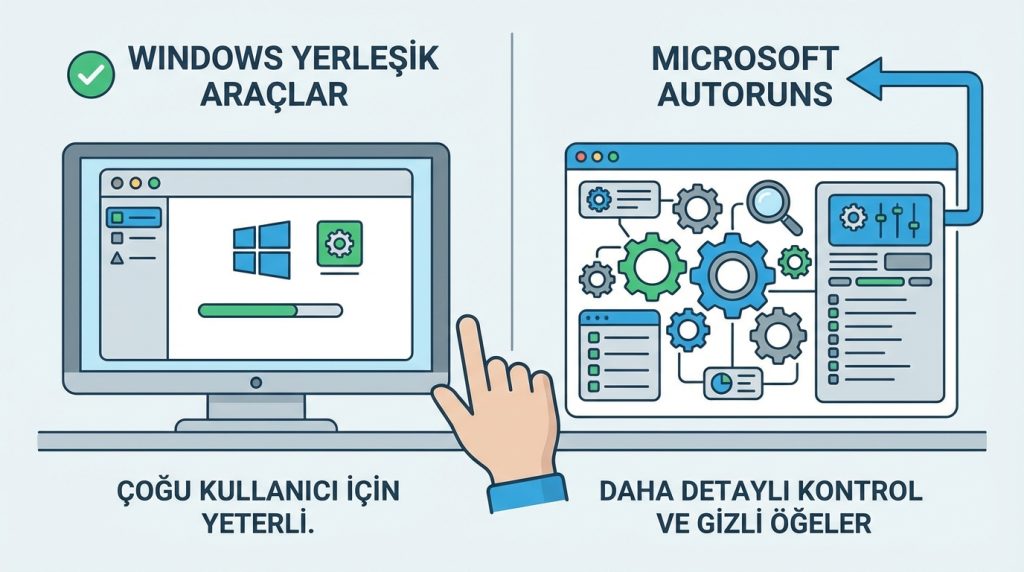
Windows’un yerleşik araçları çoğu kullanıcı için yeterli. Ancak daha detaylı kontrol isteyenler Microsoft’un ücretsiz Autoruns aracını kullanabilir. Bu araç, Windows’un yerleşik araçlarında görünmeyen başlangıç öğelerini de gösterir.
Kaç program açık bırakmalıyım?
Net bir sayı vermek zor çünkü bu tamamen ihtiyaçlarına bağlı. Genel kural olarak, günlük kullandığın ve arka planda çalışması gereken programları (antivirüs, bulut yedekleme gibi) açık tut, geri kalanını devre dışı bırak.
Sonuç
Windows’ta başlangıç programlarını yönetmek, bilgisayarının açılış hızını artırmanın ve sistem kaynaklarını daha verimli kullanmanın en etkili yollarından biri. Görev Yöneticisi veya Ayarlar uygulaması üzerinden birkaç dakikada gereksiz programları devre dışı bırakabilirsin. Daha ileri düzey kontrol için MSConfig veya kayıt defteri seçenekleri de mevcut.
Unutma: Her programı kapatmak yerine, gerçekten ihtiyacın olmayanları belirleyip sadece onları devre dışı bırakmak en sağlıklı yaklaşım. Bu rehberdeki adımları uygulayarak hem daha hızlı bir açılış deneyimi yaşayabilir hem de sisteminin performansını gözle görülür şekilde iyileştirebilirsin.

