

Bilgisayarın biranda yavaşladığını, programların geç açıldığını ya da “Disk alanınız azaldı”uyarısıyla karşılaştığını fark ettin mi? Windows’ta depolama alanı dolmaya başladığında hem sistem performansı düşer hem de güncellemeler sorun çıkarabilir. İyi haber şu: Birkaç basit adımla gigabytelarcayer kazanmak mümkün.
Bu rehberde Windows’ta depolama alanı boşaltmanın en etkili yöntemlerini adım adım göreceksin. Yerleşik araçlardan manuel temizlik yöntemlerine kadar her şeyi kapsıyoruz. Teknik bilgi gerektirmiyor; sadece birkaç dakikanı ayırman yeterli.
Başlamadan Önce: Gerekenler
Temizlik işlemine başlamadan önce birkaç şeyi hazır bulundurman işini kolaylaştırır. Hem zaman kazanırsın hem de yanlışlıkla önemli dosyaları silme riskini azaltırsın.
Araçlar / İhtiyaçlar:
- Windows10 veya Windows 11 yüklü bir bilgisayar
- Yönetici (Administrator) hesabı erişimi
- İnternet bağlantısı (opsiyonel, bazı araçlar için)
- Harici disk veya bulut depolama (yedekleme için önerilir)
Ön Koşullar:
- Önemli dosyalarını yedeklediğinden emin ol
- Açık programları kapat (özellikle tarayıcıları)
- Şu an indirme veya güncelleme yapılmadığını kontrol et
- En az 15-20 dakika ayır
Windows’ta Depolama Alanını Kontrol Etme
Temizliğe başlamadan önce mevcut durumu görmek mantıklı. Hangi dosya türlerinin ne kadar yer kapladığını bilmek, neyi sileceğine karar vermeni kolaylaştırır.
Depolama durumunu görüntülemek için:
1) Ayarlar uygulamasını aç (Windows + I kısayolu).
2) Sol menüden “Sistem” seçeneğine tıkla.
3) “Depolama” veya “Depolama Alanı” sekmesini seç.
4) Windows, diskindeki alan kullanımını kategorilere ayırarak gösterecek:Uygulamalar, Geçici dosyalar, Belgeler, Diğer vb.
Bu ekranda hangi kategorinin en çok yer kapladığını görebilirsin. Genelde “Geçici dosyalar” ve “Uygulamalar” en büyük pay sahipleri olur. Şimdi bunları temizlemeye geçelim.
Disk Temizleme Aracıyla Depolama Alanı Boşaltma
Windows’un yerleşik Disk Temizleme aracı yıllardır var ve hâlâ en güvenilir yöntemlerden biri. Geçici dosyaları, önbellek verilerini ve sistem çöplerini tek seferde temizleyebilirsin.
Temel Disk Temizleme
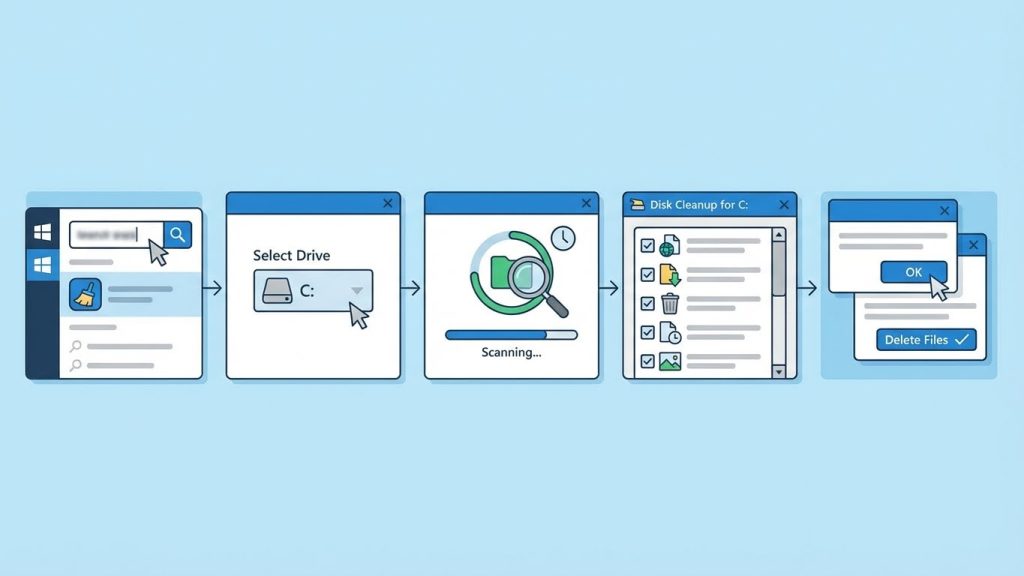
1) Başlat menüsüne “Disk Temizleme” yaz veuygulamayı aç.
2) Temizlemek istediğin sürücüyü seç (genellikle C:).
3) Windows, silinebilecek dosyaları tarayacak. Bu birkaç dakika sürebilir.
4) Açılan listede temizlemek istediğin kategorileri işaretle:
- Geçici Internet Dosyaları
- İndirilen Program Dosyaları
- Geri Dönüşüm Kutusu
- Geçici Dosyalar
- Küçük Resimler (Thumbnails)
5) “Tamam” butonuna tıkla ve silme işlemini onayla.
Sistem Dosyalarını Temizleme
Daha fazla alan kazanmak istiyorsan, “Sistem dosyalarını temizle” seçeneğini kullanabilirsin. Bu özellik eski Windows güncellemelerini ve yükseltme dosyalarını da siler.
1) Disk Temizleme penceresinde “Sistem dosyalarını temizle” butonuna tıkla.
2) Sürücüyü tekrar seç ve taramanın bitmesini bekle.
3) Şu kategorileri de işaretleyebilirsin:
- Windows Update Temizliği (bazen gigabytelarca yer açar)
- Önceki Windows Yüklemeleri (eğer varsa)
- Cihaz Sürücüsü Paketleri
Kilit Çıkarım: Windows Update Temizliği tek başına5-10 GB alan açabilir. Özellikle büyük güncellemelerden sonra bu seçeneği kontrol et.
Depolama Algısı (Storage Sense) ile Otomatik Temizlik
Windows 10 ve 11’de bulunan Depolama Algısı özelliği, temizlik işini otomatikleştirir. Bir kez ayarladığında düzenli olarak gereksiz dosyaları siler ve sen uğraşmak zorunda kalmazsın.
Depolama Algısını etkinleştirmek için:
1) Ayarlar → Sistem → Depolama yolunu izle.
2) “Depolama Algısı” veya “Storage Sense” seçeneğini bul.
3) Anahtarı “Açık” konumuna getir.
4) “Depolama Algısını Yapılandır” bağlantısına tıkla.
Yapılandırma ekranında şu seçenekleri ayarlayabilirsin:
- Ne sıklıkla çalışacağı (her gün, her hafta, her ay)
- Geri Dönüşüm Kutusu’ndaki dosyaların ne zaman silineceği
- İndirilenler klasöründekieski dosyaların otomatik silinmesi
- Bulut destekli içeriklerin yerel kopyalarının kaldırılması
Pro İpucu: Depolama Algısı’nı “Disk alanı azaldığında” çalışacak şekilde ayarla. Böylece gereksiz yere sürekli tarama yapmazama ihtiyaç olduğunda devreye girer.
Şu Durumda Ne Yaparsın?
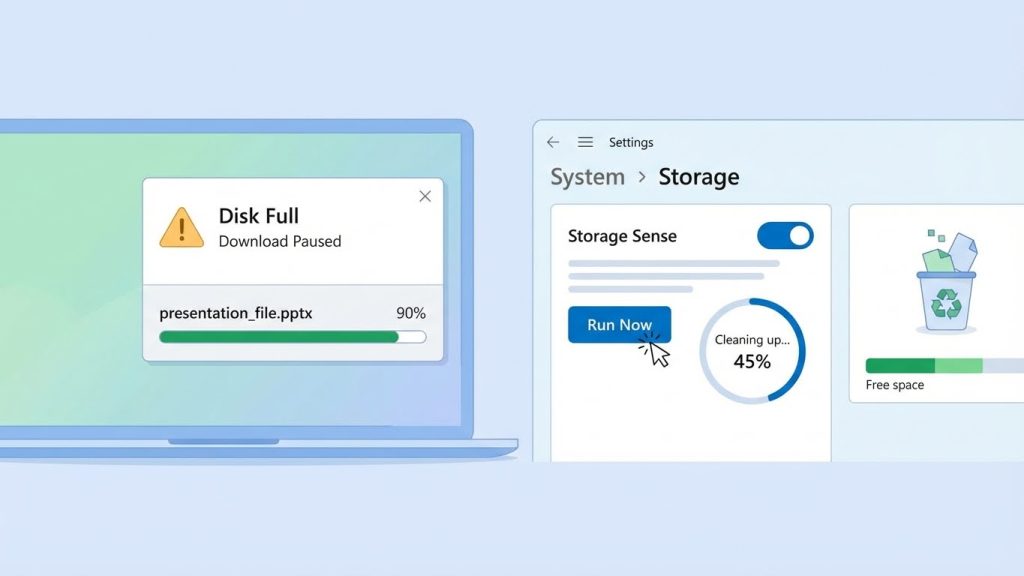
Diyelim ki acil bir sunum dosyası indirmen gerekiyor ama diskdoluuyarısı alıyorsun. Depolama Algısı ayarlıysa, Ayarlar → Depolama ekranından “Şimdi Çalıştır” butonuna basarak anında temizlik yapabilirsin. Genelde birkaç dakika içinde yeterli alan açılır.
Kullanılmayan Programları KaldırarakYer Açma
Yıllar içinde yüklediğinama artık kullanmadığın programlar ciddi yer kaplayabilir. Özellikle oyunlar, tasarım yazılımları ve deneme sürümleri onlarca gigabyte yer tutar.
Programları kaldırmak için:
1) Ayarlar →Uygulamalar → Yüklüuygulamalar yolunu izle.
2) Listeyi “Boyut” seçeneğine göre sırala (büyükten küçüğe).
3) En çok yer kaplayanama kullanmadığın uygulamaları belirle.
4) Uygulamanın yanındaki üç noktaya tıkla ve “Kaldır” seçeneğini seç.
5) Ekrandaki yönergeleri izleyerek kaldırma işlemini tamamla.
Dikkat edilmesi gerekenler:
- Microsoft Visual C++, .NET Framework gibi sistem bileşenlerini silme
- Sürücü yazılımlarını (driver) kaldırırken dikkatli ol
- Emin olmadığın bir programı silmeden önce internette araştır
Büyük Dosyaları Bulma ve Yönetme
Bazen depolama alanını dolduran şey programlar değil, unutulmuş büyük dosyalardır. İndirdiğin filmler, eski yedekler veya artık ihtiyacın olmayan proje dosyaları gigabytelarca yer kaplayabilir.
Windows’un Yerleşik Aracını Kullanma
1) Ayarlar → Sistem → Depolama ekranına git.
2) “Daha fazla kategori göster” seçeneğine tıkla.
3) “Diğer” kategorisini seç; burası genelde en büyük sürprizlerin saklandığı yer.
4) Hangi klasörlerin en çok yer kapladığını göreceksin.
Dosya Gezgini ile Manuel Arama
Dosya Gezgini’nde arama çubuğunaboyut:çok büyük yazarak100 MB üzeri dosyaları bulabilirsin. Bu yöntemle unutulmuş ISO dosyaları, eski ZIP arşivleri veya gereksiz video dosyalarını tespit edebilirsin.
Yaygın yer kaplayan dosya türleri:
- Video dosyaları (.mp4, .mkv, .avi)
- Disk imajları (.iso, .img)
- Sıkıştırılmış arşivler (.zip, .rar)
- Yedekleme dosyaları (.bak, .old)
- Geçici proje dosyaları (Adobe, video düzenleme yazılımları)
Geçici Dosyaları Manuel Olarak Temizleme
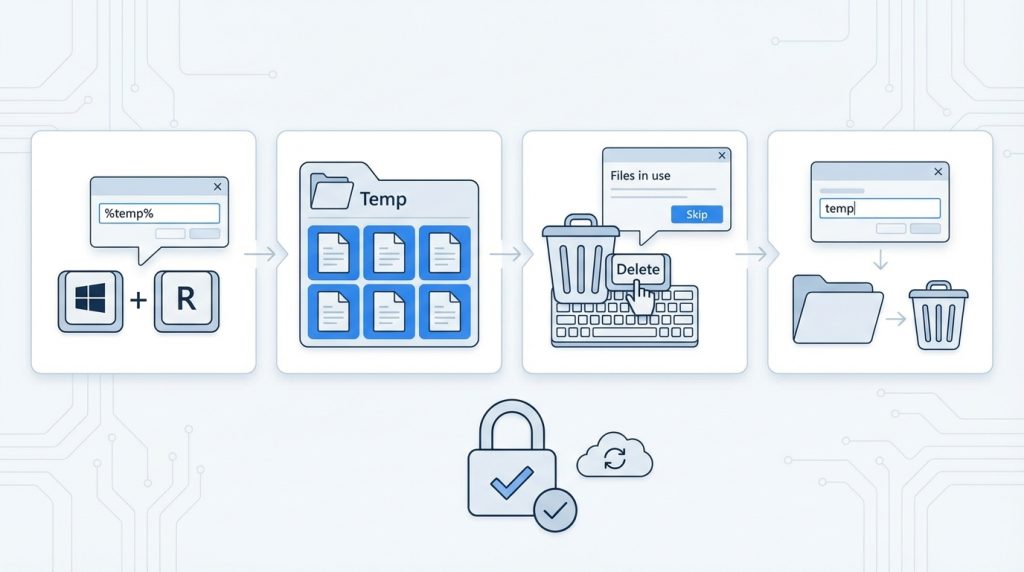
Windows’un otomatik araçları bazen tüm geçici dosyaları yakalayamaz. Manuel temizlik yapmak istersen şu klasörleri kontrol edebilirsin:
1) Windows + R tuşlarına bas ve%temp% yaz, Enter’a bas.
2) Açılan klasördeki tüm dosyaları seç (Ctrl + A).
3) Sil tuşuna bas. Kullanımda olan dosyaları atlayabilirsin.
4) Aynı işlemi temp klasörü için de tekrarla (Windows + R, sonra “temp” yaz).
Kilit Çıkarım: Geçici dosyaları silmek güvenlidir. Windows, ihtiyaç duyduğu dosyaları zaten yeniden oluşturur.
Sıkça Sorulan Sorular
Windows’ta depolama alanı boşaltmak güvenli mi?
Evet, Windows’un yerleşik araçlarını kullandığında güvenli. Disk Temizleme ve Depolama Algısı sadece gereksiz dosyaları siler. Yine de önemli belgelerini silmeden önce yedekleme yapmak iyi bir alışkanlık.
Depolama alanı boşaltınca bilgisayar hızlanır mı?
Genelde evet. Özellikle disk %90’ın üzerinde doluysa performans düşer. Alan açtığında Windows güncellemeleri, sanal bellek ve önbellekleme için yeterli yer bulur; bu da genel hızı artırır.
Hangi dosyaları silmemeliyim?
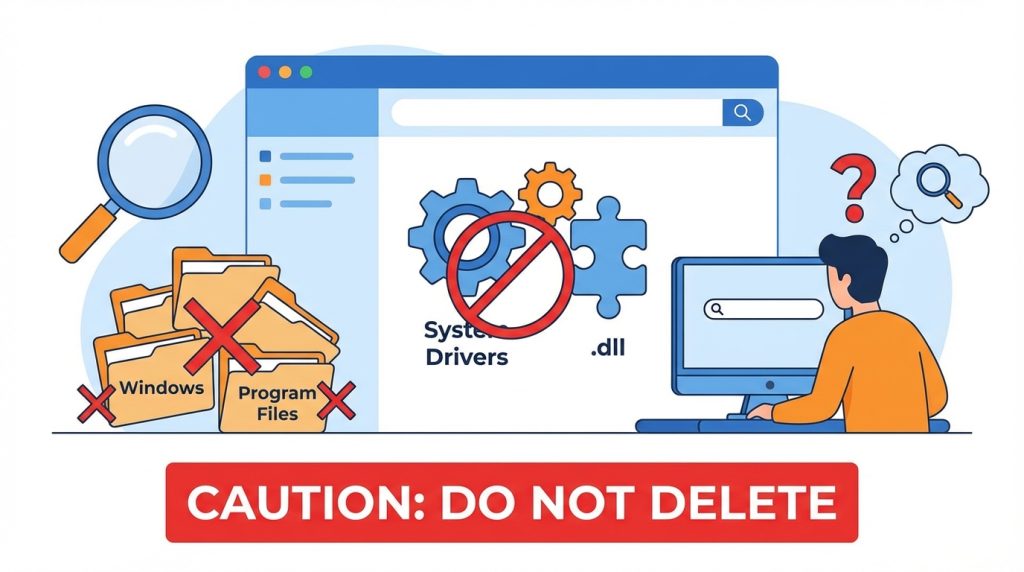
Windows klasörü içindeki dosyalaradokunma. Program Files klasörlerinden manuel silme yapma. Sistem sürücülerini ve .dll uzantılı dosyaları silmekten kaçın. Emin olmadığın bir şeyi silme; önce araştır.
Depolama Algısı ile Disk Temizleme arasındaki fark nedir?
Disk Temizleme manuel çalışır; sen başlatırsın ve seçimlerini yaparsın. Depolama Algısı ise otomatik çalışır ve belirlediğin aralıklarla temizlik yapar. İkisini birlikte kullanabilirsin.
Ne kadar boş alan bırakmalıyım?
Genel kural olarak sistem diskinde (C:) en az %15-20 boş alan bulundur. Bu, Windows’un güncellemeler ve geçici dosyalar için yeterli alana sahip olmasını sağlar.
Sonuç
Windows’ta depolama alanı boşaltmak düşündüğündendaha kolay. Disk Temizleme aracı, Depolama Algısı ve kullanılmayan programları kaldırma gibi yöntemlerle onlarca gigabyte yer kazanabilirsin. Önemli olan bu işlemi düzenli aralıklarla tekrarlamak; böylece “diskdolu” uyarısıyla karşılaşmazsın.
Hemen Ayarlar → Depolama ekranından mevcut durumunu kontrol ederek başla. Depolama Algısını etkinleştir ve ayda bir manuel temizlik yap. Bu basit alışkanlıklar hem bilgisayarının performansını korur hem de kritik anlarda alan sıkıntısı yaşamanı önler.

