


Bir belgeyi birden fazla kişiyle paylaşırken içeriğin değiştirilmesini istemezsin ama geri bildirim almak istersin. İşte tam bu noktada Word’de yalnızca yorum izinli belge hazırlama özelliği devreye giriyor. Bu sayede ekip arkadaşların veya müşterilerin belgenin içeriğine dokunamaz; sadece yorum ekleyerek fikirlerini paylaşabilir.
Bu rehberde Word’de yorum izni verme işlemini adım adım öğrenecek, farklı sürümlerde nasıl yapıldığını görecek ve belge korumasını en verimli şekilde kullanmanın püf noktalarını keşfedeceksin.
Başlamadan Önce: Gerekenler
Word’de yalnızca yorum izinli belge oluşturmak için karmaşık bir hazırlığa gerek yok. Yine de işleme başlamadan önce şunları kontrol etmende fayda var:
Araçlar ve İhtiyaçlar
- Microsoft Word 2010, 2013, 2016, 2019, 2021 veya Microsoft 365 sürümlerinden biri
- Korumak istediğin belge (.docx formatında olması önerilir)
- Belgeyi paylaşacağın kişilerin e-posta adresleri (isteğe bağlı, kişi bazlı izin vereceksen)
Ön Koşullar
- Belgenin son halini gözden geçirmiş olmalısın; koruma aktifken içerik düzenlemesi yapılamaz
- Varsa mevcut yorumları temizle veya yanıtla; karışıklık olmasın
- Belgenin bir yedeğini al; koruma şifresini unutursan sorun yaşayabilirsin
Word’de Yalnızca Yorum İzni Nasıl Verilir?
Word’de belgeyi yalnızca yoruma açık hale getirmek için “Düzenlemeyi Kısıtla” özelliğini kullanacaksın. Bu özellik, belgenin tamamını veya belirli bölümlerini koruma altına alırken yorum ekleme iznini açık bırakmanı sağlar.
Adım Adım Yorum İzni Verme
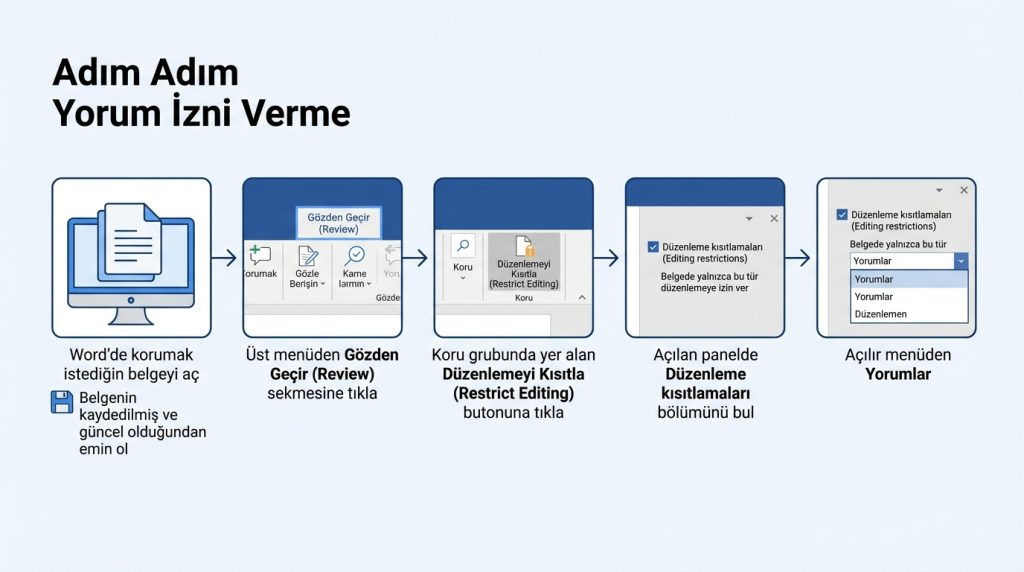
1) Word’de korumak istediğin belgeyi aç. Belgenin kaydedilmiş ve güncel olduğundan emin ol.
2) Üst menüden Gözden Geçir (Review) sekmesine tıkla. Bu sekme, belge üzerindeki işbirliği araçlarını barındırır.
3) “Koru” grubunda yer alan Düzenlemeyi Kısıtla (Restrict Editing) butonuna tıkla. Sağ tarafta bir panel açılacak.
4) Açılan panelde “Düzenleme kısıtlamaları” (Editing restrictions) bölümünü bul. “Belgede yalnızca bu tür düzenlemeye izin ver” kutucuğunu işaretle.
5) Açılır menüden Yorumlar (Comments) seçeneğini seç. Bu ayar, kullanıcıların yalnızca yorum ekleyebileceği anlamına gelir.
6) Panelin alt kısmındaki Evet, Korumayı Zorlamaya Başla (Yes, Start Enforcing Protection) butonuna tıkla.
7) Açılan pencerede bir şifre belirle. Bu şifreyi güvenli bir yerde sakla; korumayı kaldırmak için gerekecek. Şifre belirlemeden de devam edebilirsin ama bu durumda herkes korumayı kaldırabilir.
8) Belgeyi kaydet. Artık belgen yalnızca yorum izinli durumda.
Mini Senaryo: Şu Durumda Ne Yaparsın?
Diyelim ki bir proje raporu hazırladın ve müşterinden onay beklerken geri bildirim almak istiyorsun. Müşterinin rapordaki rakamları veya metinleri değiştirmesini istemezsin ama “şu kısım daha detaylı olabilir” gibi yorumlar yapabilmesini istersin. İşte bu senaryoda yalnızca yorum izni vererek hem belgenin bütünlüğünü korursun hem de yapıcı geri bildirim alabilirsin.
Belirli Kişilere Farklı İzinler Verme
Word’de yalnızca yorum izni verirken herkese aynı yetkiyi vermek zorunda değilsin. Bazı kişilerin belirli bölümleri düzenlemesine izin verirken diğerlerini yalnızca yorumla sınırlayabilirsin.
Kişi Bazlı İzin Ayarlama
1) Düzenlemeyi Kısıtla panelini aç ve “Yorumlar” seçeneğini belirle.
2) “İstisnalar” (Exceptions) bölümünde Diğer kullanıcılar seçeneğine tıkla.
3) Düzenleme izni vermek istediğin kişilerin e-posta adreslerini ekle.
4) Belgede serbest bırakmak istediğin bölümleri seç ve ilgili kişilerin kutucuklarını işaretle.
5) Korumayı başlat ve kaydet.
Bu yöntem özellikle büyük ekiplerde işe yarar. Örneğin, finans bölümü sadece bütçe tablosunu düzenleyebilirken pazarlama ekibi yalnızca yorum yapabilir. Böylece herkes kendi alanında çalışır, karışıklık olmaz.
Korumayı Kaldırma ve Düzenleme
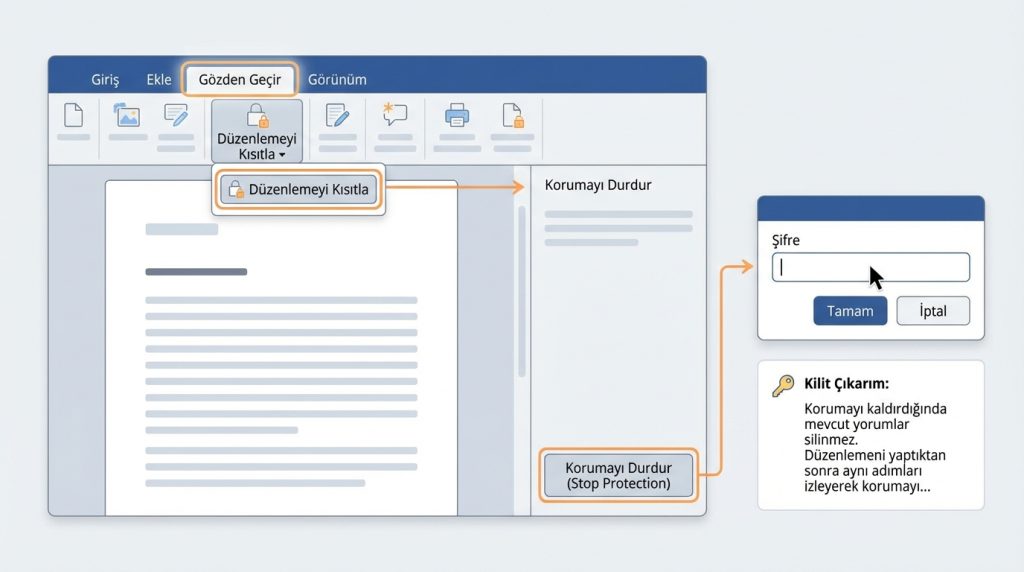
Yorum izinli belge üzerinde değişiklik yapman gerektiğinde korumayı geçici olarak kaldırabilirsin. Bu işlem oldukça basit ama şifreyi bilmen gerekiyor.
- Gözden Geçir sekmesine git
- Düzenlemeyi Kısıtla butonuna tıkla
- Panelin alt kısmındaki Korumayı Durdur (Stop Protection) butonuna tıkla
- Şifreyi gir ve Tamam’a bas
- Düzenlemelerini yap, ardından korumayı tekrar aktifleştir
Kilit Çıkarım: Korumayı kaldırdığında mevcut yorumlar silinmez. Düzenlemeni yaptıktan sonra aynı adımları izleyerek korumayı yeniden başlatabilirsin.
Pro İpucu: Belge Korumasını Daha Etkili Kullanma
Word’de yalnızca yorum izni vermek temel bir koruma sağlar ama birkaç ek önlemle güvenliği artırabilirsin.
- Güçlü şifre kullan: En az 8 karakter, büyük-küçük harf ve rakam kombinasyonu tercih et
- PDF olarak da paylaş: Ekstra güvenlik istiyorsan belgenin PDF versiyonunu da gönder; Word dosyasını yalnızca yorum için kullan
- Sürüm kontrolü yap: Her önemli değişiklikten sonra belgeyi farklı isimle kaydet (örn: rapor_v2_yorumlu.docx)
- Yorumları düzenli takip et: Gelen yorumları belirli aralıklarla kontrol et ve yanıtla; iletişim kopukluğu olmasın
Pratikte en sık yapılan hata, şifreyi unutmak veya kaydetmemek. Word’de koruma şifresini kurtarmanın resmi bir yolu yok. Bu yüzden şifreyi mutlaka güvenli bir not uygulamasına veya şifre yöneticisine kaydet.
Yaygın Sorunlar ve Çözümleri
Word’de yorum izni ayarlarken bazı sorunlarla karşılaşabilirsin. İşte en sık görülen problemler ve çözümleri:
Düzenlemeyi Kısıtla Seçeneği Görünmüyor
Bu durum genellikle Word’ün eski sürümlerinde veya kısıtlı lisanslarda ortaya çıkar. Çözüm olarak Word’ü güncelle veya Dosya > Bilgi > Belgeyi Koru yolunu dene.
Koruma Aktif Ama Yorum Eklenemiyor
Muhtemelen “Yorumlar” yerine “Değişiklik yok” seçeneği işaretlenmiş. Korumayı kaldır, doğru seçeneği işaretle ve tekrar aktifleştir.
Belge Açılırken Uyumluluk Modu Uyarısı
Eski .doc formatındaki belgeler bazı koruma özelliklerini desteklemez. Belgeyi .docx formatında kaydet ve işlemi tekrarla.
Sık Sorulan Sorular
Word’de yorum izni verilen belgede yorumlar nasıl görüntülenir?
Yorumlar belgenin sağ tarafında balonlar halinde görünür. Gözden Geçir sekmesinden “Tüm İşaretlemeyi Göster” seçeneğiyle yorumları açıp kapatabilirsin. Her yorum, ekleyen kişinin adını ve tarihini gösterir.
Yalnızca yorum izinli belgede resim veya tablo eklenebilir mi?
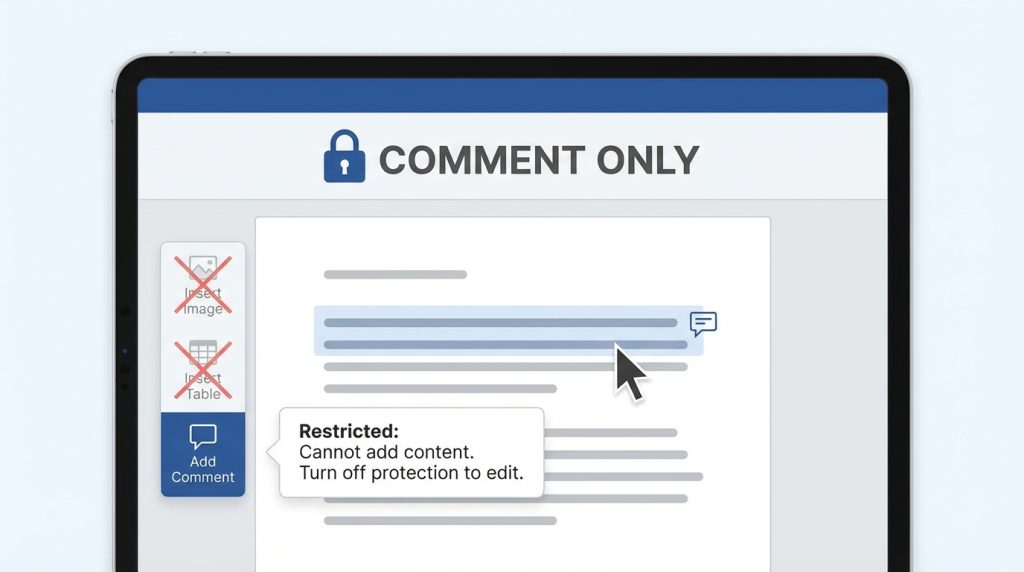
Hayır, yorum izni aktifken belgeye yeni içerik eklenemez. Kullanıcılar sadece mevcut içeriğe yorum yapabilir. İçerik eklemek için korumayı geçici olarak kaldırman gerekir.
Koruma şifresini unutursam ne olur?
Microsoft’un resmi bir şifre kurtarma yöntemi bulunmuyor. Üçüncü parti araçlar mevcut olsa da güvenlik riskleri taşıyabilir. En iyi çözüm, şifreyi baştan güvenli bir yerde saklamak.
Word Online’da yorum izni verilebilir mi?
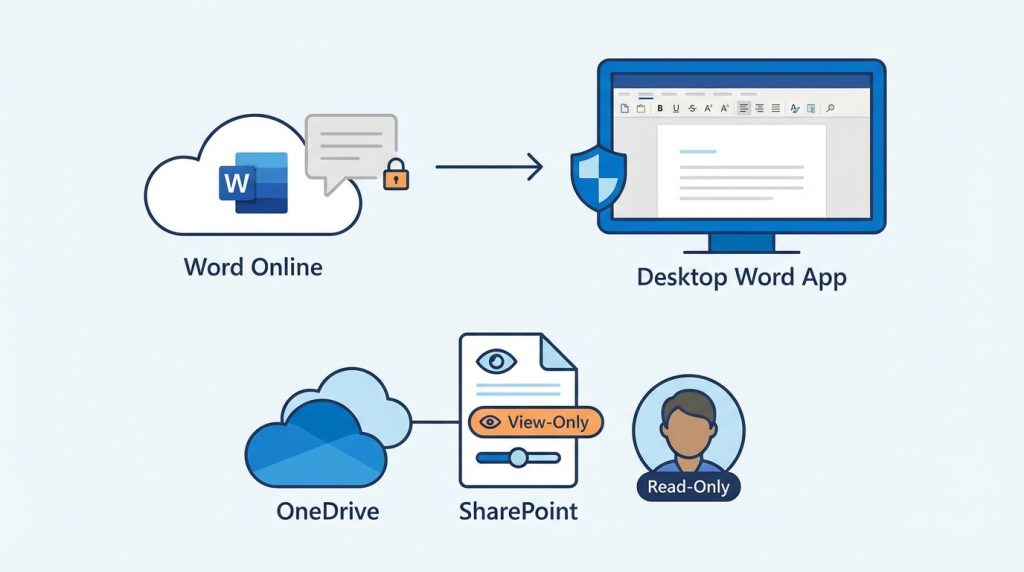
Word Online’da düzenleme kısıtlama özellikleri sınırlı. Tam koruma için masaüstü Word uygulamasını kullanman önerilir. Ancak OneDrive veya SharePoint üzerinden paylaşım yaparken “Yalnızca görüntüleme” izni vererek benzer bir sonuç elde edebilirsin.
Birden fazla kişi aynı anda yorum yapabilir mi?
Evet, belge OneDrive veya SharePoint’te kayıtlıysa birden fazla kişi eş zamanlı olarak yorum ekleyebilir. Yerel bir dosyada ise her kullanıcı sırayla belgeyi açıp yorum yapmalı.
Sonuç
Word’de yalnızca yorum izinli belge hazırlama, ekip çalışmalarında ve müşteri onay süreçlerinde oldukça işlevsel bir özellik. Belgenin içeriğini korurken geri bildirim almayı kolaylaştırır, sürüm karmaşasını önler ve profesyonel bir iş akışı sağlar.
Bu rehberdeki adımları uygulayarak belgelerini güvenle paylaşabilir, yorumları tek bir yerde toplayabilir ve düzenleme yetkisini kontrol altında tutabilirsin. Şifreni güvenli bir yerde saklamayı unutma ve önemli belgeler için mutlaka yedek al.

