


Telefonunu her açtığında onlarca bildirimle mi karşılaşıyorsun? “Bu ürünü beğenebilirsin”, “Kaçırmayın!”, “Özel fırsat!” gibi mesajlar artık can sıkıcı bir hal aldıysa yalnız değilsin. Reklam ve öneri bildirimleri, kullanıcı deneyimini ciddi şekilde olumsuz etkiliyor. Üstelik bu bildirimler sadece dikkat dağıtmakla kalmıyor; pil ömrünü kısaltıyor, veri tüketiyor ve bazen de gizlilik endişelerine yol açıyor.
Bu yazıda reklam ve öneri bildirimlerini kapatma stratejilerini adım adım öğreneceksin. Hem Android hem iOS cihazlar için geçerli yöntemleri, tarayıcı ayarlarını ve uygulama bazlı çözümleri ele alacağız. Amacımız seni gereksiz bildirim bombardımanından kurtarmak ve dijital huzurunu geri kazandırmak.
Başlamadan Önce: Gerekenler
Reklam ve öneri bildirimlerini kapatma işlemine başlamadan önce birkaç şeyi hazır bulundurman işini kolaylaştırır. Aşağıdaki listeler sana yol gösterecek.
Araçlar ve İhtiyaçlar
- Güncel işletim sistemine sahip bir akıllı telefon veya tablet
- Bilgisayarında yüklü bir tarayıcı (Chrome, Firefox, Safari vb.)
- Uygulama mağazasına erişim (ayarları kontrol etmek için)
- Yaklaşık 15-20 dakika boş zaman
Ön Koşullar
- Cihazının yönetici veya standart kullanıcı hesabına erişimin olmalı
- Hangi uygulamaların en çok bildirim gönderdiğini kabaca bilmen faydalı olur
- Bazı ayarlar için internet bağlantısı gerekebilir
Android Cihazlarda Reklam Bildirimlerini Kapatma
Android işletim sistemi, bildirim yönetimi konusunda oldukça esnek seçenekler sunuyor. Reklam ve öneri bildirimlerini kapatmak için birkaç farklı yol izleyebilirsin.
Genel Bildirim Ayarları
1) Ayarlar uygulamasını aç ve “Bildirimler” veya “Uygulamalar ve bildirimler” sekmesine git.
2) “Uygulama bildirimleri” seçeneğine dokun. Burada tüm uygulamaların listesini göreceksin.
3) Reklam gönderen uygulamayı bul ve üzerine dokun. Bildirim kategorilerini göreceksin.
4) “Promosyonlar”, “Öneriler” veya “Pazarlama” gibi kategorileri kapat. Böylece önemli bildirimleri almaya devam ederken reklamları engellersin.
Pro İpucu: Android 13 ve üzeri sürümlerde uygulamalar ilk kurulumda bildirim izni istemek zorunda. Bu aşamada “İzin verme” dersen baştan reklam bildirimlerinden kurtulursun.
Google Reklam Kişiselleştirmesini Kapatma
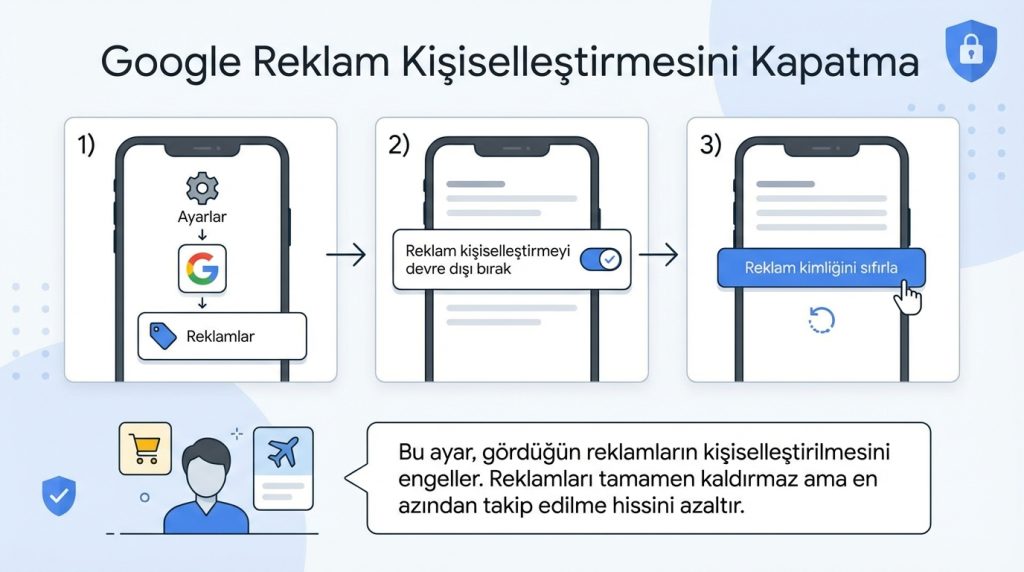
Google, ilgi alanlarına göre reklam göstermek için verilerini kullanıyor. Bunu sınırlamak için:
1) Ayarlar > Google > Reklamlar yolunu izle.
2) “Reklam kişiselleştirmeyi devre dışı bırak” seçeneğini etkinleştir.
3) İstersen “Reklam kimliğini sıfırla” seçeneğini de kullanabilirsin.
Bu ayar, gördüğün reklamların kişiselleştirilmesini engeller. Reklamları tamamen kaldırmaz ama en azından takip edilme hissini azaltır.
iOS Cihazlarda Öneri Bildirimlerini Kapatma
Apple, kullanıcı gizliliğine önem veren bir yaklaşım benimsiyor. Yine de bazı uygulamalar ve sistem özellikleri öneri bildirimleri gönderebiliyor. İşte bunları kontrol altına alma yöntemleri.
Uygulama Bazlı Bildirim Kontrolü
1) Ayarlar uygulamasını aç ve “Bildirimler” sekmesine git.
2) Listeden reklam gönderen uygulamayı seç.
3) “Bildirimlere İzin Ver” seçeneğini tamamen kapatabilir veya sadece belirli bildirim türlerini devre dışı bırakabilirsin.
4) “Bildirim Gruplandırma” ayarını “Kapalı” yaparak bildirimlerin yığılmasını da engelleyebilirsin.
Apple Reklam Takibini Sınırlama
iOS 14.5 ve sonraki sürümlerde Uygulama Takibi Şeffaflığı özelliği mevcut. Bu özellik sayesinde uygulamaların seni takip etmesini engelleyebilirsin:
1) Ayarlar > Gizlilik ve Güvenlik > Takip yolunu izle.
2) “Uygulamaların Takip İstemesine İzin Ver” seçeneğini kapat.
3) Zaten izin verdiğin uygulamalar için tek tek izinleri kaldırabilirsin.
Kilit Çıkarım: Bu ayar, uygulamaların farklı platformlardaki aktivitelerini birleştirmesini engeller. Sonuç olarak daha az kişiselleştirilmiş ve daha az rahatsız edici reklamlarla karşılaşırsın.
Tarayıcılarda Reklam ve Bildirim Yönetimi
Web tarayıcıları, bildirim izni isteyen sitelerle dolu. Bir kez izin verdiğinde sürekli bildirim yağmuruna tutulabilirsin. İşte bunu önlemenin yolları.
Chrome Tarayıcıda Bildirim Ayarları
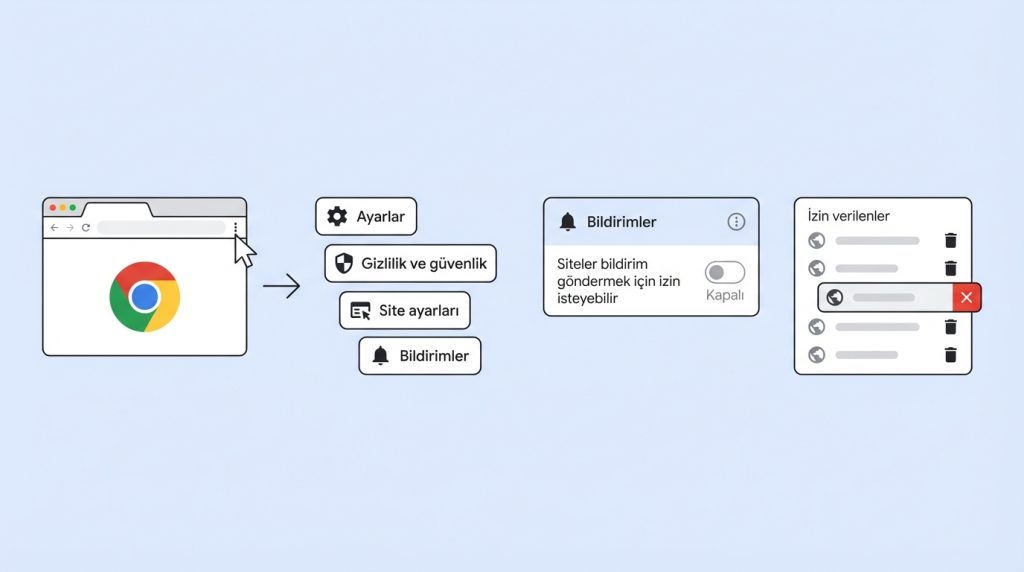
1) Chrome’u aç ve sağ üstteki üç nokta menüsüne tıkla.
2) Ayarlar > Gizlilik ve güvenlik > Site ayarları > Bildirimler yolunu izle.
3) “Siteler bildirim göndermek için izin isteyebilir” seçeneğini kapat. Böylece hiçbir site senden izin istemez.
4) Zaten izin verdiğin siteleri “İzin verilenler” listesinden kaldırabilirsin.
Firefox ve Safari İçin Benzer Adımlar
Firefox’ta Ayarlar > Gizlilik ve Güvenlik > İzinler > Bildirimler yolunu izleyerek aynı işlemi yapabilirsin. Safari kullanıyorsan Tercihler > Web Siteleri > Bildirimler sekmesinden kontrol sağlayabilirsin.
Şu durumda ne yaparsın? Diyelim ki bir haber sitesine bildirim izni verdin ama artık çok fazla bildirim geliyor. Tarayıcı ayarlarından o siteyi bulup “Engelle” seçeneğini işaretlemen yeterli. Site sana bir daha bildirim gönderemez.
Uygulama İçi Reklam ve Öneri Ayarları
Bazı uygulamalar, sistem bildirim ayarlarından bağımsız olarak kendi içlerinde reklam ve öneri seçenekleri sunuyor. Bu ayarları bulmak bazen zor olabiliyor ama genelde şu yerlerde saklılar.
Sosyal Medya Uygulamaları
- Profil veya hesap ayarlarına git
- “Bildirimler” veya “Tercihler” sekmesini bul
- “Öneriler”, “Sponsorlu içerik bildirimleri” veya “Pazarlama e-postaları” gibi seçenekleri kapat
- E-posta bildirimlerini de kontrol etmeyi unutma; çoğu uygulama hem push hem e-posta bildirimi gönderiyor
Alışveriş ve Hizmet Uygulamaları
E-ticaret uygulamaları genellikle en agresif bildirim gönderenler arasında. “Sepetindeki ürün indirimde!”, “Sana özel fırsat!” gibi mesajlar tanıdık geliyordur. Bu uygulamalarda:
- Hesap ayarlarından “Bildirim tercihleri” sekmesini bul
- “Kampanya bildirimleri”, “Kişiselleştirilmiş öneriler” seçeneklerini kapat
- Sadece “Sipariş durumu” gibi gerçekten önemli bildirimleri açık bırak
Pro İpucu: Bazı uygulamalar ayarları derinlere gizliyor. Bulamıyorsan uygulamanın destek sayfasında “bildirim kapatma” diye arama yap. Genelde adım adım rehber bulursun.
Reklam Engelleyici Araçlar ve Ek Önlemler
Sistem ayarları yeterli gelmiyorsa ek araçlara başvurabilirsin. Ancak bu araçları kullanırken dikkatli olman gerekiyor.
Tarayıcı Eklentileri
Masaüstü tarayıcılarda reklam engelleyici eklentiler oldukça etkili çalışıyor. Bu eklentiler:
- Sayfa içi reklamları engeller
- Takip çerezlerini bloklar
- Pop-up pencerelerini kapatır
- Sayfa yükleme hızını artırır
Ancak bazı siteler reklam engelleyici tespit edince içeriği göstermeyebilir. Bu durumda o site için eklentiyi geçici olarak devre dışı bırakman gerekebilir.
DNS Tabanlı Engelleme
Daha kapsamlı bir çözüm istiyorsan DNS ayarlarını değiştirerek reklam sunucularını engelleyebilirsin. Bu yöntem tüm cihazlarında ve uygulamalarında çalışır. Ancak teknik bilgi gerektirir ve yanlış yapılandırma internet erişimini etkileyebilir.
Sıkça Sorulan Sorular
Bildirimleri kapattığımda önemli mesajları kaçırır mıyım?
Hayır, eğer doğru yapılandırırsan önemli bildirimleri almaya devam edersin. Çoğu uygulama bildirim kategorileri sunuyor. Sadece “promosyon” veya “öneri” kategorilerini kapatıp “sipariş durumu” veya “güvenlik uyarıları” gibi kategorileri açık bırakabilirsin.
Reklam kişiselleştirmesini kapatmak reklamları tamamen kaldırır mı?
Hayır, bu ayar sadece reklamların sana özel olarak hedeflenmesini engeller. Yine reklam görürsün ama bu reklamlar ilgi alanlarına göre seçilmez. Genel, herkese gösterilen reklamlar görmeye devam edersin.
Uygulama içi ayarları bulamıyorum, ne yapmalıyım?
Önce uygulamanın ayarlar menüsünde “bildirim”, “tercihler” veya “gizlilik” kelimelerini ara. Bulamıyorsan uygulamanın resmi destek sayfasını ziyaret et. Son çare olarak sistem ayarlarından o uygulamanın tüm bildirimlerini kapatabilirsin.
Bu ayarlar pil ömrümü etkiler mi?
Evet, olumlu yönde etkiler. Daha az bildirim demek daha az arka plan aktivitesi demek. Bu da pil tüketimini azaltır. Ayrıca dikkatinin dağılmaması da dolaylı olarak ekran süresini kısaltabilir.
Ayarları yaptıktan sonra hâlâ bildirim geliyorsa ne yapmalıyım?
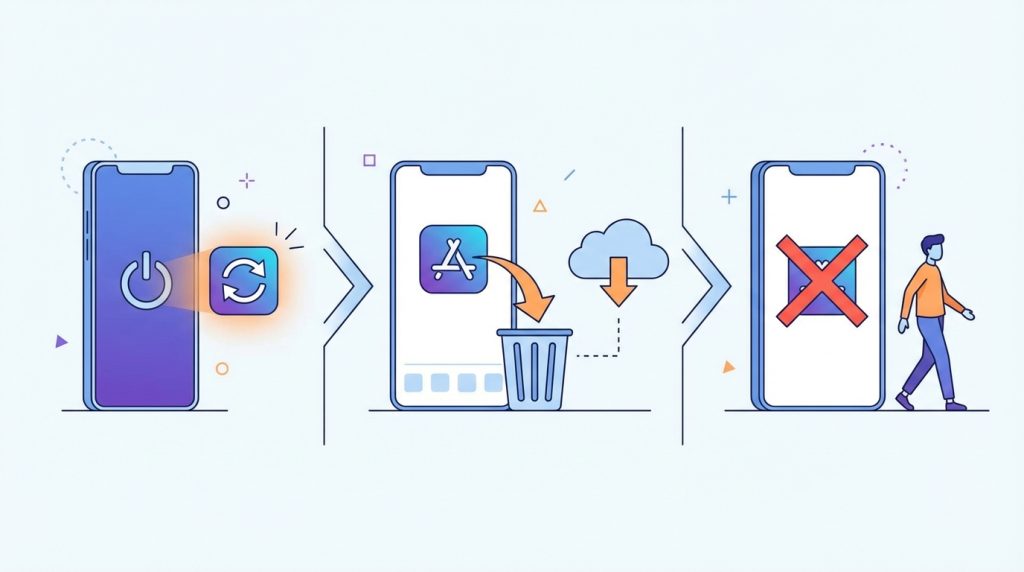
Bazı uygulamalar ayar değişikliklerini hemen uygulamayabilir. Uygulamayı yeniden başlat veya cihazını kapat aç. Sorun devam ederse uygulamayı kaldırıp yeniden yüklemek işe yarayabilir. Nadiren de olsa bazı uygulamalar kullanıcı tercihlerini görmezden gelebilir; bu durumda o uygulamayı kullanmayı bırakmak en iyi çözüm olabilir.
Sonuç: Dijital Huzurun İçin Harekete Geç
Reklam ve öneri bildirimlerini kapatma stratejisi, dijital yaşamında kontrolü geri almanın önemli bir adımı. Android ve iOS cihazlarda sistem ayarlarını düzenleyerek, tarayıcı bildirimlerini yöneterek ve uygulama içi tercihleri ayarlayarak gereksiz bildirimlerden büyük ölçüde kurtulabilirsin. Unutma, her uygulama farklı çalışıyor; bu yüzden en çok bildirim gönderen uygulamalardan başlayarak adım adım ilerlemen mantıklı olur.
Bugün 15-20 dakikanı ayırarak bu ayarları gözden geçirirsen, bundan sonraki her gün daha az rahatsız edilirsin. Telefonunu her açtığında seni bekleyen bildirim yığını yerine gerçekten önemli mesajları görmek çok daha keyifli bir deneyim. Hemen ayarlarına göz atmaya başla ve dijital huzurunun tadını çıkar.

