


Gelen kutunuz her sabah yüzlerce okunmamış e-postayla karşılıyorsa, yalnız değilsiniz. Outlook for Mac’te kurallar ile e-postaları otomatik düzenleme özelliği tam da bu kaos için tasarlandı. Doğru yapılandırılmış birkaç kural, günde 30-40 dakikanızı kurtarabilir ve önemli mesajların spam arasında kaybolmasını önler.
Bu rehberde Mac için Outlook’ta kural oluşturma, düzenleme ve yaygın senaryolara göre özelleştirme adımlarını ele alacağız. Hem klasik Outlook hem de yeni Outlook arayüzü için geçerli ipuçlarını bulacaksınız.
Başlamadan Önce
Kural oluşturmaya geçmeden önce birkaç ön hazırlık yapmanız işinizi kolaylaştırır.
Gerekenler
- macOS 11 (Big Sur) veya üzeri yüklü bir Mac
- Microsoft 365 aboneliği veya Outlook 2021 lisansı
- Aktif bir Exchange, Microsoft 365 veya Outlook.com hesabı
Ön Koşullar
- Outlook uygulamasının güncel sürümde olduğundan emin olun (App Store → Güncellemeler)
- E-postalarınızı hangi kriterlere göre ayırmak istediğinizi önceden belirleyin (gönderen, konu, anahtar kelime vb.)
- Hedef klasörlerinizi önceden oluşturun; kural oluştururken yeni klasör açmak süreci uzatır
Kilit Çıkarım: Kurallar sunucu tarafında (server-side) veya istemci tarafında (client-side) çalışabilir. Exchange/Microsoft 365 hesaplarında sunucu tarafı kurallar, Outlook kapalıyken bile aktif kalır.
Outlook for Mac’te Kural Nasıl Oluşturulur?
Mac için Outlook’ta kural oluşturmanın iki temel yolu var: menüden sıfırdan başlamak veya mevcut bir e-postadan hızlıca kural türetmek. İkisini de adım adım görelim.
Yöntem 1: Menüden Kural Oluşturma
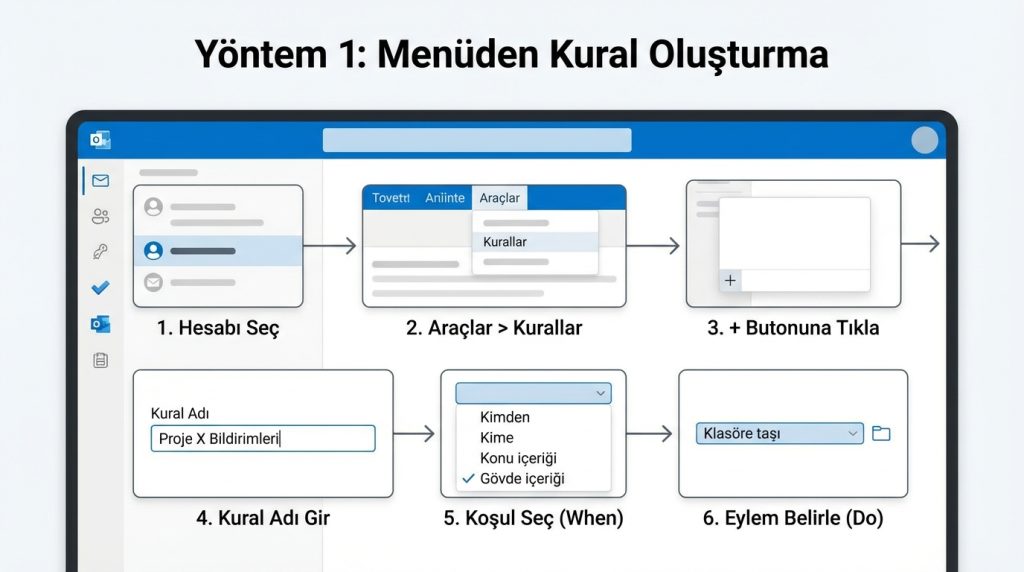
- Outlook’u aç ve sol panelden kural uygulamak istediğin hesabı seç.
- Üst menüden Araçlar (Tools) → Kurallar (Rules) yolunu izle.
- Açılan pencerede sol alttaki “+” butonuna tıkla.
- Kural Adı alanına tanımlayıcı bir isim gir (örn: “Proje X Bildirimleri”).
- “Şu koşul sağlandığında” (When) bölümünden tetikleyici kriteri seç:
- Kimden (From)
- Kime (To)
- Konu içeriği (Subject contains)
- Gövde içeriği (Body contains)
- “Şunu yap” (Do the following) bölümünden eylemi belirle:
- Klasöre taşı
- Kategori ata
- Okundu olarak işaretle
- Sil
- Kaydet (Save) butonuna bas.
Pro İpucu: Birden fazla koşul ekleyebilirsin. “Tümü” seçeneği AND mantığı, “Herhangi biri” seçeneği OR mantığı uygular. Karmaşık filtreleme için bu kombinasyonları kullan.
Yöntem 2: Mevcut E-postadan Hızlı Kural
- Gelen kutunda kural oluşturmak istediğin e-postaya sağ tıkla.
- Açılan menüden Kurallar (Rules) → Kural Oluştur (Create Rule) seçeneğini tıkla.
- Outlook, gönderen adresini otomatik olarak koşul alanına yerleştirir.
- Hedef klasörü seç veya ek koşullar ekle.
- Tamam (OK) ile onayla.
Bu yöntem özellikle belirli bir göndericiden gelen tüm e-postaları ayırmak istediğinizde saniyeler içinde sonuç verir.
En Kullanışlı Kural Senaryoları
Pratikte en sık ihtiyaç duyulan kural türlerini ve yapılandırmalarını derledik.
| Senaryo | Koşul | Eylem | Süre Tasarrufu |
|---|---|---|---|
| Bülten/Newsletter ayırma | Gönderen “newsletter@” içerir | “Bültenler” klasörüne taşı | Günde ~10 dk |
| Proje bazlı gruplama | Konu “[ProjeX]” içerir | “Proje X” klasörüne taşı + Kategori ata | Günde ~15 dk |
| Yönetici e-postalarını öne çıkarma | Gönderen = [email protected] | Bayrak ekle + Bildirim göster | Kaçırılan e-posta: 0 |
| Otomatik CC temizliği | Kime alanında adım yok (sadece CC) | “Bilgi Amaçlı” klasörüne taşı | Günde ~20 dk |
Kuralları Düzenleme ve Silme
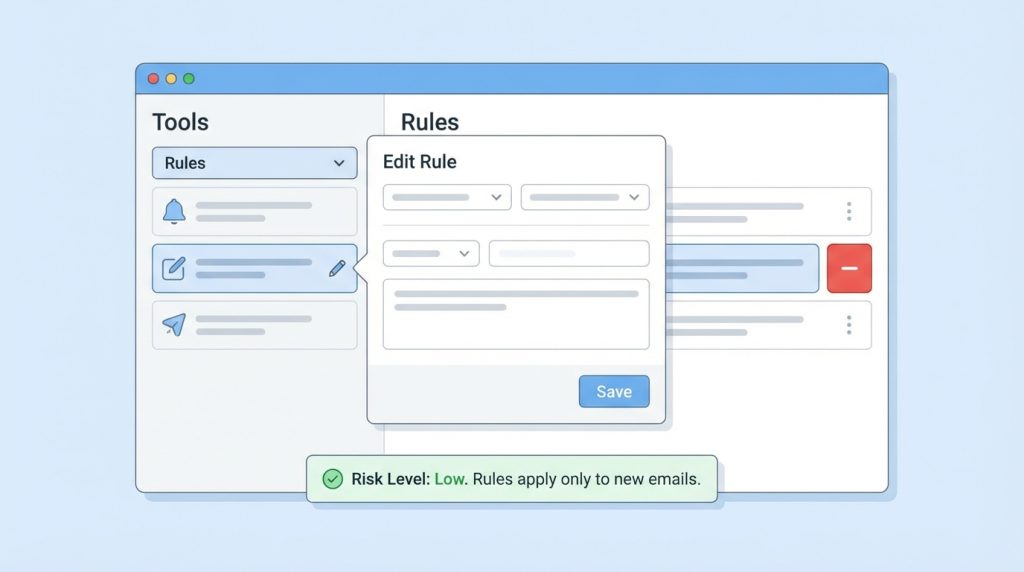
Oluşturduğunuz kurallar zamanla güncelleme gerektirebilir. Düzenleme işlemi oldukça basit:
- Araçlar → Kurallar menüsünü aç.
- Listeden düzenlemek istediğin kuralı seç.
- Çift tıklayarak düzenleme penceresini aç.
- Gerekli değişiklikleri yap ve Kaydet butonuna bas.
Bir kuralı silmek için ise kuralı seçip sol alttaki “-“ butonuna tıklaman yeterli. Silinen kurallar geri alınamaz; dikkatli ol.
Risk Seviyesi: Düşük. Kurallar yalnızca yeni gelen e-postalara uygulanır; mevcut e-postalarınız etkilenmez (manuel çalıştırmadığınız sürece).
Mevcut E-postalara Kural Uygulama
Yeni oluşturduğunuz kural varsayılan olarak sadece bundan sonra gelecek e-postalara uygulanır. Geçmiş e-postaları da düzenlemek istiyorsanız:
- Kurallar penceresinde ilgili kuralı seç.
- “Şimdi Çalıştır” (Run Now) butonuna tıkla.
- Kuralın uygulanacağı klasörü seç (genellikle Gelen Kutusu).
- İşlemin tamamlanmasını bekle.
Pro İpucu: Binlerce e-postanız varsa bu işlem birkaç dakika sürebilir. İşlem sırasında Outlook’u kapatma.
Yaygın Sorunlar ve Çözümleri
Kurallar bazen beklendiği gibi çalışmayabilir. İşte en sık karşılaşılan problemler:
Kural Çalışmıyor
- Kontrol 1: Kuralın yanındaki onay kutusunun işaretli olduğundan emin ol.
- Kontrol 2: Koşul kriterlerini gözden geçir; büyük/küçük harf duyarlılığı sorun yaratabilir.
- Kontrol 3: Exchange hesaplarında sunucu kotası dolmuşsa kurallar devre dışı kalabilir.
Kurallar Çakışıyor
Birden fazla kural aynı e-postaya uygulanabilir. Outlook kuralları yukarıdan aşağıya sırayla işler. Öncelik vermek istediğiniz kuralı listenin üstüne sürükleyin.
Yeni Outlook’ta Kural Seçeneği Görünmüyor
Microsoft’un yeni Outlook arayüzünde bazı kural özellikleri henüz tam desteklenmiyor. Bu durumda üst menüdeki “Legacy Outlook’a Dön” seçeneğini kullanarak klasik arayüze geçiş yapabilirsiniz.
Sıkça Sorulan Sorular
Outlook kapalıyken kurallar çalışır mı?
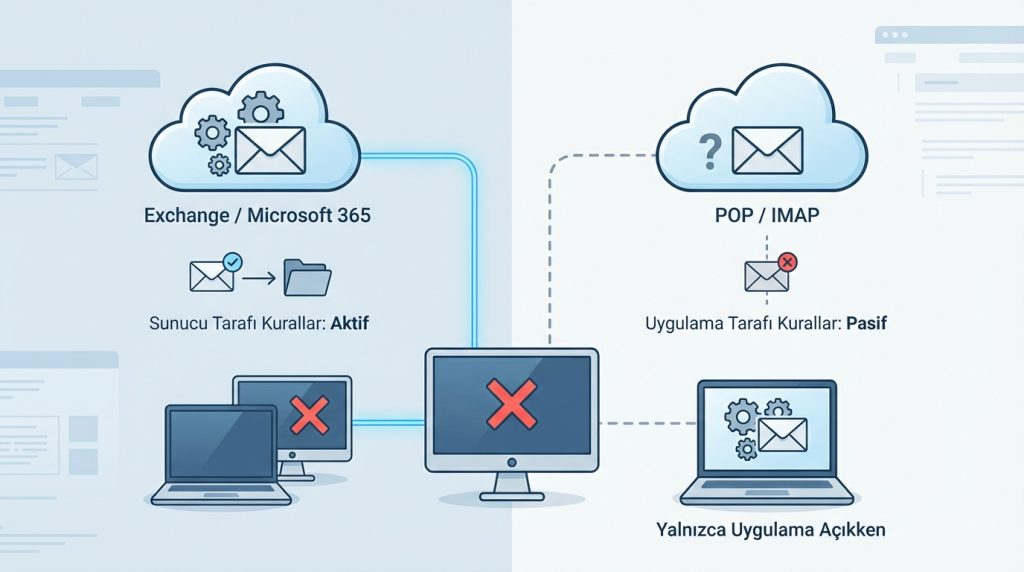
Exchange ve Microsoft 365 hesaplarında sunucu tarafı kurallar, Outlook kapalıyken de aktif kalır. Ancak POP/IMAP hesaplarında kurallar yalnızca uygulama açıkken çalışır.
Maksimum kaç kural oluşturabilirim?
Microsoft 365 hesaplarında kural sayısı sınırı genellikle 256’dır, ancak toplam kural boyutu 256 KB’ı geçemez. Karmaşık kurallar daha fazla yer kaplar.
iPhone/iPad’deki Outlook’ta kurallar senkronize olur mu?
Sunucu tarafı kurallar tüm cihazlarda otomatik olarak çalışır. Ancak mobil Outlook uygulamasından yeni kural oluşturma özelliği sınırlıdır; masaüstü sürümünü kullanmanız önerilir.
Kurallarımı yedekleyebilir miyim?
Mac için Outlook’ta doğrudan kural dışa aktarma özelliği bulunmuyor. Ancak Exchange hesaplarında kurallar sunucuda saklandığından hesap bilgilerinizle birlikte korunur.
Özetle
Outlook for Mac’te e-posta kuralları, gelen kutusu kaosunu kontrol altına almanın en etkili yoludur. Doğru yapılandırılmış 5-10 kural, günlük e-posta yönetim sürenizi yarıya indirebilir.
Hemen yapmanız gerekenler:
- En çok e-posta aldığınız 3 kaynağı belirleyin ve her biri için ayrı klasör + kural oluşturun.
- Bülten ve bildirim e-postalarını ana gelen kutusundan ayırın.
- Kritik göndericiler için bayrak veya kategori kuralı ekleyin.
Kuralları bir kez kurduğunuzda Outlook sizin yerinize çalışmaya başlar. Geriye sadece önemli e-postalara odaklanmak kalır.

