

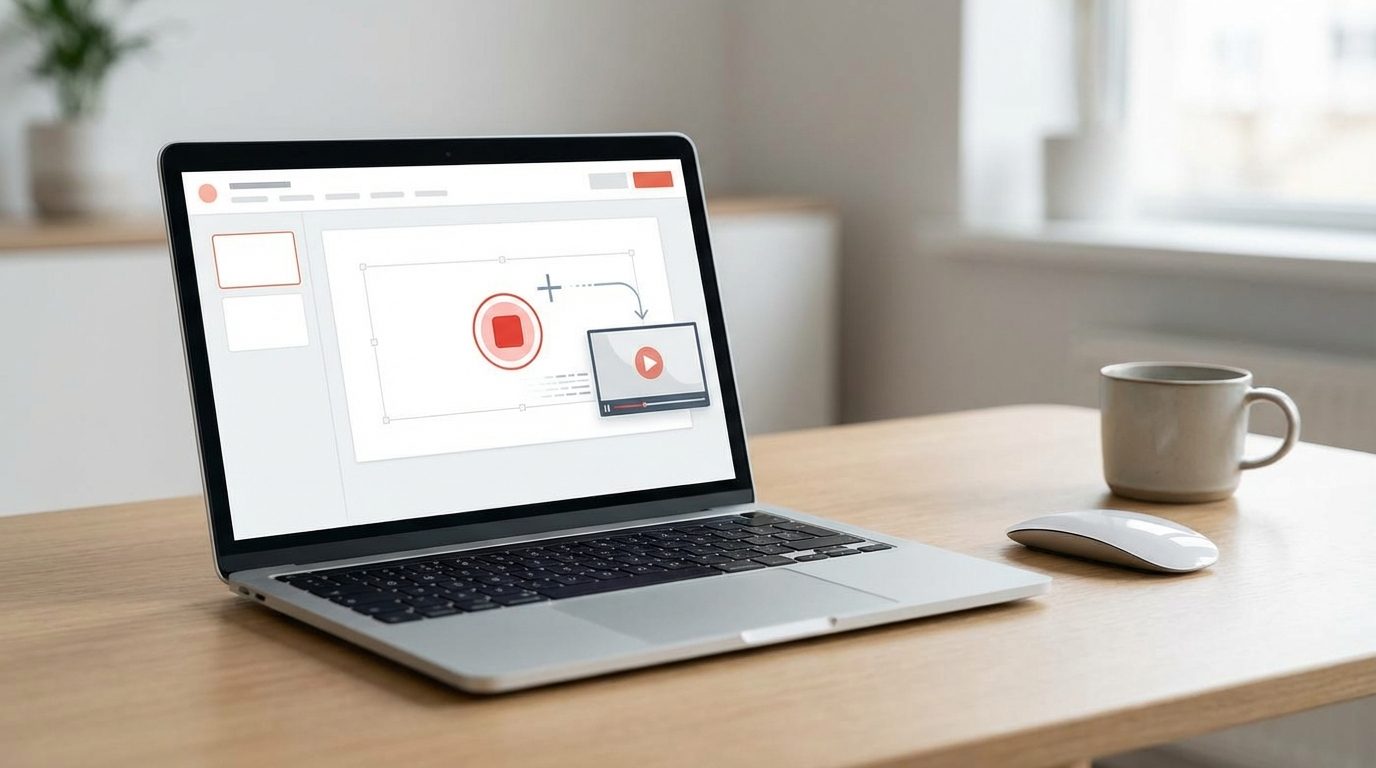
Ekran Kaydı İçin Ayrı Program mı? Gerek Yok!
Bir sunum hazırlarken yazılım demosunu, Excel işlemini ya da web sitesindeki adımları göstermek istiyorsunuz ama karşınıza onlarca ekran kayıt programı çıkıyor. Oysa PowerPoint’te ekran kaydı alma özelliği zaten masaüstünüzde hazır bekliyor. Microsoft’un bu gizli silahını keşfetmemiş olmak, cebinizdeki çakıyı görmezden gelip balta aramaya benziyor.
PowerPoint 2013 ve sonrası sürümlerde (Microsoft365 dahil) yerleşik bir ekran kayıt aracı bulunuyor. Kayıt işlemi birkaç tıkla tamamlanıyor, video otomatik olarak slaytaekleniyor ve isterseniz ayrı dosya olarak dadışa aktarabiliyorsunuz. Üstelik sistem sesini ve mikrofonu aynı anda yakalama imkânı sunuyor.
Kilit Çıkarım: Üçüncü parti yazılım indirmeden,doğrudan PowerPoint içinden profesyonel ekran kaydı alabilir ve sunumunuza entegre edebilirsiniz.
Başlamadan Önce
Kayda başlamadan önce birkaç hazırlık yapmak, sonradan “keşke” demekten kurtarır. İşte kontrol listeniz:
Gerekenler
- PowerPoint 2013, 2016, 2019, 2021 veya Microsoft 365
- Sesli kayıt yapacaksanız çalışan bir mikrofon
- Yeterli disk alanı (HD kayıtlar dakikada ~50-100 MB yer kaplar)
Ön Koşullar
- Kaydedeceğiniz uygulama veya pencere açık ve hazır olmalı
- Bildirimler kapatılmalı (Windows Odaklanma Yardımı veya Rahatsız Etmeyin modu)
- Masaüstü simgeleri ve gereksiz pencereler gizlenmeli
- Mikrofon kullanacaksanız ses testi yapılmalı
Pro İpucu: Kayıt sırasında fare imleci otomatik olarak görünür. Ancak çok hızlı hareket ettirirseniz izleyici takip edemez. Hareketlerinizi yavaş ve kasıtlı tutun.
PowerPoint’te Ekran Kaydı Nasıl Yapılır?
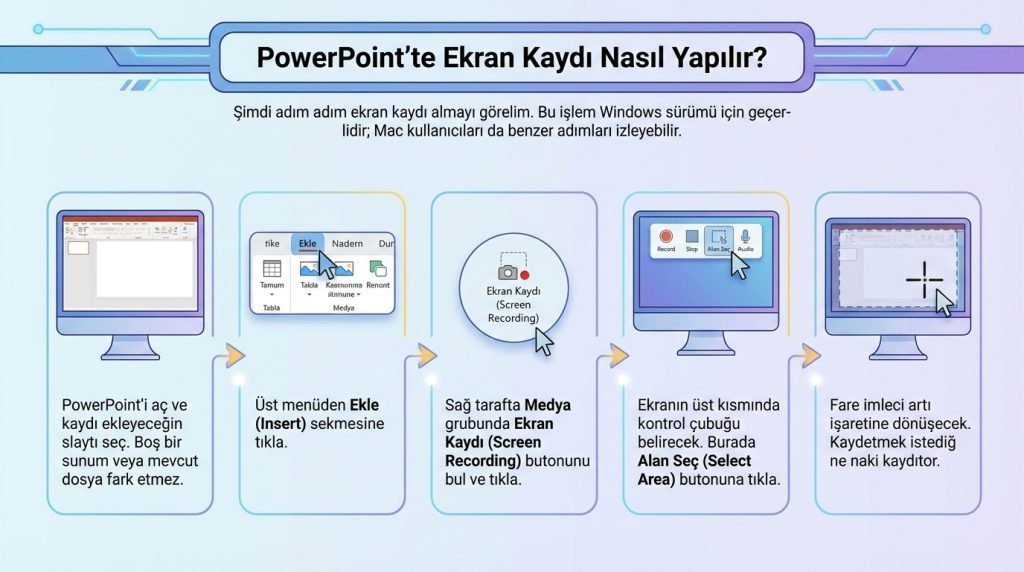
Şimdi adım adım ekran kaydı almayı görelim. Bu işlem Windows sürümü için geçerlidir; Mac kullanıcıları da benzer adımları izleyebilir.
- PowerPoint’i aç ve kaydı ekleyeceğin slaytı seç. Boş bir sunum veya mevcut dosya fark etmez.
- Üst menüdenEkle (Insert) sekmesine tıkla.
- Sağ tarafta Medya grubunda Ekran Kaydı (Screen Recording) butonunu bul ve tıkla.
- Ekranın üst kısmında kontrol çubuğu belirecek. Burada Alan Seç (Select Area) butonuna tıkla.
- Fare imleci artı işaretinedönüşecek. Kaydetmek istediğin alanı sürükleyerek seç. Tüm ekranı kaydetmek istersen köşeden köşeye sürükle.
- Ses kaydetmek istiyorsan Ses (Audio) butonunun aktif olduğundan emin ol. Fare imlecini göstermek için İşaretçiyi Kaydet (Record Pointer) seçeneğini kontrol et.
- Kaydet (Record) butonuna tıkla. 3 saniyelik geri sayım başlayacak.
- İşlemlerini yap. Kayıt sırasında kontrol çubuğu gizlenir; fareyi ekranın üstüne götürürsen tekrar görünür.
- Kaydı durdurmak için Windows + Shift + Q kısayolunu kullan veya kontrol çubuğundaki Durdur (Stop) butonuna tıkla.
- Video otomatik olarak seçili slaydaeklenir.
Süre: Tüm işlem, hazırlık dahil 2-5 dakika. Kayıt süresi sınırsız ancak dosya boyutunu göz önünde bulundurun.
Kayıt Sırasında Kullanışlı Kısayollar
| Kısayol | İşlev |
|---|---|
| Windows + Shift + R | Kaydı başlat/devam ettir |
| Windows + Shift + Q | Kaydı durdur |
| Windows + Shift + U | Kaydı durakla |
Bu kısayollar özellikle tam ekran kayıtlarda hayat kurtarır çünkü kontrol çubuğuna erişim zorlaşabilir.
Videoyu Düzenleme ve Kırpma
Kayıt bitti ancak başında veya sonunda gereksiz bölümler var mı? PowerPoint’in yerleşik kırpma aracı devreye giriyor.
- Slayttaki video karesinesağ tıkla.
- Videoyu Kırp (Trim Video) seçeneğini seç.
- Açılan pencerede yeşil (başlangıç) ve kırmızı (bitiş) kaydırıcıları kullanarak gereksiz kısımları kes.
- Tamam diyerek değişiklikleri uygula.
Daha gelişmiş düzenleme istiyorsanız (geçiş efektleri, metin ekleme vb.) videoyu dışa aktarıp Clipchamp veya DaVinci Resolve gibi araçlarla işleyebilirsiniz.
Videoyu Ayrı Dosya Olarak Kaydetme
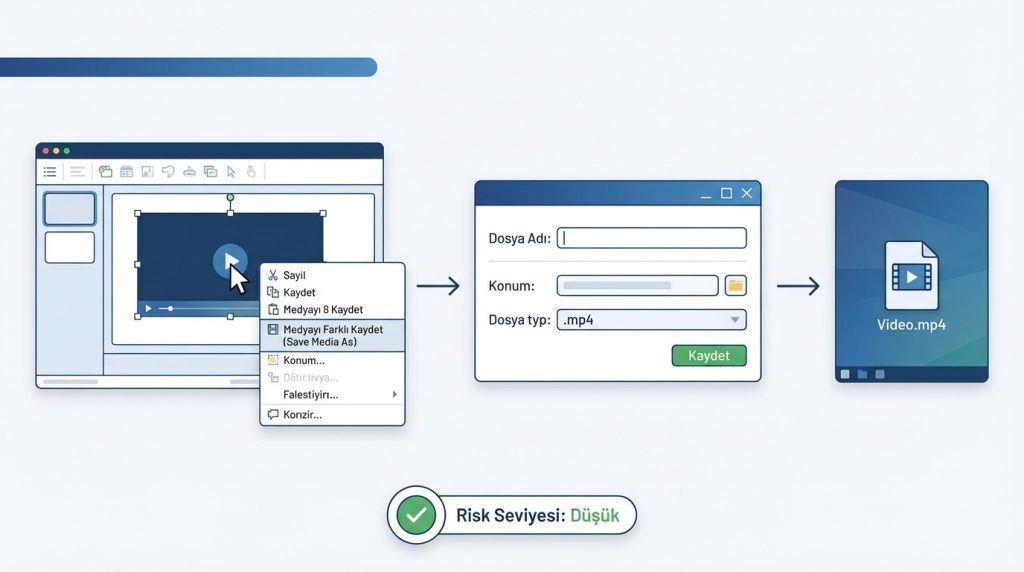
Kaydı sadece sunumda değil, başka yerlerde de kullanmak isteyebilirsiniz. İşte çıkarma yöntemi:
- Video karesine sağ tıkla.
- Medyayı Farklı Kaydet (Save Media As) seçeneğini tıkla.
- Dosya adını ve konumunu belirle. Video.mp4 formatında kaydedilir.
Risk Seviyesi: Düşük. Orijinal kayıt sunumda kalır, dışa aktarma bir kopya oluşturur.
Yaygın Sorunlar ve Çözümleri
Ekran kaydı özelliği bazen beklendiği gibi çalışmayabilir. İşte en sık karşılaşılan durumlar:
“Ekran Kaydı” Butonu Görünmüyor
- PowerPoint sürümünüzü kontrol edin.2010 ve öncesi sürümlerde bu özellik yok.
- Office güncellemelerini yapın; bazen özellik güncellemelerle aktif hale gelir.
- Kurumsal lisanslarda yönetici tarafından devre dışı bırakılmış olabilir.
Ses Kaydedilmiyor
- Kontrol çubuğunda Ses butonunun aktif (vurgulu) olduğundan emin olun.
- Windows ses ayarlarından mikrofon iznini kontrol edin.
- Farklı bir ses giriş cihazı seçmeyideneyin.
Kayıt Donuyor veya Takılıyor
- Arka planda çalışan ağıruygulamaları kapatın.
- Grafik kartı sürücülerini güncelleyin.
- Daha küçük bir alan seçerek kayıt yapın; tüm ekran yerine sadece ilgili pencereyi seçin.
Şu Durumda Ne Yaparsın?
Senaryo: Bir Excel makrosunu anlatmak için kayıt aldınama tam ortasında hata yaptın. Baştan mı çekmelisin?
Hayır! Kaydı durdurup yeni bir kayıt daha al. PowerPoint’te birden fazla video slayta eklenebilir. Sunumu oynatırken videoları sırayla başlatabilir veya düzenleme yazılımında birleştirebilirsin. Alternatif olarak, kırpma aracıyla hatalı bölümü kesip öncesini ve sonrasını ayrı kayıtlarla tamamlayabilirsin.
Sıkça Sorulan Sorular
PowerPoint ekran kaydı maksimum ne kadar sürebilir?
Teknik olarak süre sınırı yok. Ancak uzun kayıtlarda dosya boyutu hızla artar ve PowerPoint yavaşlayabilir. 10-15 dakikayı aşan kayıtlar için profesyonel ekran kayıt yazılımlarıdaha stabil çalışır.
Web kamerasını aynı anda kaydedebilir miyim?
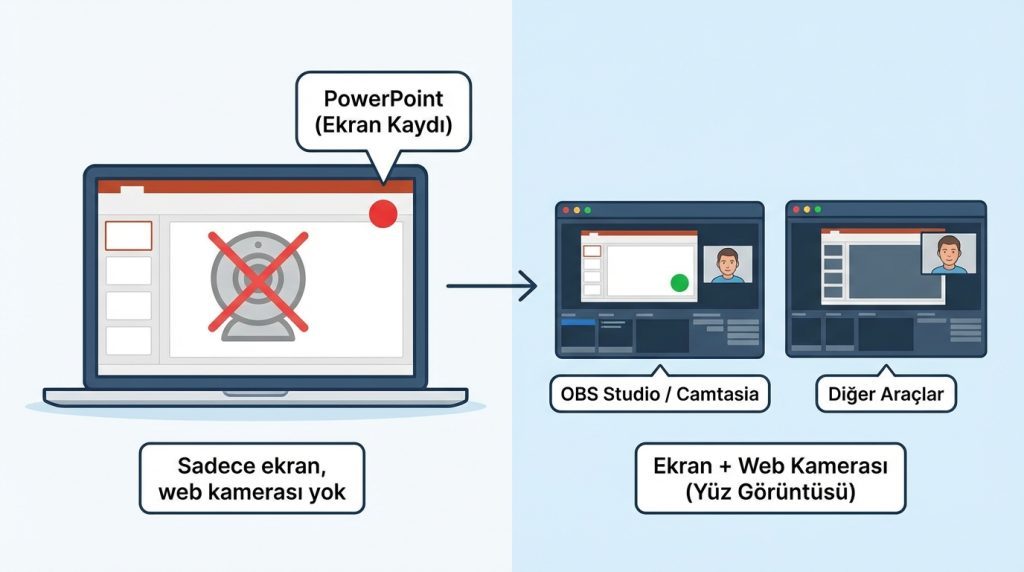
PowerPoint’in yerleşik aracı sadece ekranı kaydeder, web kamerasını dahil etmez. Yüz görüntüsü eklemek istiyorsanız OBS Studio veya Camtasia gibi araçlara ihtiyacınız var.
Mac’te bu özellik çalışıyor mu?
Evet, Mac için PowerPoint 2016ve sonrasında ekran kaydı özelliği mevcut. Menü yapısı biraz farklı olabilir ancak temel işleyiş aynı.
Kayıt kalitesini artırabilir miyim?
PowerPoint, ekranınızın çözünürlüğünde kayıt yapar. Daha yüksek kalite için monitör çözünürlüğünü artırabilirsiniz. Ancak bu dosya boyutunu da büyütür.
Özetle
PowerPoint’in ekran kayıt özelliği, sunum hazırlayanlar için gizli bir hazine. Ekstra yazılım yüklemeden,doğrudan slayt üzerinde çalışarak demo videoları, eğitim içerikleri ve adım adım rehberleroluşturabilirsiniz.
Unutulmaması gerekenler:
- Kayıt öncesi bildirimleri kapatın ve masaüstünü temizleyin.
- Kısayolları öğrenin:Win + Shift + Q hayat kurtarır.
- Gereksiz bölümleri kırpma aracıyla kesin.
- Videoyu .mp4 olarak dışa aktararak başka projelerde de kullanın.
Artık sunumlarınıza profesyonel ekran kayıtları eklemek için tek yapmanız gereken Ekle > Ekran Kaydı yolunu izlemek. Denemesi bedava, sonucu etkileyici.

