

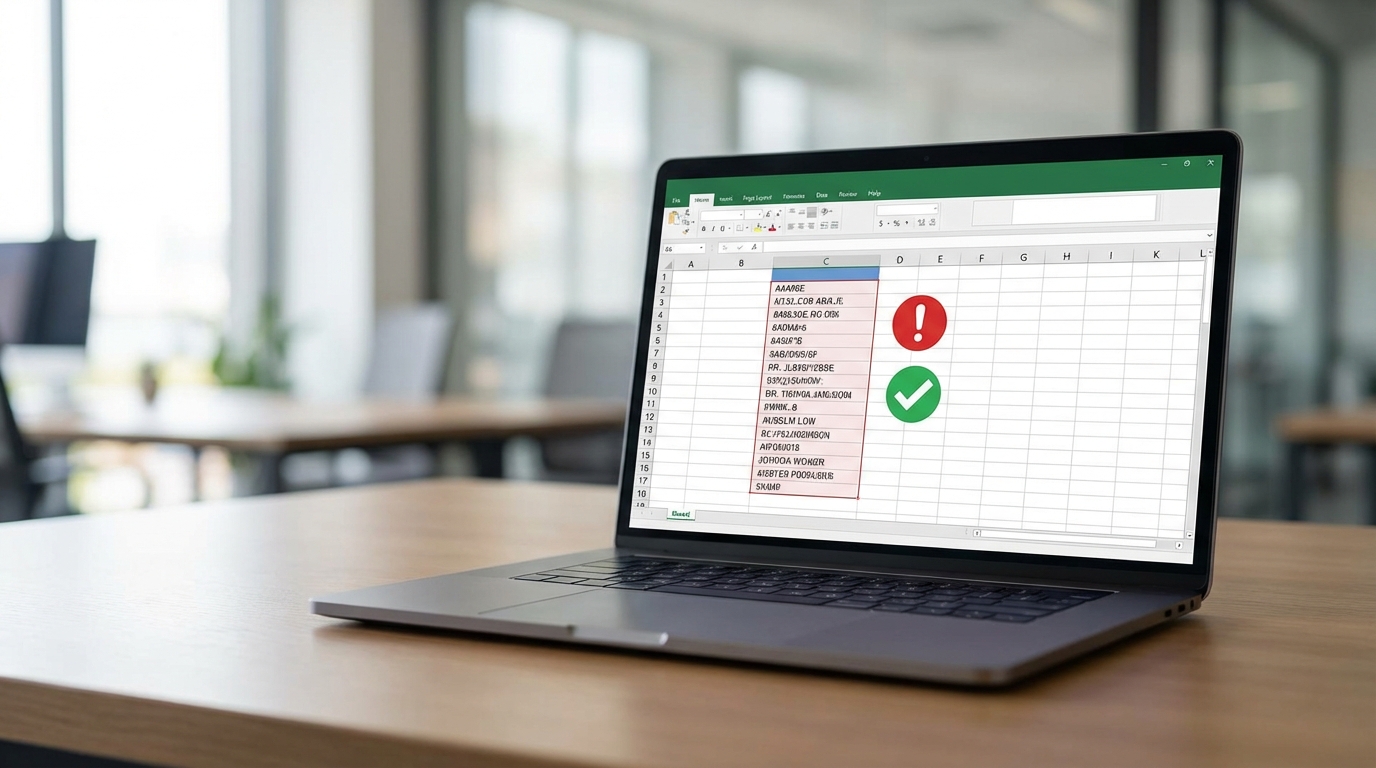
Excel Sıralamasının Beklenmedik Davranışı
Bir Excel tablosunu A’dan Z’ye veya küçükten büyüğe sıraladığınızda sonuç tam tersine karmakarışık çıkıyorsa yalnız değilsiniz. Excel’de sıralama neden bozulur sorusunun yanıtı çoğu zaman hücrelerin “gizli kimliğinde” yatıyor: Sayı gibi görünen ama aslında metin olarak saklanan veriler. Tarih sütunları, fatura numaraları,ürün kodları—hepsi bu tuzağa düşebilir. Bu yazıda sorunu teşhis edip birkaç dakikada çözmenizi sağlayacak yöntemleri adım adım aktarıyorum.
Hızlı Teşhis:
Belirti → Sayılar veya tarihler sıralandığında 1, 10, 11, 2, 20gibi “alfabetik” bir düzenoluşuyor.
Muhtemel Neden → Veriler metin formatında depolanmış.
İlk Deneme → Hücre seçiliyken sol üstte yeşil üçgen uyarısı var mı kontrol et; “Sayıya Dönüştür” seçeneğine tıkla.
Sorunun Kök Nedeni: Metin Olarak Saklanan Sayılar
Excel, hücrelere girilen veriyi otomatik olarak metin, sayı veya tarih olarak sınıflandırır. Ancak şu durumlarda sayılar yanlışlıkla metin etiketiyle kaydedilir:
- CSV veya TXT dosyasından yapılan içe aktarımlar
- ERP, muhasebe veya CRM yazılımlarından kopyalanan veriler
- Hücre başına konulan apostrof karakteri ( ‘)
- Önceden “Metin” olarak biçimlendirilmiş sütunlara girilen rakamlar
- Tarih formatının bölgesel ayarlarla uyuşmaması (örneğin AA/GG/YYYY yerine GG/AA/YYYY)
Excel bu verileri sıralarken sayısal değere değil karakter kodlarına bakar. Sonuç? “10” rakamı “2”den önce gelir çünkü “1” karakteri “2” karakterinden küçüktür. Tarihler için durum daha da karmaşıklaşır; gün ve ay yer değiştirebilir veya sıralama tamamen anlamsız hale gelebilir.
Kilit Çıkarım: Görsel olarak doğru görünmesi, verinin gerçekten sayı veya tarih olduğu anlamına gelmez.
Veri Tipini Nasıl Kontrol Edersiniz?
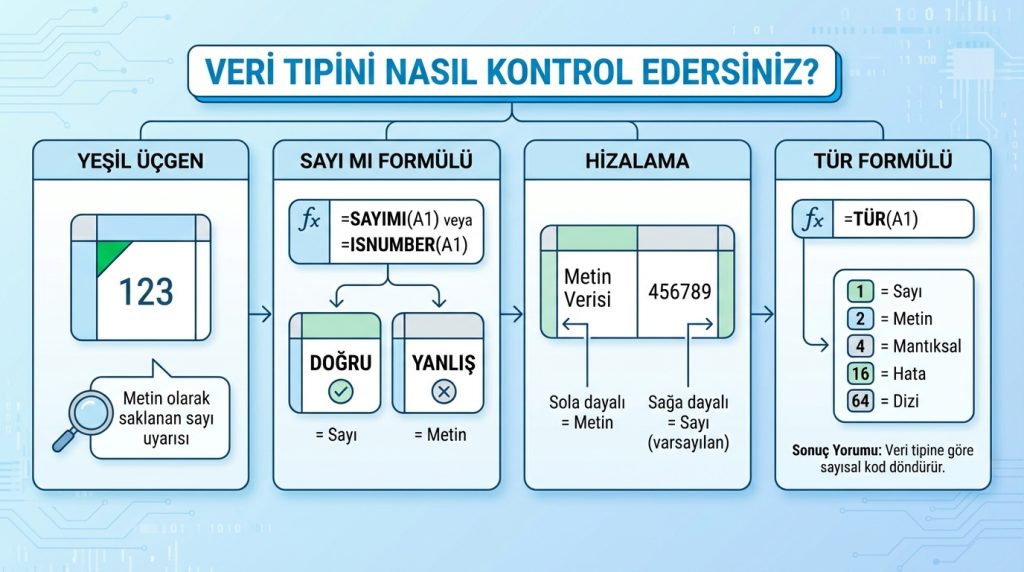
Bir hücrenin gerçek veri tipini anlamanın birkaç hızlı yolu var:
| Yöntem | Açıklama | Sonuç Yorumu |
|---|---|---|
| Yeşil Üçgen | Hücrenin sol üst köşesinde küçük yeşil işaret | Metin olarak saklanan sayıuyarısı |
| SAYI MI formülü | =SAYIMI(A1) veya =ISNUMBER(A1) | DOĞRU = Sayı, YANLIŞ = Metin |
| Hizalama | Hücredeki verinin konumu | Sola dayalı = Metin, Sağa dayalı = Sayı (varsayılan) |
| TÜR formülü | =TÜR(A1) veya =TYPE(A1) | 1 = Sayı, 2 = Metin |
Pro İpucu: Binlerce satırlık bir tabloda tek tek kontrol yapmak yerine =EĞERSAY(A:A;”*”) formülüyle sütundaki metin hücre sayısını görebilirsin. Sonuç sıfırdan büyükse metin var demektir.
Adım Adım Çözüm Yöntemleri
Aşağıdaki yöntemler kolaydan zoradoğru sıralanmıştır. Genellikle ilk iki adım sorunu çözer.
Yöntem 1: Yeşil Üçgen Uyarısını Kullanma
- Sorunlu hücreleri seç (Ctrl + Shift + End ile sütunun sonuna kadar seçebilirsin).
- Seçili alanda yeşil üçgen görünüyorsa yanında beliren sarı ünlem simgesine tıkla.
- Açılan menüden“Sayıya Dönüştür” seçeneğini seç.
- Sıralamayı tekrar uygula.
Süre: 30 saniye |Risk: Düşük
Yöntem 2: Özel Yapıştır ile Çarpma Hilesi
- Boş bir hücreye 1 yaz ve kopyala (Ctrl + C).
- Metnedönüşmüş sayı sütununu seç.
- Sağ tıkla → Özel Yapıştır → Çarp seçeneğini işaretle → Tamam.
- Excel her hücreyi 1 ile çarpar ve otomatik olarak sayıya dönüştürür.
Bu yöntem yeşil üçgen görünmediğinde veya büyük veri kümelerinde oldukça etkilidir.
Süre: 1 dakika | Risk: Düşük
Yöntem 3: METİNDEN SÜTUNLARA Özelliği
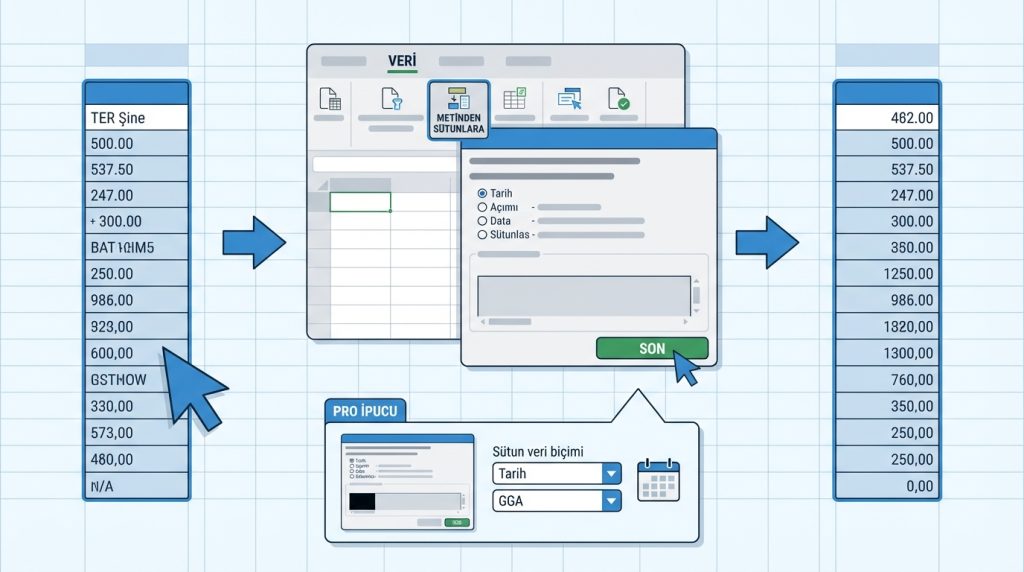
- Sorunlu sütunu seç.
- Veri sekmesine git → Metinden Sütunlara tıkla.
- Açılan sihirbazda hiçbir ayarı değiştirmedenSon düğmesine bas.
- Excel verileri yeniden yorumlar ve sayıları sayı olarak tanır.
Pro İpucu: Tarihler için bu yöntemi uygularken son adımda “Sütun veri biçimi” alanından “Tarih” seçip GGA (Gün-Ay-Yıl) formatını belirt.
Süre: 1-2 dakika | Risk: Orta (yanlış format seçimi veri kaybına yol açabilir)
Yöntem 4: DEĞER ve TARİHDEĞER Formülleri
Orijinal verileri bozmadan yeni bir sütunda temiz veri oluşturmak istiyorsanız:
- Sayılar için: =DEĞER(A2) veya =VALUE(A2)
- Tarihler için: =TARİHDEĞER(A2) veya =DATEVALUE(A2)
Formülü aşağı sürükleyip tüm sütuna uygulayın. Ardından yeni sütunu kopyalayıp “Değer Olarak Yapıştır” ile statik hale getirin.
Süre: 2-3 dakika | Risk: Düşük
Yöntem 5: Power Query ile Toplu Dönüşüm
Düzenli olarak dış kaynaklardan veri alan kullanıcılar için en kalıcı çözüm Power Query’dir:
- Veri → Tablodan/Aralıktan Al yolunu izle.
- Power Query Düzenleyicisi açılınca sorunlu sütunu seç.
- Dönüştür sekmesinden Veri Türü → Tam Sayı veya Tarih seç.
- Kapat ve Yükle ile Excel’e geri dön.
Power Query dönüşümü kaydettiği için aynı kaynaktan yeni veri geldiğinde sorun otomatik olarak düzelir.
Süre: 5-10 dakika (ilk kurulum) | Risk: Düşük
Yaygın Hatalar: Bunları Yapmayın!
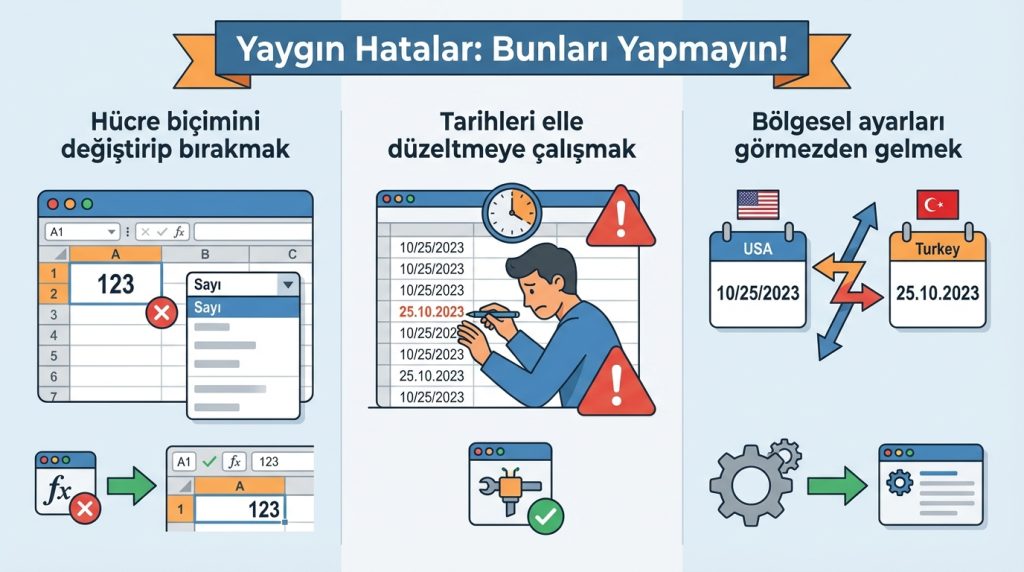
- Hücre biçimini değiştirip bırakmak: Biçimi “Sayı” yapmak mevcut metni sayıya çevirmez; sadece görünümü etkiler. Veriyi yeniden girmeniz veya yukarıdaki yöntemleri uygulamanız gerekir.
- Tarihleri elle düzeltmeye çalışmak: Binlerce satırda manuel düzenleme hem zaman kaybı hem hata kaynağıdır.
- Bölgesel ayarları görmezden gelmek: Amerikan tarih formatı (AA/GG/YYYY) Türkiye ayarlarıyla uyuşmaz. Önce Windows veya Excel bölge ayarlarını kontrol edin.
Sıkça Sorulan Sorular
Yeşil üçgen uyarıları nasıl toplu kapatılır?
Dosya → Seçenekler → Formüller → “Hatadenetimi kuralları” bölümünde “Metin olarak biçimlendirilmiş sayılar” seçeneğini kaldırabilirsiniz. Ancak bu sorunu çözmez, sadece uyarıyı gizler.
DEĞER formülü #DEĞER! hatası veriyorsa ne yapmalıyım?
Hücrede görünmez boşluk veya özel karakter olabilir. Önce =TEMİZ(KIRP(A2)) (=CLEAN(TRIM(A2))) formülüyle veriyi temizleyin, sonra DEĞER fonksiyonunu uygulayın.
Metin olarak saklanan tarihler doğru sıralanır mı?
Hayır. Excel tarih metnini sıralarken “10Ocak” ile “9 Şubat” arasında karakter karşılaştırması yapar; kronolojik sıra garanti değildir.
Sonuç
Excel’de sıralama bozulmasının arkasında neredeyse her zaman metin olarak kaydedilmiş sayı veya tarih sorunu yatar. Sorunu tespit etmek için yeşil üçgen uyarılarına veya SAYIMI formülüne bakın. Çözüm için ise “Sayıya Dönüştür” uyarısı, özel yapıştır ile çarpma veya Metinden Sütunlara sihirbazı genellikle yeterlidir. Düzenli veri aktarımı yapıyorsanız Power Query ile kalıcı bir dönüşüm şablonu oluşturmak uzun vadede zamandan tasarruf sağlar.
Kilit Çıkarım: Veri tipini doğrulamadan sıralama yapmayın; görünüm aldatıcı olabilir.

