

Akademik bir makale, tez veya resmi bir rapor hazırlarken kaynak göstermek ya da ek açıklama yapmak kaçınılmaz. İşte tam bu noktada Word’de Dipnot özelliği devreye giriyor. Sayfanın alt kısmına düşen bu küçük notlar, metninizi kesintiye uğratmadan okuyucuya ek bilgi sunmanın en şık yolu. Üstelik Word, bu işlemi birkaç tıklamayla halletmenizi sağlıyor.
Kilit Çıkarım: Dipnotlar yalnızca akademik metinlerde değil, profesyonel raporlarda ve hukuki belgelerde de standart bir gereklilik. Doğru kullanıldığında metnin akışını bozmadan güvenilirlik katar.
Başlamadan Önce
Dipnot ekleme işlemine geçmeden önce birkaç hazırlık yapmanız işinizi kolaylaştırır.
Gerekenler
- Microsoft Word 2016, 2019, 2021 veya Microsoft 365 sürümlerinden biri
- Dipnot eklemek istediğiniz belge
- Kaynak bilgileri veya açıklama metinleri (önceden hazırlanmış olması zaman kazandırır)
Ön Koşullar
- Belgenizin son halini almış olması şart değil; ancak dipnot ekleyeceğiniz cümlelerin netleşmiş olması gerekir
- Kullanacağınız kaynak stilini (APA, MLA, Chicago vb.) önceden belirlemeniz tutarlılık sağlar
- Belgenizi kaydetmiş olmanız önerilir; beklenmedik kapanmalara karşı önlem alın
Word’de Dipnot Nasıl Eklenir?
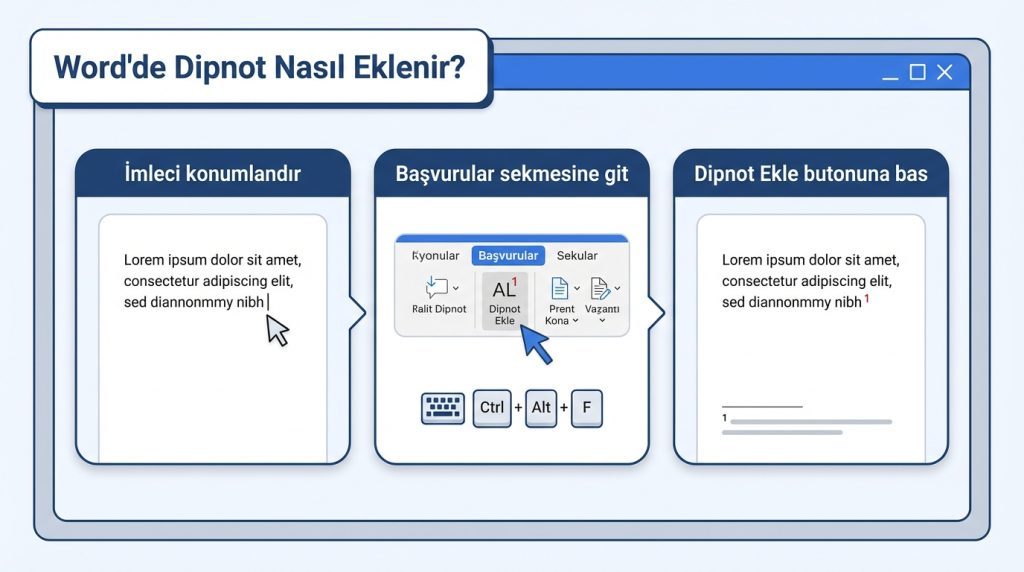
Dipnot ekleme işlemi oldukça basit. Aşağıdaki adımları takip ederek ilk dipnotunuzu saniyeler içinde oluşturabilirsiniz.
- İmleci konumlandır: Dipnot eklemek istediğin kelimenin veya cümlenin hemen sonrasına tıkla. Dipnot numarası tam bu noktaya yerleşecek.
- Başvurular sekmesine git: Word’ün üst menüsünde “Başvurular” (References) sekmesini bul ve tıkla.
- Dipnot Ekle butonuna bas: “Dipnot Ekle” (Insert Footnote) seçeneğine tıkla. Alternatif olarak Ctrl + Alt + F kısayolunu kullanabilirsin.
- Dipnot metnini yaz: İmleç otomatik olarak sayfanın altına atlayacak. Buraya kaynak bilgini veya açıklamanı yaz.
- Ana metne dön: Dipnot metnini yazdıktan sonra ana metindeki herhangi bir yere tıklayarak devam et.
Pro İpucu: Dipnot numarasının üzerine fare ile geldiğinde, yazdığın açıklama küçük bir önizleme kutusu olarak görünür. Bu sayede okuyucu sayfanın altına bakmadan içeriği görebilir.
Dipnot ile Son Not Arasındaki Fark
Word’de iki farklı not türü bulunur: Dipnot (Footnote) ve Son Not (Endnote). İkisi arasındaki temel fark, notun belgede nerede görüneceğidir.
| Özellik | Dipnot (Footnote) | Son Not (Endnote) |
|---|---|---|
| Konum | Sayfanın alt kısmı | Belgenin veya bölümün sonu |
| Numaralandırma | Genellikle 1, 2, 3… | Genellikle i, ii, iii… |
| Kullanım Alanı | Kısa açıklamalar, anlık kaynaklar | Kapsamlı bibliyografya, uzun notlar |
| Okuyucu Deneyimi | Anında erişim | Toplu inceleme |
| Kısayol | Ctrl + Alt + F | Ctrl + Alt + D |
Kilit Çıkarım: Akademik tezlerde genellikle dipnot tercih edilirken, kitaplarda son not daha yaygın. Kurumunuzun veya yayıncınızın stil kılavuzunu kontrol edin.
Dipnot Ayarlarını Özelleştirme
Word’ün varsayılan dipnot formatı her zaman ihtiyacınızı karşılamayabilir. Numaralandırma stilini, başlangıç numarasını veya dipnotun konumunu değiştirmek mümkün.
Numaralandırma Stilini Değiştirme
- “Başvurular” sekmesinde “Dipnotlar” grubunun sağ alt köşesindeki küçük ok simgesine tıkla.
- Açılan pencerede “Numara biçimi” (Number format) alanından istediğin stili seç: 1, 2, 3 / a, b, c / i, ii, iii / *, †, ‡
- “Uygula” butonuna bas.
Numaralandırmayı Sıfırlama
Uzun belgelerde her bölümde veya her sayfada numaralandırmanın yeniden başlamasını isteyebilirsiniz.
- Aynı dipnot ayarları penceresini aç.
- “Numaralandırma” (Numbering) bölümünde “Sürekli”, “Her bölümü yeniden başlat” veya “Her sayfayı yeniden başlat” seçeneklerinden birini işaretle.
- Değişiklikleri uygula.
Pro İpucu: Tez yazıyorsan ve her bölümde numaralandırmanın 1’den başlamasını istiyorsan, önce belgeyi “Bölüm Sonları” ile ayırmayı unutma. Aksi halde bu ayar çalışmaz.
Dipnotları Yönetme ve Düzenleme
Eklediğiniz dipnotları düzenlemek, silmek veya konumlarını değiştirmek oldukça kolay.
Dipnot Metnini Düzenleme
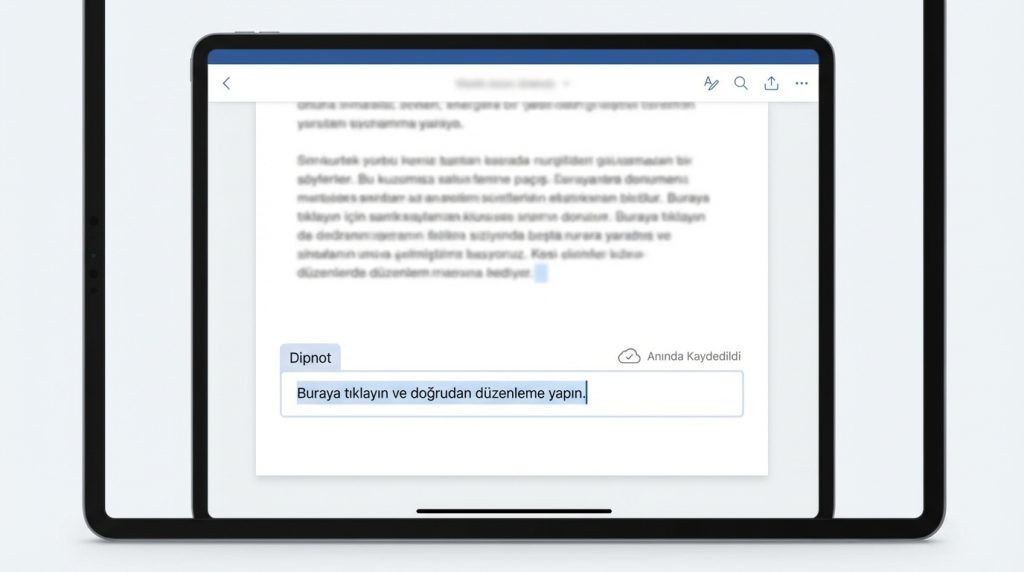
Sayfanın altındaki dipnot metnine tıklayın ve doğrudan düzenleme yapın. Değişiklikler anında kaydedilir.
Dipnot Silme
Dipnotu silmek için ana metindeki dipnot numarasını seçip Delete tuşuna basmanız yeterli. Sayfanın altındaki metin otomatik olarak silinir ve diğer dipnotlar yeniden numaralandırılır.
Dikkat: Sayfanın altındaki dipnot metnini silmek, dipnotun kendisini silmez. Sadece içeriği boşaltır. Dipnotu tamamen kaldırmak için ana metindeki numarayı silmelisin.
Dipnotlar Arasında Gezinme
- “Başvurular” sekmesinde “Sonraki Dipnot” (Next Footnote) butonunu kullan.
- Açılır menüden “Sonraki Dipnot”, “Önceki Dipnot”, “Sonraki Son Not” veya “Önceki Son Not” seçeneklerinden birini seç.
Dipnotu Son Nota Dönüştürme
Belgenizi tamamladıktan sonra tüm dipnotları son notlara (veya tam tersi) dönüştürmeniz gerekebilir. Word bu işlemi toplu olarak yapmanıza izin verir.
- Dipnot ayarları penceresini aç (Başvurular → Dipnotlar grubundaki ok).
- “Dönüştür” (Convert) butonuna tıkla.
- Açılan pencerede “Tüm dipnotları son notlara dönüştür” seçeneğini işaretle.
- “Tamam” butonuna bas.
Mini Senaryo: Diyelim ki tezini dipnotlarla yazdın ama danışmanın son not formatı istedi. Panik yapma. Yukarıdaki adımlarla tüm notlarını saniyeler içinde dönüştürebilirsin. Numaralandırma ve referanslar otomatik olarak güncellenir.
Sıkça Sorulan Sorular
Dipnot numarası neden üst simge olarak görünüyor?
Bu, dipnotların standart formatıdır. Üst simge (superscript) kullanımı, metnin akışını bozmadan referans vermeyi sağlar. Akademik yazım kurallarının çoğu bu formatı zorunlu kılar.
Aynı kaynağa birden fazla kez nasıl atıf yaparım?
“Başvurular” sekmesinde “Çapraz Başvuru Ekle” (Cross-reference) özelliğini kullanabilirsiniz. Bu sayede aynı dipnota farklı yerlerden referans verebilirsiniz.
Dipnot ayırıcı çizgisini kaldırabilir miyim?
Evet. “Görünüm” sekmesinden “Taslak” moduna geçin. Ardından “Başvurular” → “Notları Göster” seçeneğine tıklayın. Açılan panelde “Dipnot Ayırıcısı” seçeneğini bulup çizgiyi silebilir veya özelleştirebilirsiniz.
Word Online’da dipnot eklenebilir mi?
Evet, Word Online da dipnot eklemeyi destekler. Ancak özelleştirme seçenekleri masaüstü sürümüne göre daha sınırlıdır.
Özetle
Word’de dipnot ekleme ve yönetme işlemi, doğru adımları bildiğinizde son derece pratik. Temel noktaları özetleyelim:
- Ctrl + Alt + F kısayolu ile hızlıca dipnot ekleyebilirsiniz
- Dipnot ile son not arasındaki farkı bilerek doğru türü seçin
- Numaralandırma stilini ve sıfırlama ayarlarını belgenizin gereksinimlerine göre özelleştirin
- Dipnotu silmek için ana metindeki numarayı kaldırın, sayfanın altındaki metni değil
- Toplu dönüştürme özelliği sayesinde dipnotları son notlara (veya tersi) kolayca çevirebilirsiniz
Dipnotları etkili kullanmak, belgelerinize profesyonel bir görünüm kazandırır ve akademik güvenilirliğinizi artırır. Artık Word’ün bu özelliğini tam kapasite kullanmaya hazırsınız.