


Binlerce Satırlık Veriyle Boğuşmaktan Kurtulun
Elinizde5.000 satırlık bir müşteri listesi var ve sadece İstanbul’daki,2024’te alışveriş yapmış olanları görmek istiyorsunuz. Satır satır kaydırmak mı? Hayır, teşekkürler. İşte tam bu noktadaExcel’de büyük listelerde hızlı filtreleme imdadınıza yetişiyor. Otomatik Filtre (AutoFilter) özelliği, devasa veri setlerini saniyeler içinde anlamlı parçalara ayırmanızı sağlar.
Kilit Çıkarım: Otomatik Filtre, tek tıklamayla binlerce satırı süzgeçten geçirip yalnızca işinize yarayan verileri önünüze serer. Formül yazmaya gerek yok, VBA bilmeye de.
Başlamadan Önce
Filtreleme işlemine geçmeden önce birkaç hazırlık adımı,ileride saatlerce uğraşmanızı önler. Verileriniz düzgün yapılandırılmamışsa, filtre beklendiği gibi çalışmaz.
Gerekenler
- Microsoft Excel 2016, 2019, 2021 veya Microsoft 365 (Web sürümü de destekler)
- En az bir başlık satırı içeren tablo verisi
- Klavye kısayolları için tam boyutlu klavye (opsiyonel ama hız kazandırır)
Ön Koşullar
- Başlık satırı şart: İlk satırda “Ad”, “Şehir”, “Tarih” gibi sütun başlıkları olmalı. Excel bu satırı tanıyarak filtre okları ekler.
- Boş satır/sütun yok: Veri aralığınızda kesintisiz bir blok olmalı. Araya boş satır girerse Excel tabloyu orada bitmiş sanır.
- Tutarlı veri formatı: Aynı sütundaki tüm hücreler aynı formatta olmalı (tarih sütununda metin karışıklığı filtrelemeyi bozar).
Pro İpucu: Verilerinizi önceCtrl + T ile Excel Tablosu’na dönüştürün. Böylece filtreler otomatik eklenir ve yeni satırlar eklediğinizde aralık kendiliğinden genişler.
Otomatik Filtre Nasıl Etkinleştirilir?
Filtrelemeye başlamanın en hızlı yolu, klavye kısayolunu kullanmaktır. Ancak menüden de ulaşabilirsiniz.
- Veri aralığındaki herhangi bir hücreye tıkla.
- Ctrl + Shift + L tuşlarına bas. Başlık satırında küçük açılır oklar belirecek.
- Alternatif olarak Veri sekmesine git ve Filtre butonuna tıkla.
- Oklar görünüyorsa, artık filtrelemeye hazırsın.
Süre: 5 saniye.Evet, bu kadar basit.
Temel Filtreleme Teknikleri
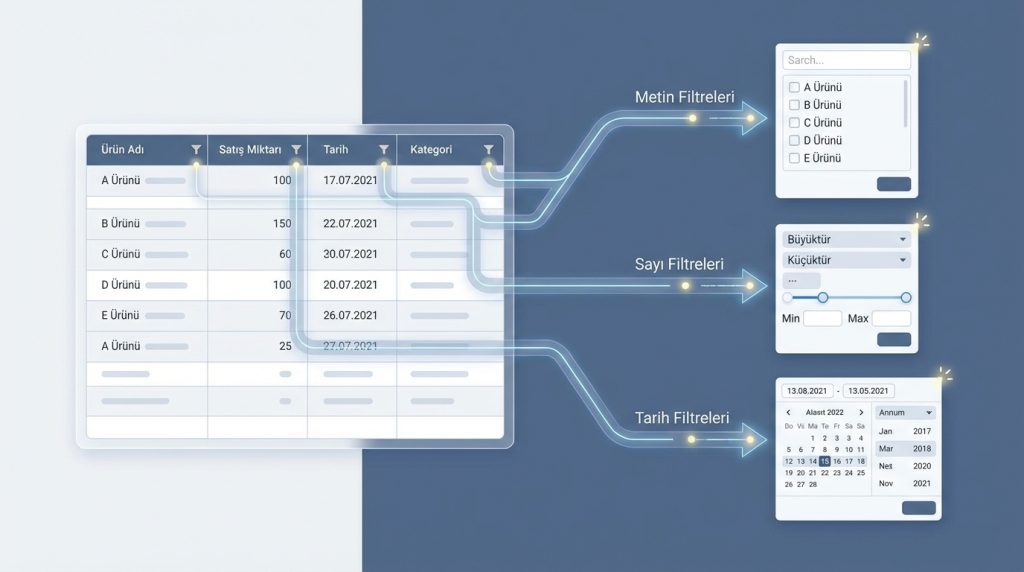
Filtre okları etkinleştikten sonra gerçek eğlence başlıyor. Farklı veri tiplerine göre filtreleme seçenekleri değişir.
Metin Filtreleme
Bir sütundaki belirli değerleri görmek istediğinizde:
- İlgili sütunun filtre okuna tıkla.
- Açılan listede görmek istediğin değerleri işaretle, istemediğlerinin işaretini kaldır.
- Tamam‘a tıkla.
Daha karmaşık aramalar için “Metin Filtreleri” alt menüsünü kullan:
- İçerir: “Teknoloji” kelimesini içeren tüm kayıtları bulur.
- İle Başlar: “İst” ile başlayan şehirleri (İstanbul, İstinye) listeler.
- İle Biter: “Ltd.” ile biten şirket adlarını yakalar.
Sayı Filtreleme
Satış rakamları, yaş veya miktar gibi sayısal verilerde:
- Filtre okuna tıkla veSayı Filtreleri‘ni seç.
- “Büyüktür”, “Küçüktür”, “Arasında” gibi koşulları belirle.
- Değerleri gir ve Tamam‘a bas.
Mini Senaryo: 10.000 TL üzeri siparişleri görmek istiyorsun. Sayı Filtreleri → Büyüktür → 10000 yaz. Anında yalnızca yüksek değerli siparişler ekranda.
Tarih Filtreleme
Excel’in tarih filtreleri özellikle güçlüdür. Hazır kategoriler işinizi kolaylaştırır:
- Bu Hafta / Bu Ay / Bu Yıl: Dinamik filtreler, tarih geçtikçe otomatik güncellenir.
- Özel Filtre: “1 Ocak 2024 ile 31 Mart 2024 arasında” gibi spesifik aralıklar tanımlayabilirsiniz.
Gelişmiş Filtreleme: Birden Fazla Koşul
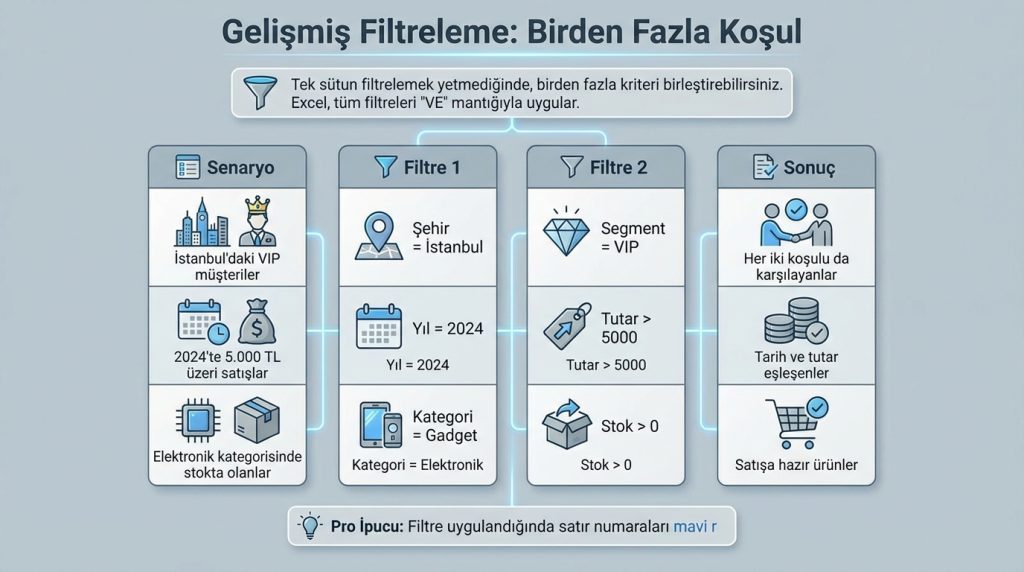
Tek sütun filtrelemek yetmediğinde, birden fazla kriteri birleştirebilirsiniz. Excel, tüm filtreleri “VE” mantığıyla uygular.
| Senaryo | Filtre 1 | Filtre 2 | Sonuç |
|---|---|---|---|
| İstanbul’daki VIP müşteriler | Şehir = İstanbul | Segment = VIP | Heriki koşulu da karşılayanlar |
| 2024’te 5.000 TL üzeri satışlar | Yıl = 2024 | Tutar > 5000 | Tarih ve tutar eşleşenler |
| Elektronik kategorisinde stokta olanlar | Kategori = Elektronik | Stok > 0 | Satışa hazır ürünler |
Pro İpucu: Filtreuygulandığında satır numaraları mavi renk alır ve durum çubuğunda “X kayıttan Y tanesi bulundu” yazar. Bu göstergeler aktif filtreyi fark etmenizi sağlar.
Renk ve Simgeye Göre Filtreleme
Koşullu biçimlendirme kullandıysanız, renklere göre de süzme yapabilirsiniz. Bu özellik özellikle görsel kodlama uygulanan raporlarda işe yarar.
- Filtre okuna tıkla.
- Renge Göre Filtrele seçeneğini genişlet.
- Hücre rengi veya yazı tipi rengine göre filtrelemek istediğin rengi seç.
Örneğin, geciken ödemeleri kırmızıyla işaretlediyseniz, tek tıklamayla yalnızca sorunlu kayıtları listeleyebilirsiniz.
Filtreyi Temizleme ve Kaldırma
Filtreleme işlemi geri alınabilir bir eylemdir. Verileriniz silinmez, sadece gizlenir.
Tek Sütun Filtresini Temizlemek
- Filtre okuna tıkla.
- “[Sütun Adı]” öğesinden Filtreyi Temizle seçeneğini tıkla.
Tüm Filtreleri Temizlemek
- Veri sekmesine git.
- Temizle butonuna tıkla. Tüm satırlar yeniden görünür hale gelir.
Filtreyi Tamamen Kaldırmak
Başlıklardaki okları kaldırmak için Ctrl + Shift + L tuşlarına tekrar bas. Filtre modu kapanır.
Otomatik Filtre Performans İpuçları
100.000 satırı aşan veri setlerinde filtreleme yavaşlayabilir. Performansı artırmak için:
- Hesaplama modunu manuel yapın: Formül → Hesaplama Seçenekleri → Manuel. Filtreleme bitince otomatik’e geri alın.
- Gereksiz biçimlendirmeyi kaldırın: Koşullu biçimlendirme kuralları çoğaldıkça işlem süresi uzar.
- Power Query kullanın: Milyonlarca satırlık verilerde Otomatik Filtre yerine Power Query daha verimli çalışır.
Risk Seviyesi: Düşük. Filtreleme veriyi silmez, yalnızca görünümü değiştirir. Ancak filtrelenmiş halde kopyala-yapıştır yaparken dikkatli olun; yalnızca görünen hücreler kopyalanır.
Sıkça Sorulan Sorular
Filtre neden bazı verileri göstermiyor?
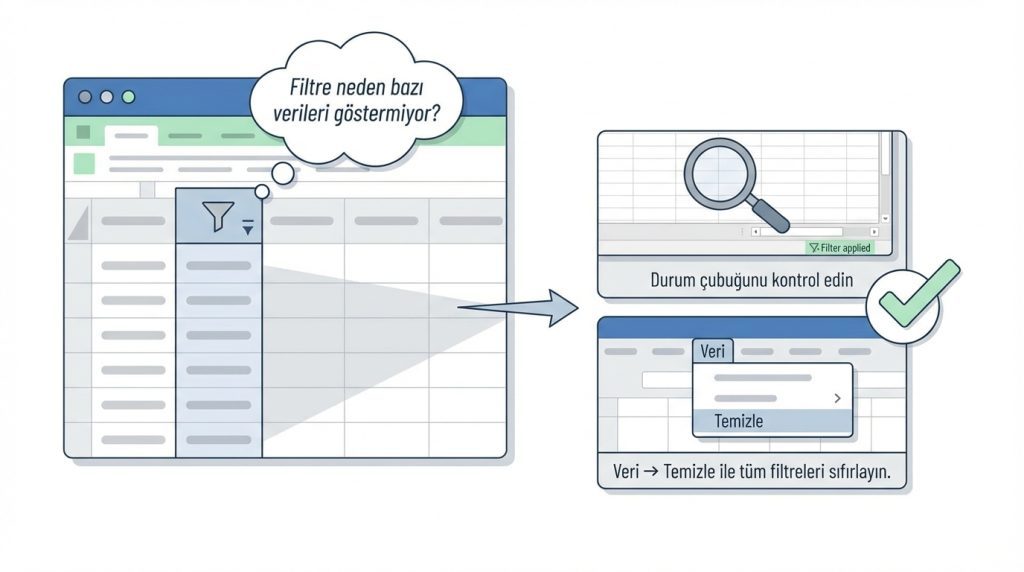
Büyük olasılıkla başka bir sütunda aktif filtre var. Durum çubuğunu kontrol edin veya Veri → Temizle ile tüm filtreleri sıfırlayın.
Filtreleme formülleri etkiler mi?
TOPLA, ORTALAMA gibi standart fonksiyonlar gizli satırları da hesaba katar. Yalnızca görünen hücreleri toplamak içinALTTOPLAM fonksiyonunu kullanın.
Filtrelenmiş verileri farklı sayfaya kopyalayabilir miyim?
Evet. Filtreledikten sonra görünen aralığı seçin, Alt +; (yalnızca görünen hücreleri seç) kısayolunu kullanın ve kopyalayın.
Birden fazla kişi aynı dosyada filtre kullanabilir mi?
Excel masaüstü sürümünde paylaşılan çalışma kitaplarında filtreler çakışabilir. Microsoft365’te “Sayfa Görünümleri” özelliği, herkesin kendi filtre görünümünü kaydetmesine olanak tanır.
Özetle
Excel’de büyük veri listeleriyle çalışırken Otomatik Filtre, vazgeçilmez bir araçtır. Tek tuş kombinasyonuyla (Ctrl + Shift + L) etkinleştirin, metin/sayı/tarih filtrelerini ihtiyacınıza göre uygulayın ve binlerce satırı saniyeler içinde daraltın.
Unutmayın: Filtreleme verinizi silmez, sadece gizler. Dolayısıyla rahatça deneme yapabilirsiniz. Performans sorunlarıyla karşılaşırsanız hesaplama modunu manuel’e alın veya Power Query’ye geçiş yapmayı düşünün.
Bir Sonraki Adım: Gelişmiş Filtre özelliğini keşfedin. Otomatik Filtre’nin yapamadığı “VEYA” mantığı ve formül tabanlı kriterler için ideal bir çözüm sunar.