

Outlook Yedekleme Stratejisi: Dijital Posta Kutunuzu Kontrol Altına Alın
Yıllar içinde biriken binlerce e-posta, takvim girişi ve kişi listesi… Bir gün bilgisayarınız açılmadığında veya Outlook profili bozulduğunda tüm bu veriler buhar olabilir. Outlook’ta yedekleme stratejisi oluşturmak, dijital iş akışınızı koruma altına almanın en temel adımıdır. Peki hangi verileri saklamalı, hangilerini gönül rahatlığıyla silebilirsiniz?
Kilit Çıkarım: Etkili bir yedekleme planı sadece “her şeyi kopyala” demek değildir. Gereksiz veriyi ayıklamak, hem depolama maliyetini düşürür hem de geri yükleme süresini kısaltır.
Başlamadan Önce
Gerekenler
- Microsoft Outlook (2016, 2019, 2021 veya Microsoft 365)
- Harici disk, NAS veya bulut depolama alanı (OneDrive, Google Drive vb.)
- En az 10-15 GB boş alan (ortalama bir posta kutusu için)
- 30-60 dakika kesintisiz zaman
Ön Koşullar
- Outlook’un güncel sürümde olması
- Tüm e-postaların senkronize edilmiş olması (IMAP/Exchange kullanıyorsanız)
- Yönetici hakları (kurumsal bilgisayarlarda IT desteği gerekebilir)
Ne Saklanmalı? Kritik Outlook Verileri
Outlook’ta yedeklenmesi gereken veriler sadece e-postalardan ibaret değildir. Aşağıdaki liste, kaybettiğinizde ciddi sorun yaşayacağınız öğeleri öncelik sırasına göre gösterir:
1. PST/OST Dosyaları (Ana Veri Deposu)
Tüm e-postalar, takvim etkinlikleri, kişiler ve görevler bu dosyalarda tutulur. PST dosyası yerel hesaplar için, OST ise Exchange/Microsoft 365 hesaplarının çevrimdışı kopyasıdır.
Dosya Konumu: C:Users[KullanıcıAdı]DocumentsOutlook Files veya AppDataLocalMicrosoftOutlook
2. Takvim ve Randevular
İş toplantıları, doğum günleri, hatırlatıcılar… Takvim verileri genellikle PST içinde saklanır ancak ayrı bir .ics dosyası olarak dışa aktarmak ekstra güvenlik sağlar.
3. Kişi Listesi
Yıllar içinde biriktirdiğiniz iş bağlantıları, müşteri bilgileri ve kişisel rehber. CSV formatında ayrı yedek almak, farklı platformlara taşıma kolaylığı sunar.
4. Kurallar ve Filtreler
E-posta yönetim kurallarınız (otomatik klasörleme, yönlendirme vb.) ayrı bir .rwz dosyasında saklanır. Pratikte en sık unutulan yedekleme öğesi budur.
5. İmza Dosyaları
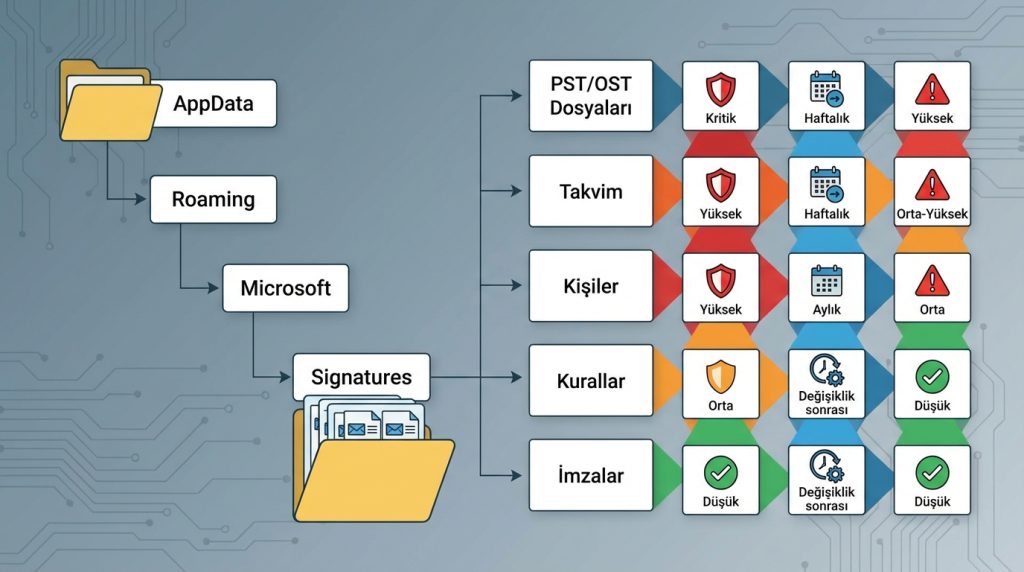
Kurumsal veya kişisel e-posta imzalarınız AppDataRoamingMicrosoftSignatures klasöründe bulunur.
| Veri Türü | Öncelik | Yedekleme Sıklığı | Risk Seviyesi (Kayıp) |
|---|---|---|---|
| PST/OST Dosyaları | Kritik | Haftalık | Yüksek |
| Takvim | Yüksek | Haftalık | Orta-Yüksek |
| Kişiler | Yüksek | Aylık | Orta |
| Kurallar | Orta | Değişiklik sonrası | Düşük |
| İmzalar | Düşük | Değişiklik sonrası | Düşük |
Ne Silinmeli? Dijital Çöp Temizliği
Yedekleme öncesi temizlik yapmak hem dosya boyutunu küçültür hem de geri yükleme sürecini hızlandırır. İşte gönül rahatlığıyla silebileceğiniz öğeler:
Silinmesi Güvenli Olanlar
- Spam/Gereksiz klasörü: Zaten filtrelenmiş, değersiz içerik
- Promosyon e-postaları: Kampanya bildirimleri, bültenler (arşiv değeri yoksa)
- Otomatik bildirimler: Sosyal medya uyarıları, sistem bildirimleri
- Büyük ekler: Zaten başka yerde sakladığınız dosyaların e-posta kopyaları
- Eski takvim etkinlikleri: 2+ yıl önceki tek seferlik randevular
- Silinmiş Öğeler klasörü: 30 günden eski içerikler
Dikkatli Olunması Gerekenler
- Fatura/sözleşme içeren e-postalar: Yasal saklama süresi dolmadan silmeyin
- Proje yazışmaları: Proje kapanana kadar arşivde tutun
- Müşteri iletişimi: KVKK/GDPR gereksinimleri doğrultusunda değerlendirin
Pro İpucu: Outlook’un “Posta Kutusu Temizleme” aracını kullanarak büyük dosyaları ve eski öğeleri tek ekrandan tespit edebilirsin. Dosya → Bilgi → Araçlar → Posta Kutusu Temizleme yolunu izle.
Adım Adım Outlook Yedekleme İşlemi
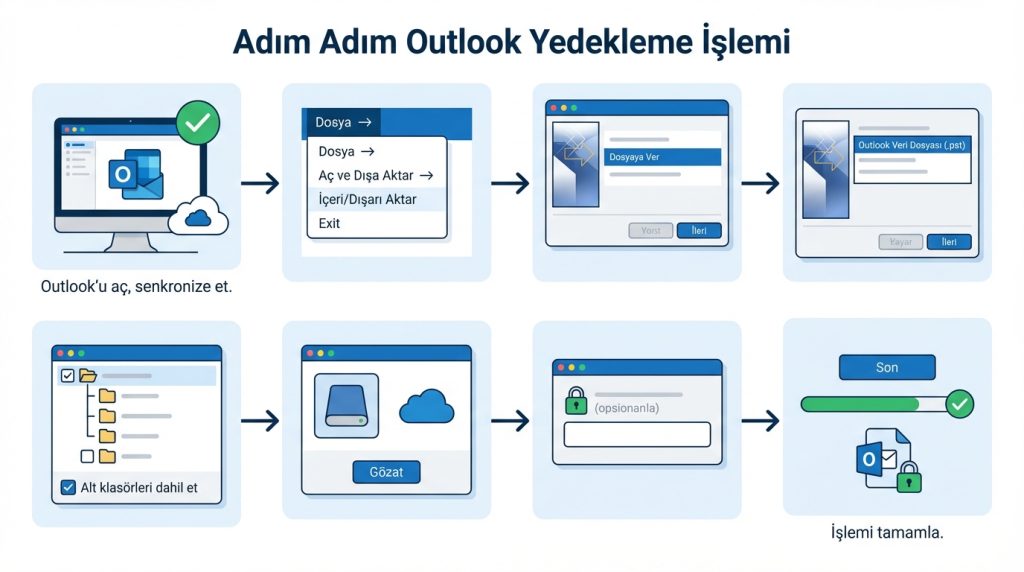
- Outlook’u aç ve tüm klasörlerin senkronize olduğundan emin ol.
- Dosya → Aç ve Dışa Aktar → İçeri/Dışarı Aktar menüsüne git.
- “Dosyaya Ver” seçeneğini işaretle ve İleri’ye tıkla.
- “Outlook Veri Dosyası (.pst)” formatını seç.
- Yedeklemek istediğin klasörleri seç. Tüm posta kutusunu almak için en üst düğümü işaretle ve “Alt klasörleri dahil et” kutusunu tıkla.
- Hedef konumu belirle (harici disk veya bulut senkronize klasör önerilir).
- İsteğe bağlı olarak parola koruması ekle.
- Son‘a tıkla ve işlemin bitmesini bekle.
Süre: 5-10 GB’lık bir posta kutusu için yaklaşık 15-30 dakika.
Pro İpucu: Yedekleme sırasında Outlook’u kullanmaya devam edebilirsin ancak yeni gelen e-postalar yedeğe dahil olmaz. En temiz sonuç için işlem bitene kadar bekle.
Otomatik Yedekleme Stratejileri
Manuel yedekleme güvenilir olsa da unutma riski taşır. İşte otomatikleştirme seçenekleri:
Microsoft 365 Kullanıcıları İçin
Bulut tabanlı hesaplarda veriler zaten Microsoft sunucularında yedeklenir. Ancak ek güvenlik için:
- OneDrive’a otomatik PST senkronizasyonu ayarlayın
- Üçüncü parti yedekleme araçları (Veeam, Acronis) kullanın
- Retention Policy (saklama ilkesi) yapılandırın
Yerel Outlook Kullanıcıları İçin
- Windows Görev Zamanlayıcı ile haftalık otomatik kopyalama scripti oluşturun
- Üçüncü parti yedekleme yazılımları (örn. SyncBack, Cobian) kullanın
- NAS cihazına zamanlanmış yedekleme kurun
Mini Senaryo: Şu Durumda Ne Yaparsın?
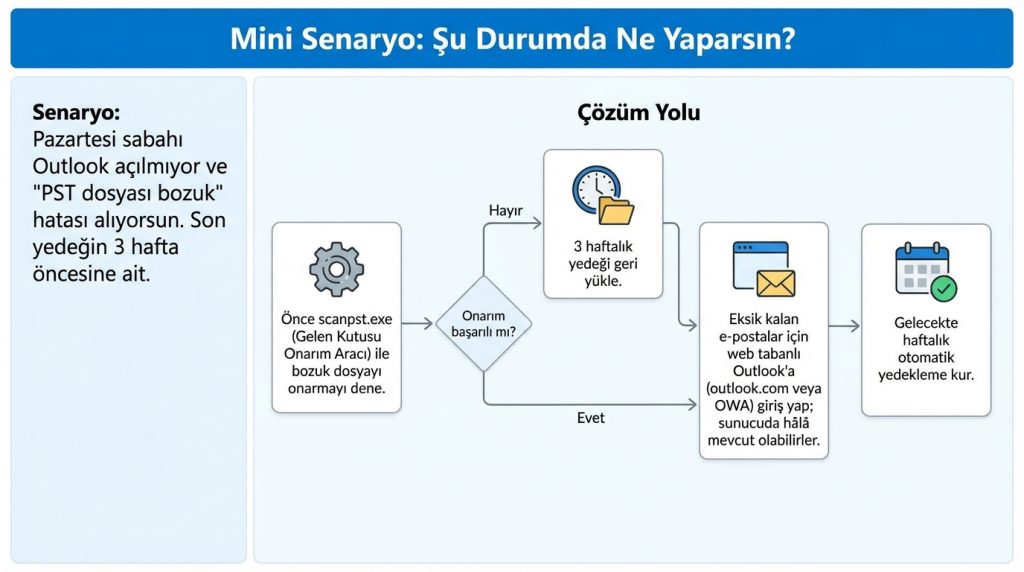
Senaryo: Pazartesi sabahı Outlook açılmıyor ve “PST dosyası bozuk” hatası alıyorsun. Son yedeğin 3 hafta öncesine ait.
Çözüm Yolu:
- Önce
scanpst.exe(Gelen Kutusu Onarım Aracı) ile bozuk dosyayı onarmayı dene. - Onarım başarısız olursa, 3 haftalık yedeği geri yükle.
- Eksik kalan e-postalar için web tabanlı Outlook’a (outlook.com veya OWA) giriş yap; sunucuda hâlâ mevcut olabilirler.
- Gelecekte haftalık otomatik yedekleme kur.
Sıkça Sorulan Sorular
OST dosyasını yedeklemeli miyim?
OST dosyası Exchange/Microsoft 365 hesaplarının yerel önbelleğidir. Sunucuyla senkronize olduğu için ayrıca yedeklemenize gerek yoktur. Ancak çevrimdışı erişim için önemlidir; hesap bağlantısı kesilirse yeniden oluşturulur.
PST dosyası ne kadar büyük olabilir?
Outlook 2010 ve sonrası için varsayılan sınır 50 GB’tır. Ancak performans için 10-20 GB altında tutmanız önerilir. Daha büyük arşivler için birden fazla PST dosyası oluşturun.
Yedekleri nerede saklamalıyım?
3-2-1 kuralını uygulayın: 3 kopya, 2 farklı medya türü, 1 tanesi farklı lokasyonda. Örneğin: Yerel disk + harici SSD + bulut depolama.
Özetle
Outlook yedekleme stratejisi oluştururken “her şeyi sakla” yaklaşımı yerine bilinçli bir ayrım yapmak uzun vadede size zaman ve depolama alanı kazandırır. Kritik verilerinizi (PST, takvim, kişiler) düzenli olarak yedekleyin, gereksiz içeriği periyodik olarak temizleyin.
Hemen yapılacaklar listesi:
- Bu hafta manuel bir PST yedeği alın
- Spam ve promosyon klasörlerini temizleyin
- Otomatik yedekleme çözümü araştırın
- Yedek dosyalarınızı farklı bir lokasyona kopyalayın
Verileriniz, onları korumak için harcadığınız efora değer. Bir sonraki sistem çöküşünde “keşke yedekleseydim” demek yerine, birkaç tıkla her şeyi geri yükleyebilirsiniz.

