

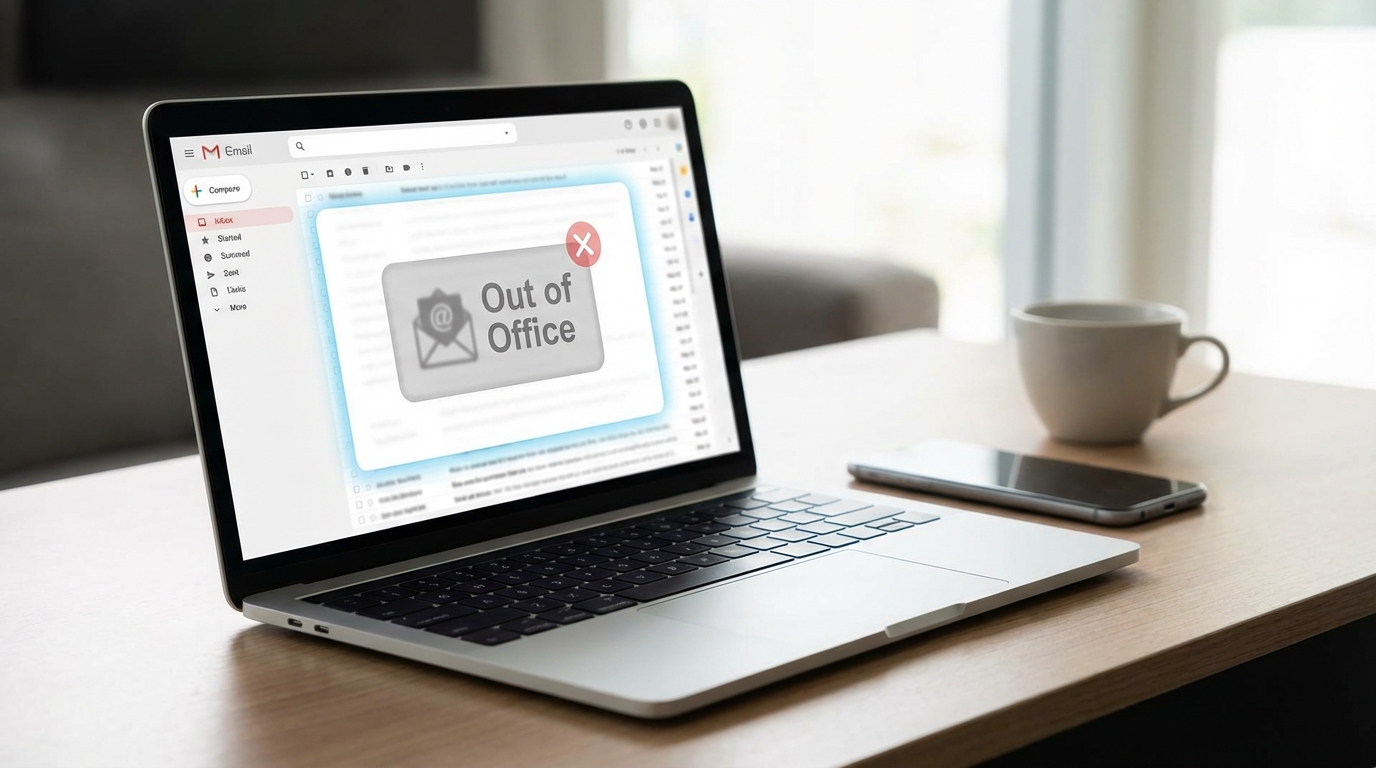
Hızlı Teşhis: Otomatik Yanıt Neden Devreye Girmiyor?
Hızlı Teşhis: Belirti → Otomatik yanıtlar (Out of Office) etkinleştirilmiş görünüyorama gelen e-postalara otomatik cevap gitmiyor. Muhtemel Neden → Hesap türü uyumsuzluğu, Exchange bağlantı sorunu veya uygulama önbellek hatası. İlk Deneme → Outlook for Mac’i yeniden başlat ve hesap türünü kontrol et.
Outlook for Mac’te otomatik yanıt neden çalışmıyor sorusu, özellikle tatil öncesi veya iş seyahati sırasında kullanıcıları çileden çıkaran bir problem. Ayarlarıdoğru yaptığınızdan eminsiniz, “Otomatik Yanıtlar” seçeneğini aktif ettiniz ama karşı taraftan “mesajını aldım, tatildeyim” yanıtı bir türlü gitmiyor. Bu teşhis listesi, sorunu sistematik olarak tespit etmenizi ve dakikalar içinde çözmenize yardımcı olacak.
Başlamadan Önce
Sorun giderme adımlarına geçmeden önce birkaç kritik noktayı kontrol etmeniz gerekiyor. Aksi halde boşuna zaman kaybedebilirsiniz.
Gerekenler
- Outlook for Mac’in güncel sürümü (16.x veya üzeri)
- Aktif internet bağlantısı
- Exchange, Microsoft365 veya Outlook.com hesabı
- Hesap şifresi (yeniden oturum açma gerekebilir)
Ön Koşullar
- macOS’un desteklenen bir sürümünü kullanıyor olmalısınız (Monterey 12.0 veya üzeri önerilir)
- Outlook uygulaması App Store veya Microsoft365 aboneliği üzerinden yüklenmiş olmalı
- E-posta hesabınızın sunucu tarafında otomatik yanıt özelliği aktif olmalı
Kilit Çıkarım: Microsoft’un resmi belgelerine göre, Outlook for Mac yalnızca Exchange, Microsoft 365 ve Outlook.com hesaplarında otomatik yanıt özelliğini destekliyor. Gmail, Yahoo veya diğer POP/IMAP hesaplarında bu özellik çalışmıyor.
Adım Adım Teşhis ve Çözümler
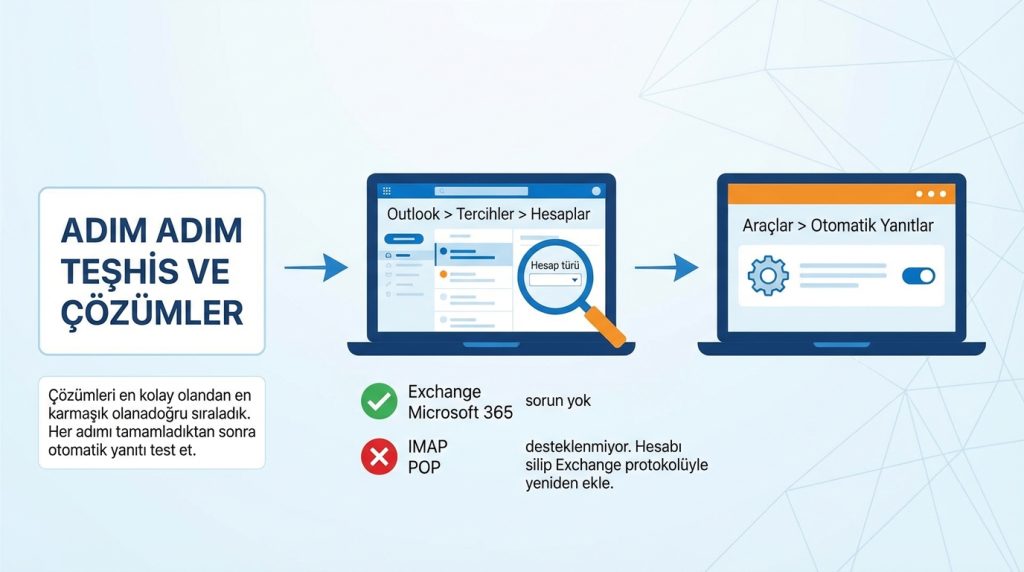
Çözümleri en kolay olandan en karmaşık olanadoğru sıraladık. Her adımı tamamladıktan sonra otomatik yanıtı test et.
- Hesap Türünü Kontrol Et: Outlook > Tercihler > Hesaplar yolunu izle. Hesap türü “Exchange” veya “Microsoft 365” olarak görünüyorsa sorun yok. “IMAP” veya “POP” yazıyorsa, otomatik yanıt bu hesap türlerinde desteklenmiyor. Çözüm olarak hesabı silip Exchange protokolüyle yeniden eklemen gerekiyor.
- Otomatik Yanıt Ayarlarını Yeniden Yapılandır: Araçlar > Otomatik Yanıtlar menüsüne git. “Otomatik yanıt gönder” kutucuğunun işaretli olduğundan emin ol. Tarih aralığı belirlendiyse, bugünün tarihi bu aralıkta olmalı. Mesaj alanını boş bırakma; en az bir karakter içermeli.
- Outlook’u Yeniden Başlat: Uygulamayı tamamen kapat (Dock’tan sağ tıklayıp “Çık” seçeneğini kullan). 10 saniye bekle ve yeniden aç. Bu basit adım, önbellek kaynaklı birçok sorunu çözüyor.
- Hesap Bağlantısını Yenile: Outlook > Tercihler > Hesaplar yoluna git. İlgili hesabı seç ve “Gelişmiş” butonuna tıkla. “Hesabı Yenile” veya “Sunucuyla Eşitle” seçeneğini kullan. Exchange sunucusuyla bağlantı yenilenecek.
- macOS Anahtar Zinciri Sorunlarını Gider: Uygulamalar > İzlenceler > Anahtar Zinciri Erişimi’ni aç. Arama kutusuna “Outlook” yaz. Bulunan tüm Outlook girişlerini sil. Outlook’u yeniden başlat ve hesap bilgilerini tekrar gir.
- Outlook Önbelleğini Temizle: Finder’da Git > Klasöre Git menüsünü aç.
~/Library/Group Containers/UBF8T346G9.Office/Outlook/Outlook 15Profiles/yolunu yapıştır. Profil klasörünü yedekle ve sil. Outlook yeni bir profil oluşturacak. - Outlook’u Güncelle: Yardım > Güncellemeleri Denetle menüsüne git. Bekleyen güncellemeleri yükle. Microsoft, otomatik yanıt sorunlarına yönelik düzeltmeleri düzenli olarak yayınlıyor.
- Web Üzerinden Test Et: outlook.office.com veya outlook.live.com adresine git. Aynı hesapla oturum aç. Ayarlar > Otomatik Yanıtlar bölümünden özelliği etkinleştir. Web üzerinden çalışıyorsa, sorun Macuygulamasına özgü demektir.
Pro İpucu: Otomatik yanıtı test ederken kendinize e-posta göndermeyin. Outlook, aynı gönderene24 saat içinde yalnızca bir kez otomatik yanıt gönderir. Farklı bir e-posta adresinden test edin.
Yaygın Hatalar: Bunları Yapma!
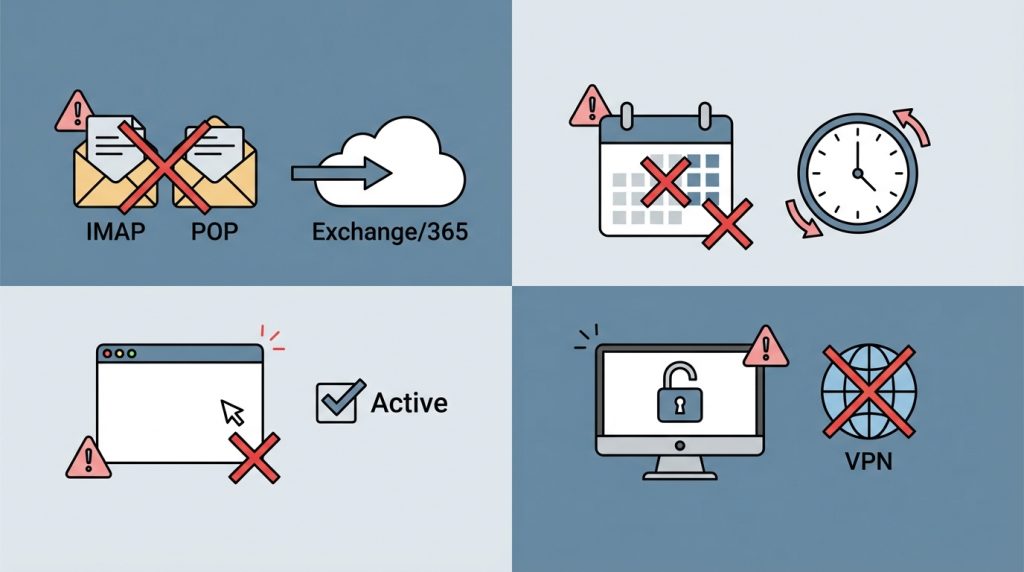
Sorun giderme sürecinde kullanıcıların sıkça düştüğü tuzaklar şunlar:
- IMAP/POP hesabındaısrar etmek: Bu hesap türleri sunucu tarafında otomatik yanıt desteklemiyor. Exchange veya Microsoft 365’e geçiş şart.
- Tarih aralığını yanlış ayarlamak: Başlangıç tarihi gelecekte veya bitiş tarihi geçmişte kalırsa yanıtlar gönderilmez.
- Mesaj alanını boş bırakmak: Bazı kullanıcılar yalnızca “aktif” kutusunu işaretleyip mesaj yazmayı unutuyor. Boş mesaj = yanıt yok.
- VPN bağlantısını göz ardı etmek: Kurumsal VPN, Exchange sunucusuyla iletişimi engelleyebilir. VPN’i devre dışı bırakıp test edin.
- Eski Outlook sürümü kullanmak: Legacy Outlook for Mac ile yeni Outlook for Mac arasında önemli farklar var. Güncel sürüme geçiş birçok sorunu ortadan kaldırıyor.
Mini Senaryo: Şu Durumda Ne Yaparsın?
Senaryo: Yarın sabah uçağa biniyorsun ve otomatik yanıt bir türlü çalışmıyor. Zaman kısıtlı.
Hızlı Çözüm: Outlook for Mac’i bırak, doğrudan web tarayıcısından outlook.office.com adresine git. Orada otomatik yanıtı etkinleştir. Web tabanlı ayar, sunucu tarafında çalıştığı için Mac uygulamasından bağımsız olarak devreye giriyor. Tatildönüşü Mac uygulamasındaki sorunu çözersin.
Profesyonel Destek: Ne Zaman IT’ye Başvurmalı?
Aşağıdaki durumlarda kendi başınıza çözüm aramak yerine kurumsal IT desteğine veya Microsoft’a başvurmanız gerekiyor:
- Exchange sunucusu kurumsal güvenlik duvarı arkasındaysa ve bağlantı sorunları yaşanıyorsa
- Hesap “Bağlantı Kesildi” durumunda kalıyorsa ve şifre sıfırlama işe yaramıyorsa
- Birden fazla kullanıcı aynı sorunu yaşıyorsa (sunucu taraflı problem olabilir)
- Outlook sürekli çöküyorsa veya donuyorsa
- Modern Authentication (OAuth 2.0) ile ilgili hata mesajları alıyorsanız
Risk Seviyesi: Düşük. Otomatik yanıt sorunu veri kaybına yol açmaz, ancak iş iletişimini aksatabilir.
Tahmini Çözüm Süresi: Basit ayar sorunları5-10 dakika, önbellek temizleme 15-20 dakika, hesap yeniden yapılandırma 30dakika.
Sıkça Sorulan Sorular
Gmail hesabımda neden otomatik yanıt seçeneği yok?
Outlook for Mac, Gmail, Yahoo ve diğer IMAP/POP hesaplarında otomatik yanıt özelliğini desteklemiyor. Bu hesaplar içindoğrudan Gmail’in web arayüzündeki “Tatil Yanıtlayıcı” özelliğini kullanmanız gerekiyor.
Otomatik yanıt aynı kişiye birden fazla kez gidiyor mu?
Hayır. Outlook, aynı gönderene 24 saatlik süre içinde yalnızca bir kez otomatik yanıt gönderiyor. Bu, spam algılamasını önlemek ve gereksiz e-posta trafiğini azaltmak için tasarlanmış bir güvenlik özelliği.
Yeni Outlook ile Legacy Outlook arasındaki fark nedir?
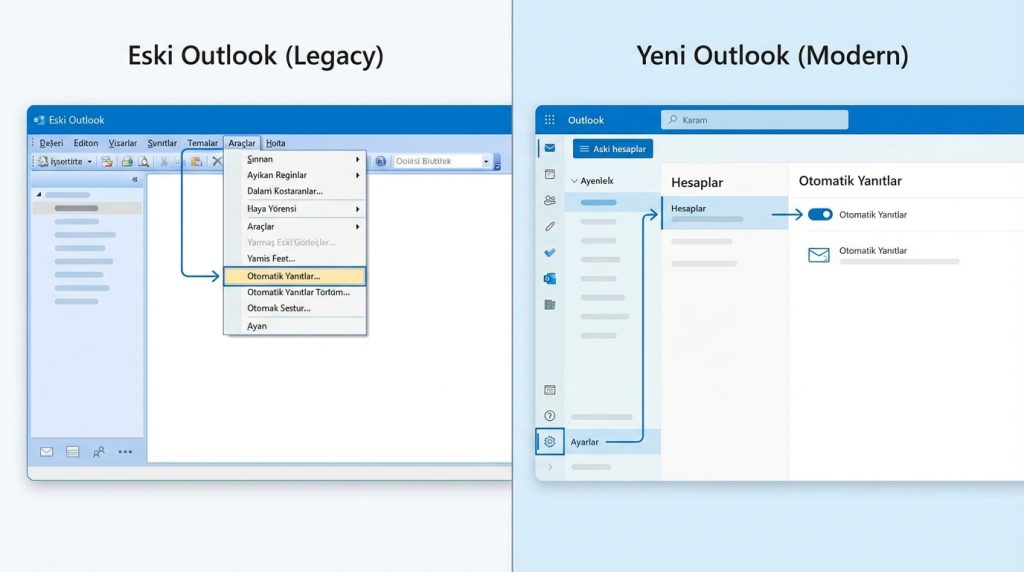
Yeni Outlook for Mac, Microsoft’un modern mimarisiyle yeniden tasarladığı sürüm. Otomatik yanıt ayarları Araçlar menüsü yerine Ayarlar > Hesaplar > Otomatik Yanıtlar yolunda bulunuyor. Arayüz ve menü yapısı farklı olduğu için doğru sürümü kullandığınızdan emin olun.
Otomatik yanıtım etkinama kimse almıyor, neden?
Öncelikle web üzerinden (outlook.office.com) kontrol edin. Orada da etkin görünüyorsa, alıcıların spam klasörünü kontrol etmelerini isteyin. Bazı kurumsal e-posta sistemleri otomatik yanıtları filtreleyebiliyor.
Özetle
Outlook for Mac’te otomatik yanıt sorunu genellikle üç temel nedenden kaynaklanıyor: desteklenmeyen hesap türü (IMAP/POP), yanlış yapılandırılmış ayarlar veya uygulama önbellek sorunları. Çözüm için sırasıyla hesap türünü doğrulayın, ayarları kontrol edin,uygulamayı yeniden başlatın ve gerekirse önbelleği temizleyin.
Acil durumlarda web tabanlı Outlook üzerinden otomatik yanıtı etkinleştirmek en pratik çözüm. Bu yöntem sunucu tarafında çalıştığı için Mac uygulamasındaki sorunlardan etkilenmiyor. Sorun devam ederse ve kurumsal bir hesap kullanıyorsanız, IT departmanınızla iletişime geçmeniz en sağlıklı adım olacaktır.

