


Her ay aynı raporu sıfırdan mı hazırlıyorsunuz? Formüller karışıyor, VLOOKUP’lar patlıyor, dosya boyutu şişiyor… Tanıdık geldi mi? Excel’de analitik raporlama yapmak isteyenlerin çoğu bu döngüde sıkışıp kalıyor. Oysa Excel’in içinde gizli bir güç var: Veri Modeli. Bu yapıyı bir kez doğru kurduğunuzda, raporlarınız kendini besleyen, ölçeklenebilir bir sisteme dönüşüyor.
Kilit Çıkarım: Veri Modeli, birden fazla tabloyu ilişkilendirip tek bir “beyin” gibi çalıştırır. VLOOKUP’a veda, performansa merhaba.
Başlamadan Önce
Veri modeli kurmak, Excel’in standart hücre mantığından farklı bir yaklaşım gerektirir. Hazırlıksız başlamak, ileride “neden çalışmıyor?” sorusuna yol açar.
Gerekenler
- Excel 2016 veya üzeri (Microsoft 365 önerilir)
- Power Query eklentisi (Excel 2016+ sürümlerde yerleşik)
- Power Pivot eklentisi (etkinleştirilmiş olmalı)
- En az iki ilişkilendirilebilir veri kaynağı (satış + ürün listesi gibi)
Ön Koşullar
- Temel Excel bilgisi (PivotTable oluşturabilme)
- Verilerinizin “tablo” formatında olması (Ctrl+T ile dönüştürülebilir)
- Her tabloda benzersiz bir anahtar sütun (ID, Ürün Kodu vb.)
- Veri kaynaklarınızın tutarlı yapıda olması
Pro İpucu: Power Pivot’u etkinleştirmek için Dosya → Seçenekler → Eklentiler → COM Eklentileri → Microsoft Power Pivot for Excel kutusunu işaretleyin.
Veri Modeli Nedir ve Neden Önemli?
Klasik Excel yaklaşımında her şeyi tek bir dev tabloya sığdırmaya çalışırsınız. Sonuç? Binlerce satır, yüzlerce sütun ve formül cehennemi. Veri Modeli ise ilişkisel veritabanı mantığını Excel’e taşır.
Pratikte şöyle çalışır: Satış verileriniz bir tabloda, ürün bilgileriniz başka bir tabloda, müşteri detayları üçüncü bir tabloda durur. Bu tablolar arasında “ilişkiler” kurarsınız. PivotTable oluştururken Excel, bu ilişkileri otomatik kullanır.
Geleneksel Yöntem vs. Veri Modeli
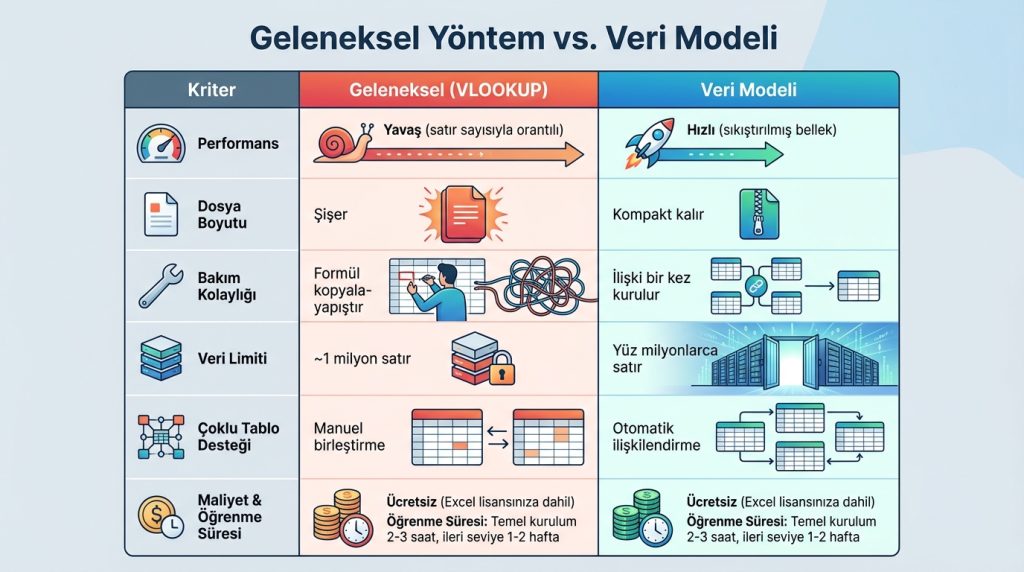
| Kriter | Geleneksel (VLOOKUP) | Veri Modeli |
|---|---|---|
| Performans | Yavaş (satır sayısıyla orantılı) | Hızlı (sıkıştırılmış bellek) |
| Dosya Boyutu | Şişer | Kompakt kalır |
| Bakım Kolaylığı | Formül kopyala-yapıştır | İlişki bir kez kurulur |
| Veri Limiti | ~1 milyon satır | Yüz milyonlarca satır |
| Çoklu Tablo Desteği | Manuel birleştirme | Otomatik ilişkilendirme |
Maliyet: Ücretsiz (Excel lisansınıza dahil). Öğrenme Süresi: Temel kurulum 2-3 saat, ileri seviye 1-2 hafta.
Adım Adım: Sürdürülebilir Raporlama Sistemi Kurulumu
Şimdi uygulamaya geçelim. Bir e-ticaret şirketinin satış raporlaması senaryosu üzerinden ilerleyeceğiz.
1. Veri Kaynaklarını Power Query ile Bağlama
- Veri sekmesine git, Veri Al butonuna tıkla.
- Kaynak türünü seç (Excel dosyası, CSV, veritabanı veya klasör).
- Açılan Power Query Düzenleyicisi’nde verileri incele.
- Gereksiz sütunları kaldır, veri tiplerini düzelt.
- Kapat ve Yükle → Yalnızca Bağlantı Oluştur seçeneğini işaretle.
- “Bu verileri Veri Modeline ekle” kutusunu mutlaka işaretle.
Pro İpucu: “Yalnızca Bağlantı” seçeneği kritik. Böylece veriler çalışma sayfasına dökülmez, sadece modelde tutulur. Dosya boyutu küçük kalır.
2. Tabloları İlişkilendirme
- Power Pivot sekmesinden Yönet butonuna tıkla.
- Açılan pencerede Diyagram Görünümü‘ne geç.
- Tablolarını sürükle-bırak ile konumlandır.
- Ortak alanı (örneğin Ürün_ID) bir tablodan diğerine sürükle.
- İlişki otomatik oluşur: “Bir-Çok” (1:N) yapısını doğrula.
Dikkat: İlişkinin “bir” tarafındaki sütun benzersiz değerler içermeli. Aksi halde Excel hata verir veya yanlış sonuçlar üretir.
3. Temel DAX Ölçüleri Oluşturma
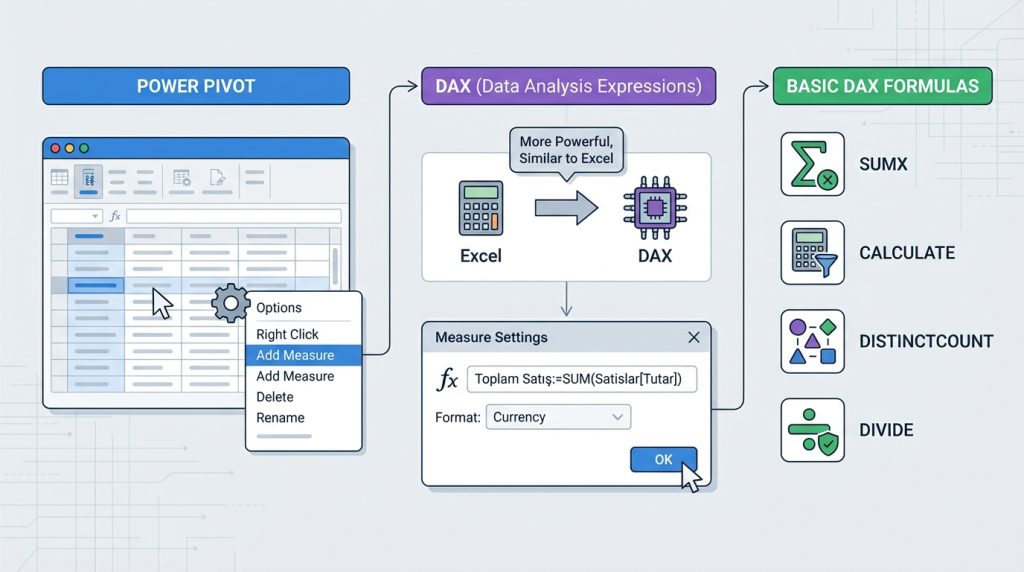
DAX (Data Analysis Expressions), veri modelinin hesaplama dilidir. Korkulacak bir şey değil; Excel formüllerine benzer ama daha güçlüdür.
- Power Pivot penceresinde herhangi bir tabloya sağ tıkla.
- Ölçü Ekle seçeneğini seç.
- Formülünü yaz. Örnek:
Toplam Satış:=SUM(Satislar[Tutar]) - Biçimi ayarla (Para Birimi, Sayı vb.).
- Tamam’a bas.
İşe yarar temel DAX formülleri:
SUMX– Satır bazlı toplamaCALCULATE– Filtreli hesaplamaDISTINCTCOUNT– Benzersiz sayımDIVIDE– Güvenli bölme (sıfıra bölme hatası vermez)
4. PivotTable ile Raporlama
- Ekle → PivotTable → Veri Modelinden seçeneğini işaretle.
- Sağ panelde tüm tablolarınızı ve ölçülerinizi göreceksin.
- İstediğin alanları satır, sütun ve değer bölümlerine sürükle.
- Ölçüler otomatik olarak ilişkileri kullanarak doğru sonucu hesaplar.
Mini Senaryo: Diyelim ki “Kategori bazında aylık satış trendi” istiyorsun. Satış tablosundan Tarih’i, Ürün tablosundan Kategori’yi, oluşturduğun “Toplam Satış” ölçüsünü PivotTable’a at. Excel, ilişkileri otomatik çözer. VLOOKUP yazmana gerek yok.
Sürdürülebilirlik İçin Altın Kurallar
Sistem kurmak kolay, sürdürmek zor. İşte uzun vadede sizi kurtaracak prensipler:
- Kaynak veriye dokunma: Ham veriyi asla manuel düzenleme. Tüm dönüşümleri Power Query’de yap.
- Adlandırma standardı belirle: “Tablo1” yerine “tbl_Satislar”, “olcu_ToplamSatis” gibi anlamlı isimler kullan.
- Dokümantasyon tut: Hangi ölçü ne işe yarıyor? Basit bir açıklama sayfası hayat kurtarır.
- Yenileme rutini kur: Veri → Tümünü Yenile ile tek tıkla güncelleme. Otomatikleştirmek için Power Automate kullanılabilir.
- Versiyon kontrolü: Büyük değişikliklerden önce dosyayı yedekle.
Risk Seviyesi: Düşük. Veri modeli bozulsa bile kaynak verileriniz güvende kalır. En kötü senaryoda modeli yeniden kurarsınız.
Yaygın Hatalar ve Çözümleri
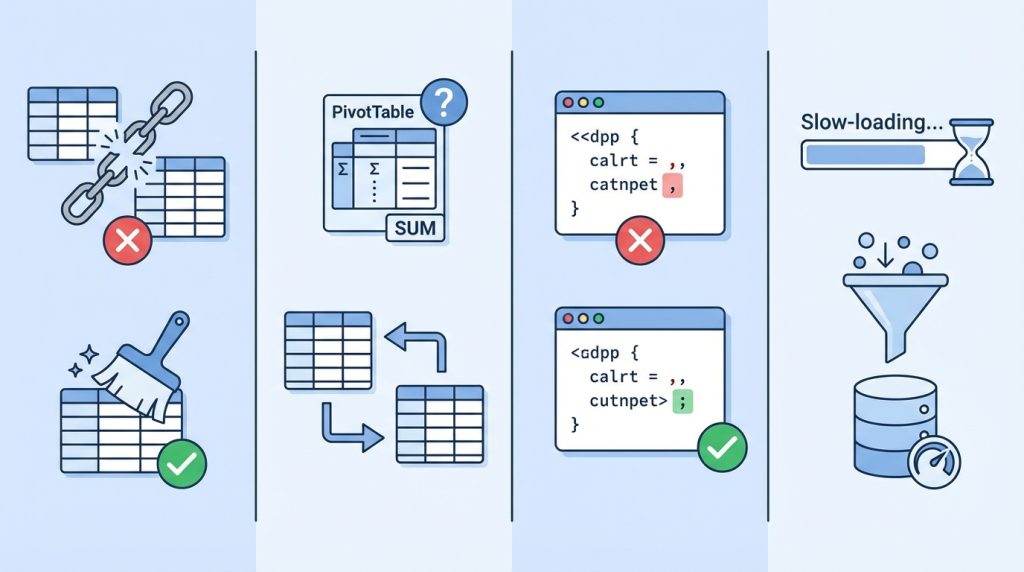
Testlerde ve kullanıcı geri bildirimlerinde en sık karşılaşılan sorunlar:
- “İlişki oluşturulamıyor” hatası: Anahtar sütunda tekrarlayan değerler var. Önce veriyi temizle.
- PivotTable yanlış toplam gösteriyor: İlişki yönü ters olabilir. Diyagram görünümünde ok yönünü kontrol et.
- DAX formülü çalışmıyor: Türkçe Excel’de noktalı virgül (;) kullan, virgül (,) değil.
- Dosya çok yavaş açılıyor: Gereksiz sütunları Power Query’de kaldır, sadece ihtiyacın olanı modele al.
Sıkça Sorulan Sorular
Veri Modeli ile Power BI aynı şey mi?
Hayır, ama akraba teknolojiler. Excel’deki Veri Modeli, Power BI’ın temelini oluşturan aynı motoru (xVelocity) kullanır. Excel’de öğrendikleriniz Power BI’a geçişi kolaylaştırır.
Kaç tabloya kadar ilişki kurabilirim?
Teknik limit çok yüksek (yüzlerce tablo). Pratikte 10-15 tablo gayet yönetilebilir. Daha fazlası için Power BI düşünülebilir.
Mac’te Veri Modeli çalışıyor mu?
Kısmen. Mac için Excel’de Power Query var ama Power Pivot yok. Tam işlevsellik için Windows gerekiyor veya web üzerinden Microsoft 365 kullanılabilir.
Mevcut VLOOKUP’larımı taşıyabilir miyim?
Doğrudan taşıma yok. Ancak aynı mantığı ilişkilerle kurabilirsiniz. Uzun vadede çok daha verimli olacaktır.
Sonuç
Excel’de analitik raporlama sistemi kurmak, başlangıçta ekstra efor gibi görünebilir. Ama bir kez Veri Modeli altyapısını oturttuğunuzda, her ay saatler kazanırsınız. Formül karmaşası yerine temiz ilişkiler, kopyala-yapıştır yerine tek tıkla yenileme.
Başlamak için bugün şunu yapın: Mevcut bir raporunuzu alın, verileri Power Query’ye aktarın ve ilk ilişkinizi kurun. Küçük başlayın, sistemi adım adım büyütün. Sürdürülebilir raporlamanın anahtarı, mükemmel değil “çalışan ve büyüyebilen” bir yapı kurmaktır.

