

Bir Word belgesi hazırladınız, içerik mükemmel ama okuyucu ilk bakışta kaçıyor. Sorun ne? Büyük ihtimalle Word’de yazı tipi ve biçimlendirme tercihleriniz okunabilirliği sabote ediyor. Doğru font seçimi ve tutarlı biçimlendirme, profesyonel bir belgenin temel taşlarıdır. Gelin, gözü yormayan, akıcı okunan belgeler oluşturmanın püf noktalarına bakalım.
Editörün Seçimi:
- Gövde metni için: Calibri 11pt veya Georgia 11pt
- Başlıklar için: Calibri Light veya Arial Bold
- Satır aralığı: 1.15 veya 1.5 (belge türüne göre)
- Paragraf sonrası boşluk: 8-10pt
- Maksimum font çeşidi: Tek belgede 2-3 adet
Okunabilirlik Neden Bu Kadar Kritik?
Araştırmalar, kullanıcıların bir belgeyi taramak için ortalama 3-5 saniye harcadığını gösteriyor. Bu kısa sürede yazı tipi seçiminiz ve sayfa düzeniniz, okuyucunun devam edip etmeyeceğini belirliyor. Kötü biçimlendirilmiş bir rapor, içeriği ne kadar değerli olursa olsun, ciddiye alınmıyor.
Kilit Çıkarım: Okunabilirlik sadece estetik değil, mesajınızın ulaşıp ulaşmayacağını belirleyen stratejik bir karar.
Yazı Tipi Seçiminde Altın Kurallar
Serif mi Sans-Serif mi?
Serif fontlar (Times New Roman, Georgia) harflerin ucunda küçük çıkıntılar taşır. Basılı belgelerde göz akışını kolaylaştırır. Sans-serif fontlar (Calibri, Arial) ise ekran okumalarında daha net görünür. Pratikte en sık görülen hata: Ekranda okunacak bir belgeye Times New Roman koymak.
| Yazı Tipi | Kategori | En İyi Kullanım Alanı | Okunabilirlik Puanı |
|---|---|---|---|
| Calibri | Sans-serif | Ekran, e-posta, raporlar | ⭐⭐⭐⭐⭐ |
| Arial | Sans-serif | Sunumlar, başlıklar | ⭐⭐⭐⭐ |
| Georgia | Serif | Uzun metinler, baskı | ⭐⭐⭐⭐⭐ |
| Times New Roman | Serif | Akademik belgeler, baskı | ⭐⭐⭐ |
| Verdana | Sans-serif | Küçük punto metinler | ⭐⭐⭐⭐ |
Punto Büyüklüğü: Denge Noktasını Bul
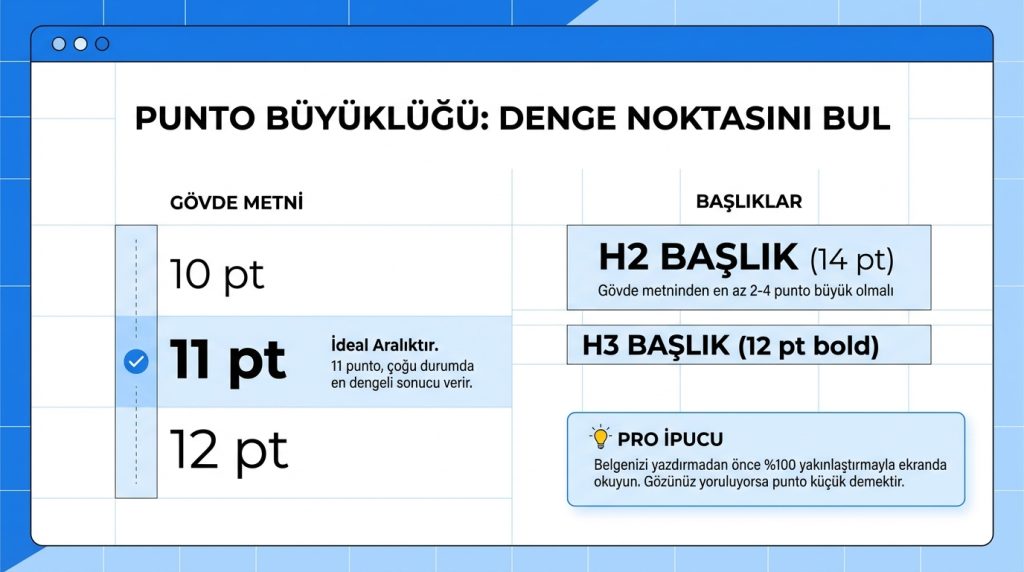
Gövde metni için 10-12 punto ideal aralıktır. 11 punto, çoğu durumda en dengeli sonucu verir. Başlıklar gövde metninden en az 2-4 punto büyük olmalı. Örneğin gövde 11pt ise H2 başlıklar 14pt, H3 başlıklar 12pt bold olabilir.
Pro İpucu: Belgenizi yazdırmadan önce %100 yakınlaştırmayla ekranda okuyun. Gözünüz yoruluyorsa punto küçük demektir.
Satır ve Paragraf Aralıkları
Satır aralığı, metnin nefes almasını sağlar. Word’ün varsayılan 1.08 aralığı çoğu zaman yetersiz kalır. İş belgeleri için 1.15, akademik metinler için 1.5 veya 2.0 tercih edilmeli.
Paragraflar arasındaki boşluk da kritik. Enter tuşuyla boş satır eklemek yerine, paragraf ayarlarından “Sonra” değerini 8-10pt olarak ayarla. Bu yöntem hem tutarlılık sağlar hem de belge boyunca düzeni korur.
| Belge Türü | Satır Aralığı | Paragraf Sonrası | Punto |
|---|---|---|---|
| İş Raporu | 1.15 | 8pt | 11 |
| Akademik Makale | 2.0 | 0pt (çift aralık yeterli) | 12 |
| E-posta Taslağı | 1.0 | 6pt | 11 |
| Broşür/El İlanı | 1.15-1.3 | 10pt | 10-11 |
Biçimlendirmede Sık Yapılan Hatalar
Testlerde şu sonuç çıkıyor: Amatör belgelerin %70’i aynı hataları tekrarlıyor. İşte kaçınman gereken tuzaklar:
- Font karmaşası: Tek belgede 4-5 farklı yazı tipi kullanmak profesyonellikten uzaklaştırır.
- Aşırı kalın/italik: Her önemli kelimeyi bold yapmak, hiçbir şeyin öne çıkmamasına neden olur.
- Altı çizili metin: Dijital belgelerde altı çizili metin “link” algısı yaratır. Vurgu için bold veya italik tercih et.
- Tamamen büyük harf: BAŞLIKLARI BÖYLE YAZMAK okumayı zorlaştırır ve “bağırma” etkisi yaratır.
- Renk cümbüşü: Metin rengi siyah veya koyu gri olmalı. Renkli vurgular minimum düzeyde tutulmalı.
Word’de Stil Kullanımı: Zaman Kazandıran Yöntem
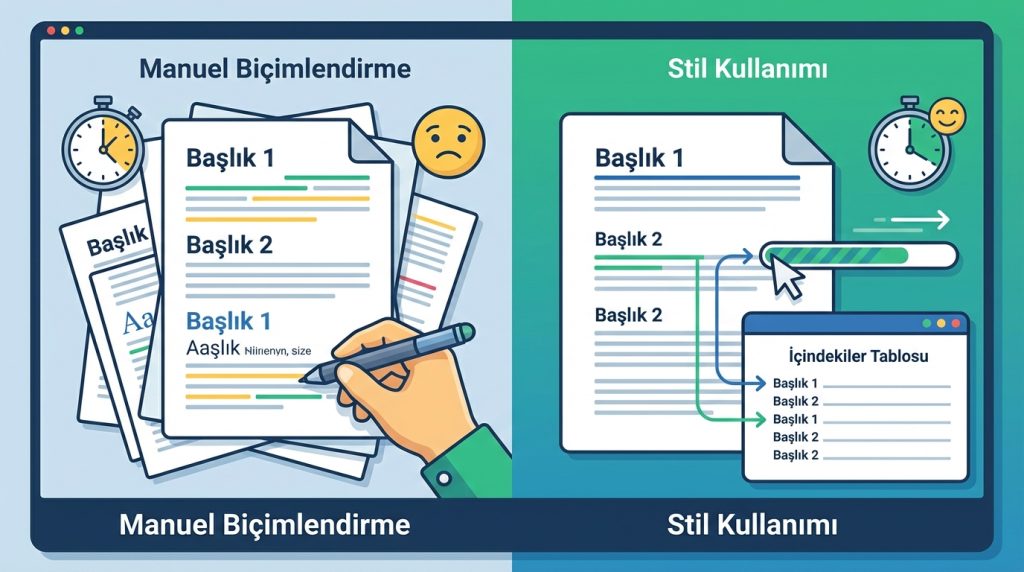
Manuel biçimlendirme yerine Word’ün yerleşik stillerini kullanmak, hem tutarlılık sağlar hem de içindekiler tablosu oluşturmayı kolaylaştırır. Başlık 1, Başlık 2 gibi stiller belge yapısını otomatik olarak tanımlar.
Stilleri Özelleştirme Adımları
- Giriş sekmesinde “Stiller” grubunu bul.
- Değiştirmek istediğin stile sağ tıkla ve “Değiştir” seçeneğini seç.
- Yazı tipi, punto, renk ve aralık ayarlarını düzenle.
- “Bu şablonu temel alan yeni belgeler” seçeneğini işaretle.
- Tamam’a tıklayarak kaydet.
Pro İpucu: Kurumsal belgeler için özelleştirilmiş bir şablon (.dotx) oluştur. Her yeni belgede sıfırdan biçimlendirme yapmak zorunda kalmazsın.
Erişilebilirlik ve Okunabilirlik
Görme güçlüğü çeken kullanıcılar için belge erişilebilirliği önemli bir konu. Word’ün “Erişilebilirliği Denetle” özelliği (Dosya > Bilgi > Sorunları Denetle) potansiyel problemleri tespit eder.
Kontrast oranı kritik bir faktör. Açık gri metin beyaz arka plan üzerinde şık görünebilir ama okunması zor. Metin rengi ile arka plan arasında en az 4.5:1 kontrast oranı hedefle. Pratikte bu, siyah veya koyu gri (#333333) metin kullanmak anlamına gelir.
Kimler İçin Hangi Ayarlar Uygun?
Kurumsal profesyoneller: Calibri 11pt, 1.15 satır aralığı, minimal renk kullanımı. Şirket şablonu varsa ona sadık kal.
Akademisyenler/Öğrenciler: Times New Roman veya Calibri 12pt, çift satır aralığı. Kurum yönergelerini mutlaka kontrol et.
Yaratıcı içerik üreticileri: Georgia veya modern sans-serif fontlar, 1.3-1.5 satır aralığı. Görsel hiyerarşiye önem ver.
Sıkça Sorulan Sorular
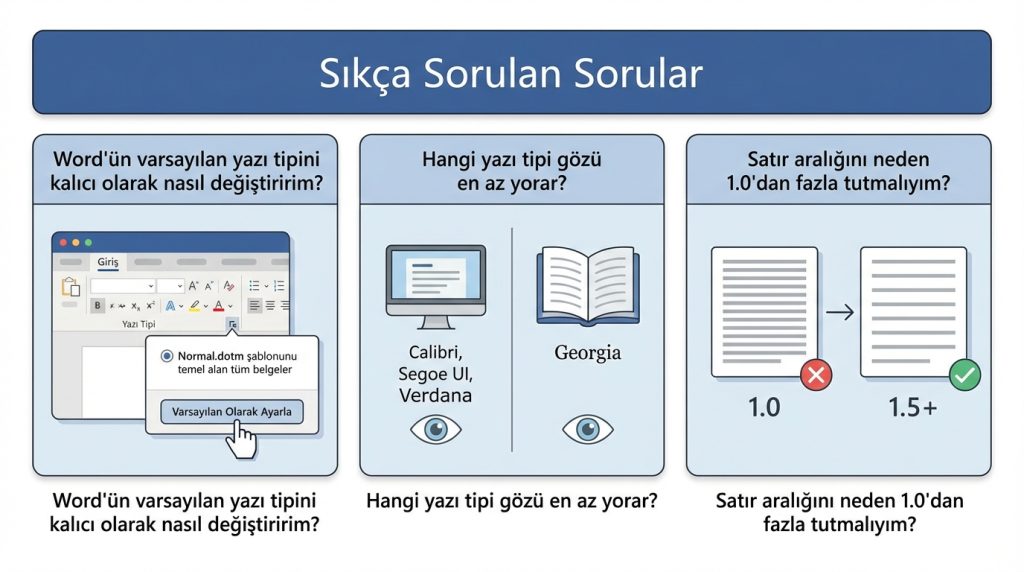
Word’ün varsayılan yazı tipini kalıcı olarak nasıl değiştiririm?
Giriş > Yazı Tipi grubundaki küçük oka tıkla. İstediğin ayarları yap, sol alttaki “Varsayılan Olarak Ayarla” butonuna bas ve “Normal.dotm şablonunu temel alan tüm belgeler” seçeneğini onayla.
Hangi yazı tipi gözü en az yorar?
Ekran okumalarında Calibri, Segoe UI ve Verdana en az yorucu fontlar arasında. Uzun baskı belgeleri için Georgia iyi bir tercih.
Satır aralığını neden 1.0’dan fazla tutmalıyım?
Tek satır aralığı (1.0) harflerin üst ve alt uzantılarının birbirine değmesine neden olabilir. 1.15 minimum değer olarak düşünülmeli.
Özetle
Word’de okunabilir belgeler oluşturmak karmaşık değil ama bilinçli tercihler gerektiriyor. Doğru yazı tipi seçimi (ekran için sans-serif, baskı için serif), uygun punto büyüklüğü (10-12pt gövde metni) ve yeterli beyaz alan (1.15+ satır aralığı) temel üçlüyü oluşturuyor.
Stilleri kullanarak tutarlılığı garantile, maksimum 2-3 font ile sınırlı kal ve vurguları ölçülü tut. Bu basit kuralları uygulayan belgeler, hem profesyonel görünür hem de mesajını net iletir. Şimdi sıra sizde: Mevcut bir belgenizi açın ve bu kriterlere göre gözden geçirin.

