


E-posta gönderirken “Kime” alanının yanında gördüğün CC ve BCC seçeneklerinin ne işe yaradığını hiç merak ettin mi? Outlook for Mac kullanıyorsan bu iki küçük kısaltma, e-posta iletişimini çok daha profesyonel ve düzenli hale getirebilir. CC ve BCC’yi doğru kullanmak, hem iş hayatında hem de günlük yazışmalarda seni bir adım öne taşır.
Bu yazıda Outlook for Mac’te CC ve BCC’nin ne anlama geldiğini, aralarındaki farkları ve hangi durumlarda hangisini tercih etmen gerektiğini öğreneceksin. Ayrıca pratik örnekler ve sık yapılan hatalarla birlikte bu özellikleri en verimli şekilde nasıl kullanacağını da keşfedeceksin.
CC ve BCC Nedir? Kısa Tanım
CC (Carbon Copy), Türkçesiyle “karbon kopya” anlamına gelir. Bir e-postayı birden fazla kişiye gönderirken, asıl alıcı dışındaki kişileri bilgilendirmek için kullanılır. CC alanına eklenen herkes, e-postayı kimlerin aldığını görebilir.
BCC (Blind Carbon Copy) ise “gizli karbon kopya” demek. BCC’ye eklenen alıcılar, diğer alıcılar tarafından görülmez. Yani e-postayı alan kişiler, BCC’deki isimlerin varlığından haberdar olmaz.
Kısa özet: CC = herkes birbirini görür, BCC = gizli alıcılar kimse tarafından görülmez.
Outlook for Mac’te CC ve BCC Alanlarını Nasıl Açarsın?
Outlook for Mac’te yeni bir e-posta oluşturduğunda CC alanı genellikle varsayılan olarak görünür. Ancak BCC alanı gizli olabilir. İşte bu alanları aktif hale getirmenin yolu:
- Outlook for Mac’i aç ve “Yeni E-posta” butonuna tıkla.
- Açılan pencerede “Kime” alanının yanında CC alanını göreceksin.
- BCC alanını görmüyorsan, menü çubuğundan “Seçenekler” sekmesine git.
- “BCC” butonuna tıklayarak bu alanı görünür hale getir.
- Artık her iki alana da istediğin adresleri ekleyebilirsin.
Pro İpucu: BCC alanını bir kez açtıktan sonra Outlook genellikle bu tercihi hatırlar. Ancak güncelleme sonrası kaybolursa aynı adımları tekrarlaman yeterli.
Klavye Kısayolu Var mı?
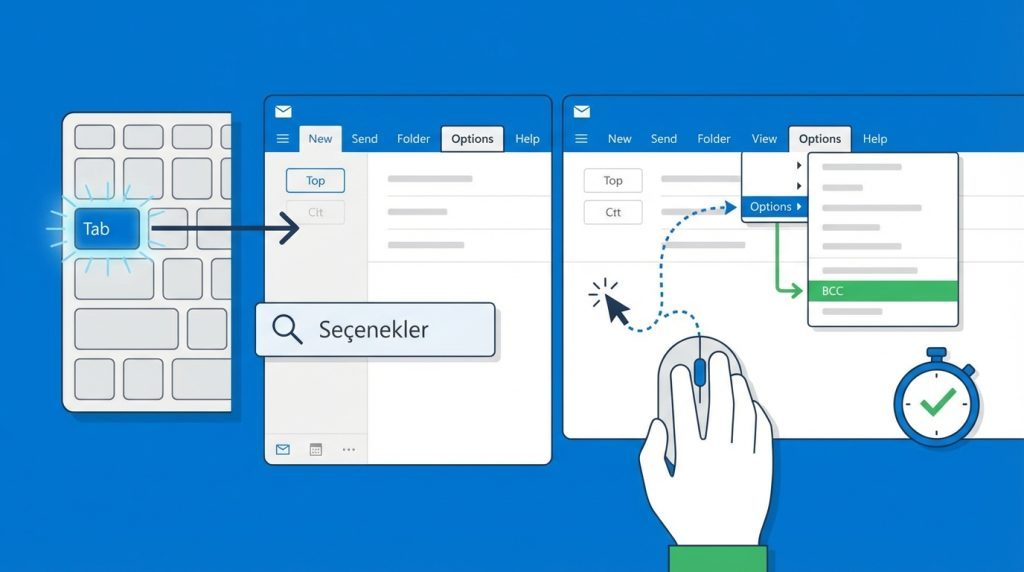
Outlook for Mac’te BCC alanını hızlıca açmak için doğrudan bir klavye kısayolu bulunmuyor. Ancak menü çubuğundaki “Seçenekler” sekmesine hızlıca ulaşmak için Tab tuşunu kullanabilirsin. Pratikte en hızlı yol, fare ile Seçenekler > BCC yolunu izlemek.
CC Ne Zaman Kullanılır?
CC alanı, bir e-postayı doğrudan ilgilendirmeyen ama konudan haberdar olması gereken kişiler için idealdir. Şeffaflık ve bilgi paylaşımı ön plandaysa CC tercih edilir.
CC Kullanımı İçin Uygun Senaryolar
- Yöneticini bilgilendirmek: Bir müşteriyle yazışırken yöneticinin de durumdan haberdar olmasını istiyorsan CC’ye ekleyebilirsin.
- Takım arkadaşlarını dahil etmek: Bir proje hakkında birden fazla kişinin bilgi sahibi olması gerektiğinde CC kullanışlıdır.
- Resmi yazışmalarda şeffaflık: Tüm tarafların birbirinden haberdar olması gereken durumlarda CC profesyonel bir tercih.
- Toplantı notları paylaşımı: Toplantıya katılan herkese aynı anda bilgi göndermek için CC idealdir.
Basit örnek: Diyelim ki bir tedarikçiye sipariş onayı gönderiyorsun. Satın alma departmanındaki arkadaşının da bu siparişten haberdar olmasını istiyorsan, onu CC’ye eklersin. Böylece tedarikçi, e-postanın kime gittiğini görür ve herkes aynı sayfada olur.
CC Kullanırken Dikkat Edilmesi Gerekenler
- CC’ye çok fazla kişi eklemek, e-posta karmaşasına yol açabilir.
- CC’deki kişilerin “Tümünü Yanıtla” yapması, gereksiz e-posta trafiği oluşturabilir.
- Gizlilik gerektiren durumlarda CC yerine BCC tercih edilmeli.
BCC Ne Zaman Kullanılır?
BCC, gizlilik ve mahremiyet gerektiren durumlarda devreye girer. Alıcıların birbirini görmemesi gerektiğinde veya toplu e-posta gönderirken BCC vazgeçilmez bir araç.
BCC Kullanımı İçin Uygun Senaryolar
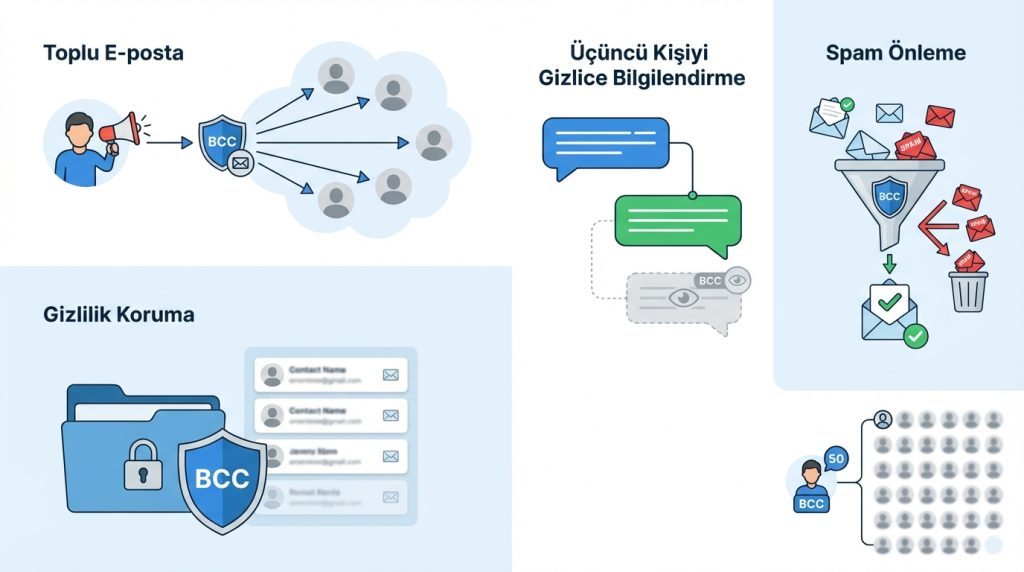
- Toplu e-posta gönderimi: Bir duyuruyu çok sayıda kişiye gönderirken, herkesin e-posta adresini birbirine göstermemek için BCC kullan.
- Gizlilik koruma: Müşteri listeni veya iletişim bilgilerini korumak istediğinde BCC şart.
- Üçüncü bir kişiyi gizlice bilgilendirme: Bir yazışmadan birini haberdar etmek istiyorsun ama diğer tarafın bunu bilmesini istemiyorsan BCC işe yarar.
- Spam önleme: Alıcıların e-posta adreslerini koruyarak, olası spam riskini azaltırsın.
Basit örnek: Şirketindeki 50 kişiye yeni yıl mesajı göndereceksin. Herkesi “Kime” alanına yazarsan, tüm e-posta adresleri herkes tarafından görülür. Bunun yerine kendi adresini “Kime” alanına yaz, diğer herkesi BCC’ye ekle. Böylece kimse başkasının e-posta adresini görmez.
BCC Kullanırken Dikkat Edilmesi Gerekenler
- BCC’deki kişi “Tümünü Yanıtla” yaparsa, gizliliği kendisi bozmuş olur. Bu konuda dikkatli ol.
- İş ortamında BCC’yi “gizlice birini takip ettirmek” için kullanmak etik açıdan tartışmalı olabilir.
- BCC’yi aşırı kullanmak, güven sorunlarına yol açabilir. Gerçekten gerekli olduğunda tercih et.
CC ve BCC Arasındaki Temel Farklar
Her iki özellik de e-postayı birden fazla kişiye göndermeye yarar, ancak kullanım amaçları farklıdır. İşte karşılaştırmalı bir özet:
- Görünürlük: CC’deki alıcılar herkes tarafından görülür, BCC’dekiler görülmez.
- Amaç: CC şeffaflık için, BCC gizlilik için kullanılır.
- Yanıtlama: CC’deki kişiler “Tümünü Yanıtla” ile herkese ulaşabilir, BCC’dekiler bu zincirin dışında kalır.
- Profesyonel kullanım: CC resmi bilgilendirmelerde, BCC toplu duyurularda tercih edilir.
Kilit Çıkarım: Alıcıların birbirini bilmesi gerekiyorsa CC, bilmemesi gerekiyorsa BCC kullan.
Outlook for Mac’te CC ve BCC İle İlgili Sık Yapılan Hatalar
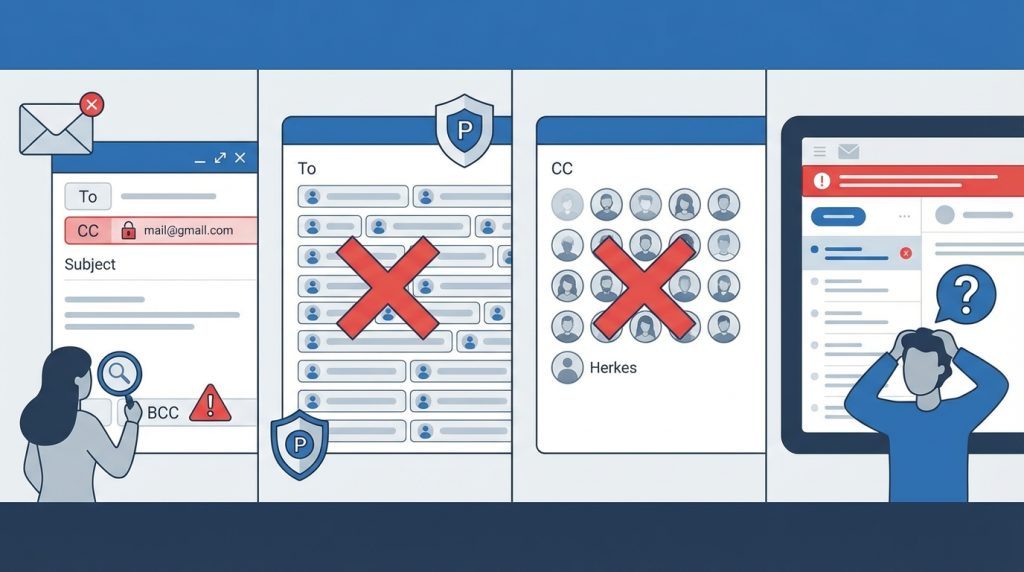
Bu özellikleri kullanırken bazı yaygın hatalar, ciddi sorunlara yol açabilir. İşte dikkat etmen gerekenler:
- Yanlış alana adres yazmak: Gizli kalması gereken bir adresi CC’ye yazmak, mahremiyeti ihlal eder.
- BCC’yi kötüye kullanmak: Birini gizlice takip ettirmek için BCC kullanmak, profesyonel ortamda güven zedeleyebilir.
- Toplu e-postada “Kime” alanını kullanmak: Yüzlerce kişinin e-posta adresini ifşa etmek, KVKK gibi düzenlemeler açısından sorun yaratabilir.
- CC’ye gereksiz kişi eklemek: “Herkes bilsin” mantığıyla çok fazla kişiyi CC’ye eklemek, e-posta yorgunluğuna neden olur.
Şu durumda ne yaparsın? Bir müşteriye teklif gönderdin ve yanlışlıkla rakip firmanın temsilcisini CC’ye ekledin. Bu durumda hemen bir özür e-postası gönder ve durumu açıkla. Gelecekte göndermeden önce alıcı listesini mutlaka kontrol et.
Frequently Asked Questions
CC ve BCC aynı anda kullanılabilir mi?
Evet, aynı e-postada hem CC hem de BCC alanlarını birlikte kullanabilirsin. Örneğin, bazı kişileri açıkça bilgilendirirken (CC), diğerlerini gizli tutmak (BCC) istediğinde bu kombinasyon işe yarar.
BCC’ye eklenen kişi e-postayı yanıtlarsa ne olur?
BCC’deki kişi “Yanıtla” seçeneğini kullanırsa, yanıt sadece gönderene gider. Ancak “Tümünü Yanıtla” seçerse, CC’deki kişilere de yanıt gider ve gizliliği kendisi bozmuş olur.
Outlook for Mac’te BCC alanı neden görünmüyor?
BCC alanı varsayılan olarak gizli olabilir. Yeni e-posta penceresinde “Seçenekler” sekmesine gidip “BCC” butonuna tıklayarak bu alanı aktif hale getirebilirsin.
Toplu e-posta gönderirken hangisini kullanmalıyım?
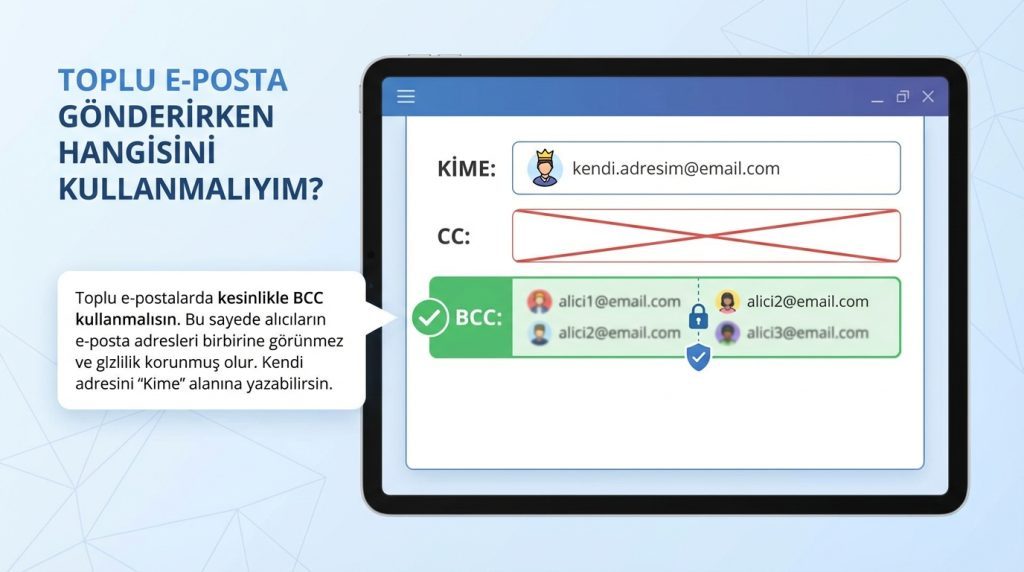
Toplu e-postalarda kesinlikle BCC kullanmalısın. Bu sayede alıcıların e-posta adresleri birbirine görünmez ve gizlilik korunmuş olur. Kendi adresini “Kime” alanına yazabilirsin.
CC’ye kaç kişi eklenebilir?
Outlook for Mac’te teknik olarak bir sınır var, ancak bu genellikle yüzlerce adrese kadar çıkabilir. Yine de pratikte 10-15 kişiden fazla CC eklemek, e-posta yönetimini zorlaştırır ve profesyonel görünmez.
Sonuç
Outlook for Mac’te CC ve BCC, e-posta iletişimini daha etkili ve profesyonel hale getiren iki temel özellik. CC, şeffaflık gerektiren durumlarda birden fazla kişiyi bilgilendirmek için idealken, BCC gizlilik ve mahremiyet ön planda olduğunda vazgeçilmez. Her iki özelliği de doğru senaryolarda kullanmak, hem iş hem de kişisel yazışmalarında seni bir adım öne taşır.
Artık CC ve BCC arasındaki farkları bildiğine göre, bir sonraki e-postanda bu bilgileri uygulayabilirsin. Göndermeden önce alıcı listeni bir kez daha kontrol etmeyi unutma; küçük bir dikkat, büyük sorunları önleyebilir.