

Şimdi elimde yeterli bilgi var. Makaleyi yazıyorum:
Outlook for Mac HesapEkleme ve İlk Kurulum
Mac’inizde e-postalarınızı tek bir çatı altında toplamak istiyorsanız, Outlook for Mac hesap ekleme işlemi tam da aradığınız çözüm. Microsoft365, Gmail, iCloud veya kurumsal Exchange hesabınız fark etmez; birkaç dakika içinde tüm gelen kutularınızı Outlook’un şık arayüzünde birleştirebilirsiniz. Bu rehberde kurulum öncesi hazırlıklardan çoklu hesap yönetimine kadar her adımı net bir şekilde ele alacağız.
Başlamadan Önce
Kuruluma geçmeden önce birkaç önemli noktayı kontrol etmek,ileride yaşanabilecek hataların önüne geçer. Aşağıdaki listeler size yol gösterecek.
Gerekenler
- macOS Ventura (13) veya üzeri işletim sistemi (Yeni kurulumlar için macOS Sonoma önerilir)
- En az 10GB boş disk alanı
- Aktif internet bağlantısı
- Eklemek istediğiniz e-posta hesabının kullanıcı adı ve şifresi
Ön Koşullar
- Microsoft 365 aboneliği veya Office 2024 lisansı
- Gmail hesabı içiniki faktörlü doğrulama etkinse “Uygulama Şifresi” oluşturulmuş olmalı
- Kurumsal hesaplarda IT yöneticinizden gerekli izinlerin alınması
- macOS’un güncel olduğundan emin olun (Sistem Ayarları → Yazılım Güncelleme)
Pro İpucu: Microsoft, Eylül 2025 itibarıyla macOS Ventura desteğini sonlandıracağınıduyurdu. Uzun vadeli sorunsuz kullanım için macOS Sonoma veya üzerine geçmenizi öneririz.
Mac’te Outlook’a E-posta Hesabı Ekleme Adımları
Outlook for Mac’te hesap ekleme süreci oldukça sezgisel. İster Microsoft hesabıister üçüncü taraf bir sağlayıcı kullanın, temel adımlar benzer şekilde ilerler.
İlk Hesabı Ekleme
- Mac’inde Outlook uygulamasını aç. İlk kez açıyorsan karşılama ekranı belirecek.
- “Başlayın” veya “Hesap Ekle” butonuna tıkla.
- E-posta adresini gir ve “Devam Et” seçeneğine bas.
- Outlook, e-posta sağlayıcısını otomatik olarak algılayacak. Şifreni gir.
- Microsoft hesapları için tarayıcıda oturum açma penceresi açılabilir; bu normal bir durum.
- İki faktörlü doğrulama etkinse telefonuna gelen kodu gir.
- “Bitti” veya “Tamamlandı” butonuna tıkla.
Kilit Çıkarım: Outlook, çoğu e-posta sağlayıcısı için sunucu ayarlarını otomatik algılar. Manuel yapılandırma genellikle gerekmez.
Ek Hesapları Ekleme
İlk hesabınızı kurduktan sonra iş veya kişisel diğer hesaplarınızı da ekleyebilirsiniz.
- Outlook açıkken menü çubuğundan “Outlook” → “Tercihler” yolunu izle.
- “Hesaplar” seçeneğine tıkla.
- Sol alt köşedeki “+” (artı) simgesine bas.
- “Yeni Hesap” seçeneğini seç.
- E-posta adresini gir ve yukarıdaki adımları tekrarla.
Pratikte en sık karşılaşılan senaryo, bir iş hesabı (Exchange/Microsoft 365) ile kişisel Gmail veya iCloud hesabının birlikte kullanılmasıdır. Outlook, tüm gelen kutularını sol panelde ayrı ayrı gösterir veya “Tüm Hesaplar” görünümüyle birleştirir.
Desteklenen Hesap Türleri ve Özel Durumlar
Mac için Outlook farklı e-posta protokollerini destekler. Hangi hesap türünü kullandığınıza bağlı olarak bazı ek adımlar gerekebilir.
| Hesap Türü | Otomatik Kurulum | Özel Gereksinim |
|---|---|---|
| Microsoft 365 / Outlook.com | Evet | Yok |
| Exchange (Kurumsal) | Evet | IT onayı gerekebilir |
| Gmail | Evet | OAuth ile giriş zorunlu |
| iCloud | Evet | Uygulama şifresi gerekebilir |
| Yahoo Mail | Evet | Uygulama şifresi önerilir |
| IMAP/POP (Genel) | Kısmen | Manuel sunucu ayarları |
Gmail Hesabı Eklerken Dikkat Edilecekler
Google,2024 itibarıyla düşük güvenlikli uygulama erişimini tamamen kapattı. Bu nedenle Gmail hesabınızı eklerken tarayıcı üzerinden OAuthdoğrulaması yapmanız gerekir. Outlook, Gmail adresinizi girdiğinizde sizi otomatik olarak Google’ın giriş sayfasına yönlendirir.
Şu durumda ne yaparsın? Gmail hesabını eklerken “Kimlikdoğrulanamadı” hatası alıyorsan, önce tarayıcıda mail.google.com adresine gidip hesabına giriş yap. Ardından Outlook’ta tekrar dene. Genellikle tarayıcıdaki aktif oturum sorunu çözer.
iCloud Mail Kurulumu
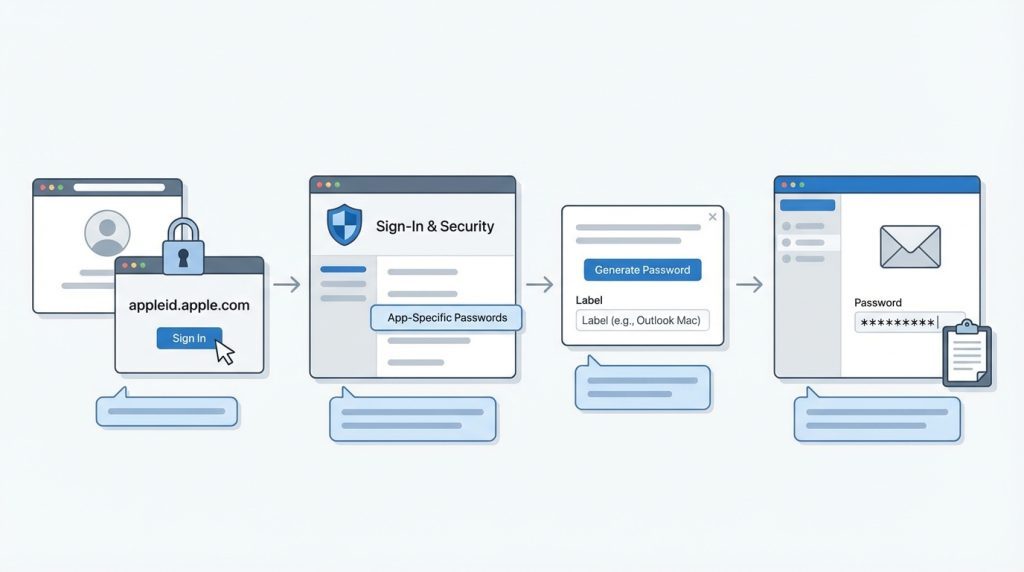
iCloud hesabı eklemek için Apple Kimliği şifreniz yerine “Uygulamaya Özel Şifre” oluşturmanız gerekir:
- appleid.apple.com adresine git ve giriş yap.
- “Oturum Açma ve Güvenlik” bölümünde “Uygulamaya Özel Şifreler” seçeneğini bul.
- “ŞifreOluştur” butonuna tıkla ve bir etiket gir (örneğin “Outlook Mac”).
- Oluşturulan şifreyi kopyala ve Outlook’ta şifre alanına yapıştır.
İlk Kurulum Sonrası Yapılması Gerekenler
Hesabınızı başarıyla ekledikten sonra birkaç optimizasyon adımı, deneyiminizi önemli ölçüde iyileştirir.
Senkronizasyon Ayarları
Varsayılan olarak Outlook, son 12 aylık e-postaları senkronize eder. Daha eski maillere erişmek istiyorsanız:
- “Outlook” → “Tercihler” → “Hesaplar” yolunu izle.
- İlgili hesabı seç.
- “İndirme süresi” veya “Senkronize edilecek e-posta” seçeneğini “Tümü” olarak değiştir.
Pro İpucu: “Tümü” seçeneği disk alanınızı ciddi şekilde tüketebilir. Yılların birikmiş e-postası varsa dikkatli olun.
Bildirim Tercihlerini Ayarlama
Birden fazla hesap kullanıyorsanız, hangi hesapların bildirim göndereceğini özelleştirmek işe yarar:
- “Outlook” → “Tercihler” → “Bildirimler ve Sesler” bölümüne git.
- Her hesap için ayrı ayrı bildirim, rozet ve ses ayarlarını düzenle.
- Odak modunda rahatsız edilmemek için macOS Sistem Ayarları’ndan “Odak” profillerini kontrol et.
İmzaOluşturma
Profesyonel bir imza, e-posta iletişiminize değer katar:
- “Outlook” → “Tercihler” → “İmzalar” yolunu izle.
- “+” butonuyla yeni imza ekle.
- İmzanı düzenle; logo veya bağlantı ekleyebilirsin.
- Varsayılan olarak hangi hesapta kullanılacağını seç.
Sıkça Sorulan Sorular
Outlook for Mac’te kaç hesap ekleyebilirim?
Teknik olarak bir sınır bulunmuyor. Ancak 10’dan fazla aktif hesap performansı olumsuz etkileyebilir. Pratikte 3-5 hesap ideal birdenge sunar.
Hesap eklerken “Sunucuya bağlanılamadı” hatası alıyorum, ne yapmalıyım?
Öncelikle internet bağlantınızı kontrol edin. Ardından güvenlik duvarı veya VPN ayarlarınızın Outlook’u engellemediğinden emin olun. Kurumsal hesaplarda IT departmanınızla iletişime geçin.
Eski Outlook’tan yeni Outlook’a geçişte verilerim kaybolur mu?
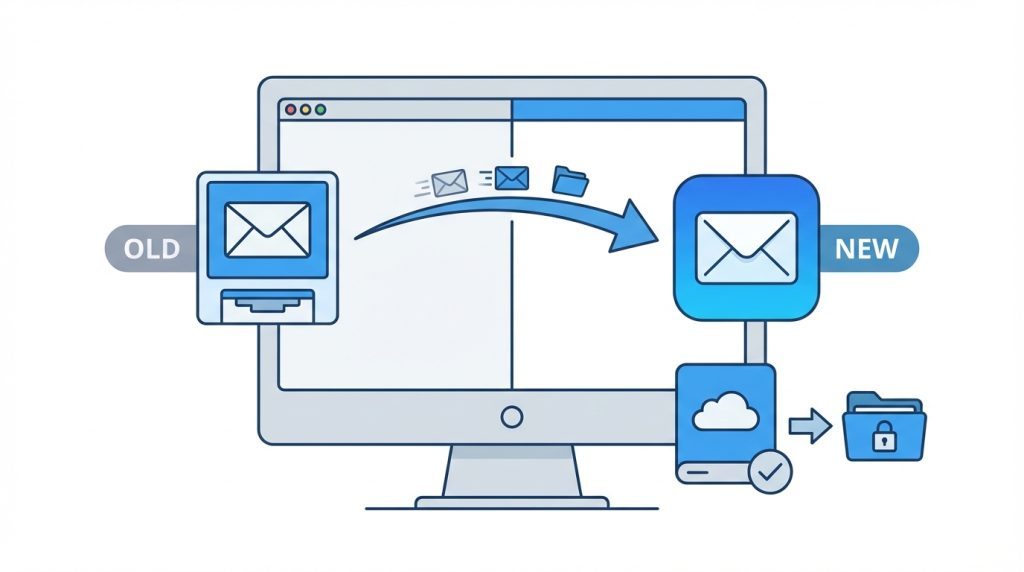
Hayır. Yeni Outlook for Mac, hesap bilgilerinizi ve ayarlarınızı otomatik olarak taşır. Yine de geçiş öncesi önemli e-postaları yedeklemeniz önerilir.
IMAP hesabı için sunucu ayarlarını nereden bulabilirim?
E-posta sağlayıcınızın destek sayfasında “IMAP ayarları” veya “E-posta istemcisi kurulumu” başlığı altında bu bilgiler yer alır. Genellikle gelen sunucu (IMAP), giden sunucu (SMTP), port numaraları ve şifreleme türü (SSL/TLS) gerekir.
Özetle
Mac’te Outlook hesap ekleme işlemi, Microsoft’un otomatik algılama teknolojisi sayesinde oldukça basit. Temel adımları özetlersek:
- macOS sürümünüzün güncel olduğundan emin olun (Sonoma veya üzeri önerilir).
- Gmail ve iCloud gibi üçüncü taraf hesaplar için OAuth veya uygulama şifresi gerekebilir.
- İlk hesabı ekledikten sonra “Tercihler” → “Hesaplar” üzerinden ek hesaplarınızı kolayca tanımlayabilirsiniz.
- Senkronizasyon süresini ve bildirim tercihlerini ihtiyacınıza göre özelleştirin.
Outlook for Mac ile e-posta yönetimi,doğru kurulumla oldukça verimli hale gelir. Şimdi hesaplarınızı ekleyin ve tüm iletişiminizi tek bir yerden yönetmeye başlayın.