


Bir iş arkadaşınıza acil bir dosya gönderdiniz, linki WhatsApp’tan attınız ve işinize döndünüz. Peki o link şu an kaç kişinin elinde? Dosya paylaşırken link güvenliği, çoğu kullanıcının “nasılsa sadece ben biliyorum” diyerek görmezden geldiği ama ciddi veri sızıntılarına kapı aralayan kritik bir detay. Özellikle hassas belgeler, finansal tablolar veya kişisel veriler söz konusu olduğunda, paylaşım linkinin kontrolsüz yayılması tam anlamıyla bir güvenlik açığına dönüşebilir.
Kilit Çıkarım: Bir dosya linki, doğru yapılandırılmadığında internetteki herkese açık bir kapı gibidir. Şifre koruması, son kullanma tarihi ve erişim izinleri bu kapıyı kilitlemenin temel yollarıdır.
Başlamadan Önce
Link güvenliğini sağlamak için önce hangi araçlara ve bilgilere ihtiyacınız olduğunu netleştirmek gerekiyor.
Gerekenler:
- Güvenlik özellikleri sunan bir bulut depolama hesabı (Google Drive, OneDrive, Dropbox vb.)
- Güncel bir web tarayıcısı
- Güçlü ve benzersiz şifreler oluşturabileceğiniz bir parola yöneticisi (önerilir)
Ön Koşullar:
- Paylaşacağınız dosyanın hassasiyet seviyesini belirlemiş olmanız
- Alıcının kimliğini ve erişim ihtiyacını netleştirmeniz
- Kullandığınız platformun güvenlik ayarlarına aşina olmanız
Güvenli Link Paylaşımının Temel Adımları
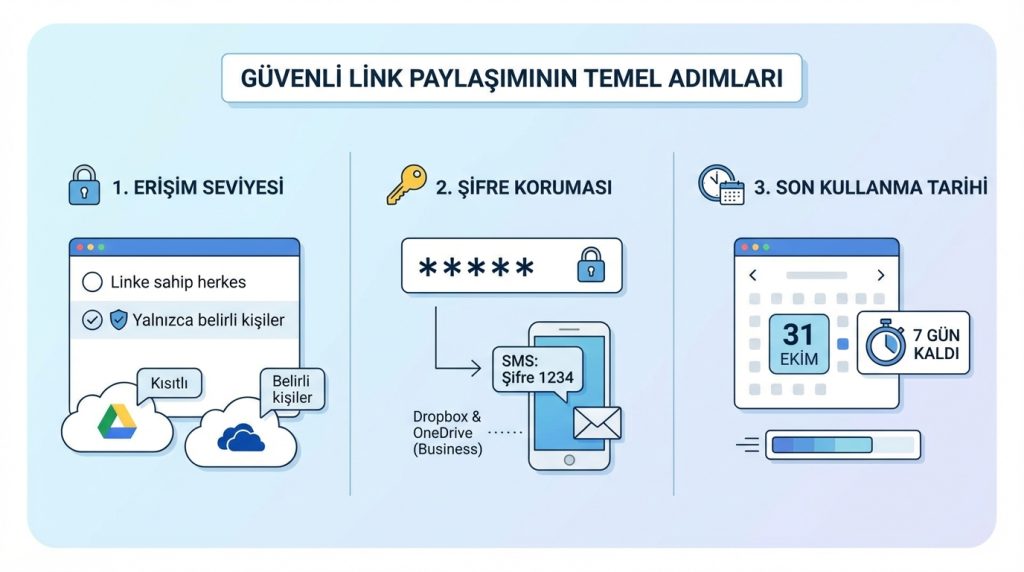
Dosya paylaşım güvenliği için aşağıdaki adımları sırasıyla uygula:
- Erişim seviyesini belirle: “Linke sahip herkes” yerine “Yalnızca belirli kişiler” seçeneğini tercih et. Google Drive’da bu ayar “Kısıtlı”, OneDrive’da “Belirli kişiler” olarak geçer.
- Şifre koruması ekle: Dropbox ve OneDrive (Business) gibi platformlarda paylaşım linkine şifre atayabilirsin. Şifreyi dosyayla aynı kanaldan değil, farklı bir iletişim yoluyla (örneğin SMS veya ayrı bir e-posta) ilet.
- Son kullanma tarihi koy: Linkin sonsuza kadar aktif kalmasına izin verme. Microsoft’un resmi dokümantasyonuna göre, özellikle anonim linkler için son kullanma tarihi belirlemek kritik bir güvenlik katmanı.
- İzin türünü sınırla: Alıcının dosyayı yalnızca görüntülemesi mi, yoksa düzenlemesi mi gerekiyor? “Yalnızca görüntüleme” izni, dosyanın değiştirilmesini veya indirilmesini engelleyebilir.
- Etkinlik takibini aç: Kimin ne zaman eriştiğini görmek için dosya etkinlik geçmişini kontrol et. Şüpheli bir erişim fark edersen linki hemen iptal et.
Pro İpucu: Şifreyi ve linki asla aynı mesajda gönderme. Birisi mesajlarına erişirse her iki bilgiyi de ele geçirir. Linki e-postayla, şifreyi telefonla veya farklı bir uygulama üzerinden ilet.
Popüler Platformların Güvenlik Özellikleri
Her bulut depolama servisi aynı güvenlik seçeneklerini sunmuyor. İşte pratikte en çok kullanılan platformların karşılaştırması:
| Özellik | Google Drive | OneDrive | Dropbox |
|---|---|---|---|
| Şifre korumalı link | Hayır (Ücretsiz) | Evet (Business) | Evet (Plus ve üzeri) |
| Son kullanma tarihi | Workspace ile | Evet | Evet |
| Erişim kısıtlama | Evet | Evet | Evet |
| İndirme engelleme | Evet | Evet | Evet |
| Etkinlik izleme | Evet | Evet | Evet |
| Uçtan uca şifreleme | Hayır | Kişisel Kasa | Vault ile |
Maliyet: Gelişmiş güvenlik özellikleri genellikle ücretli planlarda sunuluyor. Google Workspace, Microsoft 365 Business veya Dropbox Plus abonelikleri bu özelliklere erişim sağlıyor.
Risk Seviyesi: Ücretsiz planlarda “linke sahip herkes erişebilir” varsayılan ayar olduğundan, hassas dosyalar için mutlaka manuel kısıtlama yapılmalı.
Yaygın Hatalar ve Kaçınılması Gerekenler
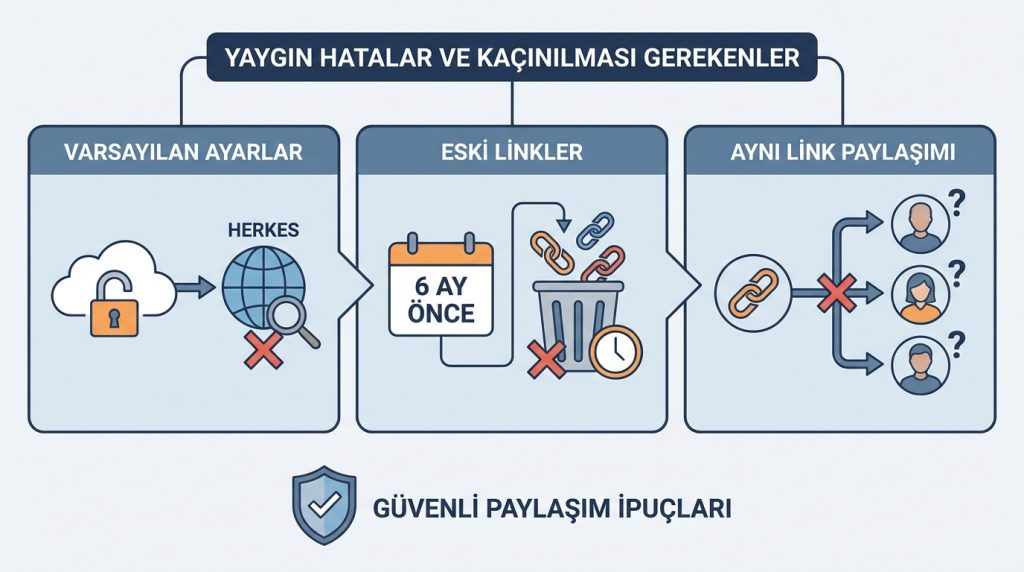
Link güvenliği konusunda en sık yapılan hatalar şunlar:
- Varsayılan ayarlarla paylaşmak: Çoğu platform varsayılan olarak “linke sahip herkes” seçeneğini sunar. Bu ayarı değiştirmeden paylaşım yapmak, dosyanızı arama motorlarına bile açabilir.
- Eski linkleri temizlememek: Altı ay önce paylaştığınız bir link hâlâ aktif olabilir. Düzenli olarak paylaşım geçmişinizi kontrol edin ve gereksiz linkleri iptal edin.
- Aynı linki birden fazla kişiye göndermek: Her alıcı için ayrı link oluşturmak, kimin sızdırdığını tespit etmeyi kolaylaştırır.
- Halka açık Wi-Fi’da paylaşım yapmak: Güvenli olmayan ağlarda yapılan işlemler izlenebilir. VPN kullanmadan hassas dosya paylaşımından kaçının.
Şu Durumda Ne Yaparsın?
Senaryo: Bir müşteriye gönderdiğiniz teklif dosyasının linkinin rakip firmaya ulaştığını öğrendiniz.
Hemen şu adımları uygula:
- İlgili dosyanın paylaşım ayarlarına git ve linki iptal et veya “erişimi kaldır” seçeneğini kullan.
- Dosyanın etkinlik geçmişini kontrol ederek kimin ne zaman eriştiğini tespit et.
- Aynı dosyayı yeni bir linkle, bu sefer şifre korumalı ve son kullanma tarihli olarak paylaş.
- Gelecekte benzer durumları önlemek için her alıcıya özel link oluştur.
Ekstra Güvenlik Katmanları
Standart platform özelliklerinin ötesinde ek önlemler almak isteyenler için:
- Dosyayı şifreleyerek yükle: 7-Zip veya WinRAR ile dosyayı şifreli arşiv haline getir, ardından buluta yükle. Böylece platform hacklenese bile dosya içeriği korunur.
- Watermark ekle: PDF veya görsellere alıcıya özel filigran eklemek, sızıntı durumunda kaynağı tespit etmeyi sağlar.
- Uçtan uca şifreli alternatifler: Tresorit, Proton Drive gibi gizlilik odaklı servisler, sunucu tarafında bile dosyalarınızın okunamayacağını garanti eder.
Süre: Bu ayarların yapılması dosya başına 2-3 dakika sürer. Ancak bir veri sızıntısının maliyetiyle karşılaştırıldığında bu süre ihmal edilebilir.
Sıkça Sorulan Sorular
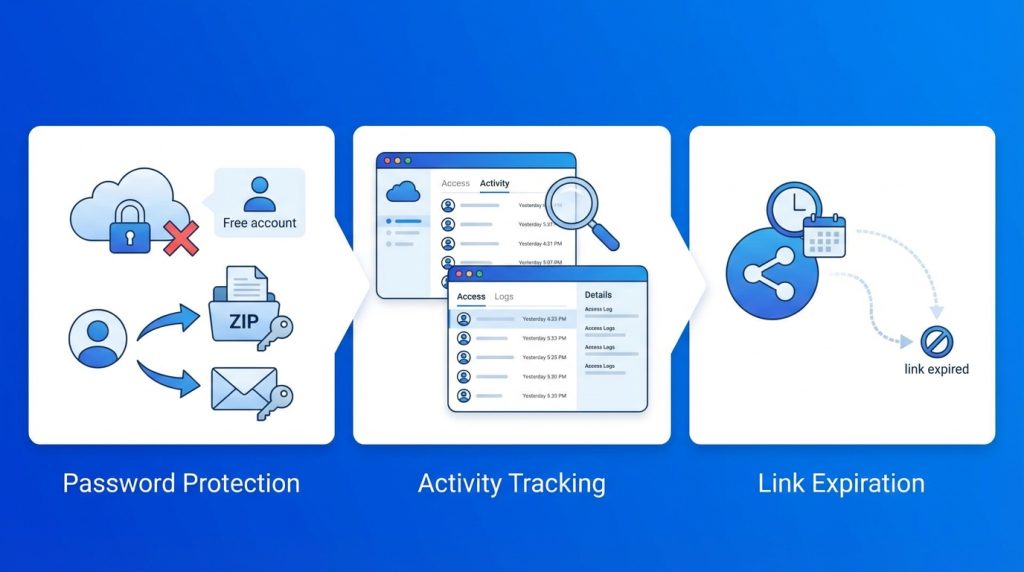
Google Drive’da şifre korumalı link oluşturabilir miyim?
Ücretsiz Google Drive hesabında doğrudan şifre koruması yok. Ancak dosyayı şifreli bir arşiv (ZIP) olarak yükleyip şifreyi ayrıca iletebilirsiniz. Google Workspace kullanıcıları ise daha gelişmiş erişim kontrollerine sahip.
Paylaştığım linke kim erişti görebilir miyim?
Evet, çoğu platform etkinlik geçmişi sunuyor. Google Drive’da dosyaya sağ tıklayıp “Etkinlik” sekmesine, OneDrive’da “Ayrıntılar” bölümüne bakabilirsiniz.
Link son kullanma tarihi geçince dosya silinir mi?
Hayır, yalnızca link devre dışı kalır. Dosya hesabınızda kalmaya devam eder ve dilediğinizde yeni bir link oluşturabilirsiniz.
WhatsApp veya Telegram üzerinden link paylaşmak güvenli mi?
Mesajlaşma uygulamaları uçtan uca şifreli olsa da, linkin kendisi şifresizse sorun devam eder. Önemli olan linkin güvenlik ayarlarıdır, iletim kanalı değil.
Sonuç
Dosya paylaşırken link güvenliğini sağlamak, karmaşık teknik bilgi gerektirmiyor. Birkaç ekstra tıklamayla şifre koruması, son kullanma tarihi ve erişim kısıtlaması ekleyerek verilerinizi koruma altına alabilirsiniz. Unutmayın: bir link, doğru yapılandırılmadığında dijital bir açık kapıdır.
Hemen yapılacaklar listesi:
- Mevcut paylaşım linklerinizi gözden geçirin ve gereksiz olanları iptal edin
- Hassas dosyalar için mutlaka erişim kısıtlaması uygulayın
- Şifre ve linki farklı kanallardan iletin
- Düzenli olarak etkinlik geçmişini kontrol edin

