


Bir iş e-postası gönderdiğinizde karşı tarafın ilk izlenimi, içerikten önce düzenle başlar. Outlook’ta kurumsal e-posta düzeni, profesyonelliğinizi yansıtan ve iletişim verimliliğini artıran kritik bir unsurdur. Yanlış font seçimi, eksik imza bloğu veya tutarsız başlık yapısı; mesajınızın ciddiye alınmamasına neden olabilir. Bu rehberde, kurumsal standartlara uygun e-posta oluşturmanın tüm adımlarını ve hazır bir kontrol listesini bulacaksınız.
Başlamadan Önce
Outlook’ta profesyonel e-posta düzeni oluşturmak için birkaç ön hazırlık gerekiyor. Aşağıdaki listeler, işe başlamadan önce elinizin altında olması gerekenleri özetliyor.
Gerekenler
- Microsoft Outlook (masaüstü, web veya mobil sürüm)
- Kurumsal logo dosyası (PNG veya JPG, max 200×80 piksel)
- Şirket renk kodları (HEX veya RGB formatında)
- Standart iletişim bilgileri (telefon, adres, web sitesi)
Ön Koşullar
- Outlook hesabınızın aktif ve senkronize durumda olması
- Şirketinizin varsa mevcut e-posta politikası dokümanı
- IT departmanından onaylı imza şablonu (varsa)
Kurumsal E-posta Formatının Temel Bileşenleri
Profesyonel bir iş e-postası, rastgele yazılmış bir mesajdan çok daha fazlasıdır. Her bileşenin belirli bir işlevi ve standardı vardır.
Konu Satırı Standartları
Konu satırı, e-postanızın açılıp açılmayacağını belirleyen ilk filtredir. Pratikte en sık görülen hata, belirsiz veya çok uzun konu satırlarıdır.
- Karakter limiti: 50-60 karakter (mobilde kesilmemesi için)
- Yapı: [Proje/Konu] + Eylem + Tarih (örn: “Q3 Raporu – Onay Bekleniyor – 15 Ocak”)
- Kaçınılması gerekenler: Tamamı büyük harf, aşırı ünlem işareti, “ACİL” kelimesinin gereksiz kullanımı
Pro İpucu: Outlook’ta “Hızlı Parçalar” özelliğini kullanarak sık kullandığın konu satırı şablonlarını kaydet. Ekle > Hızlı Parçalar > Seçimi Hızlı Parça Galerisine Kaydet yolunu izle.
Selamlama ve Kapanış Formülleri
Türkçe iş yazışmalarında selamlama tonu, alıcıyla ilişkinize göre değişir. Ancak kurumsal standart, tutarlılık gerektirir.
| Durum | Selamlama | Kapanış |
|---|---|---|
| İlk iletişim (resmi) | Sayın [Unvan] [Soyad], | Saygılarımla, |
| Devam eden yazışma | Merhaba [Ad] Bey/Hanım, | İyi çalışmalar, |
| Ekip içi | Merhaba [Ad], | Teşekkürler, |
| Üst yönetime | Sayın [Unvan], | Saygılarımla, |
Outlook’ta E-posta İmzası Oluşturma Adımları
Kurumsal e-posta imzası, dijital kartvizitinizdir. Outlook’ta profesyonel bir imza oluşturmak için şu adımları takip edin:
- Ayarlar menüsüne git: Outlook masaüstünde Dosya > Seçenekler > Posta > İmzalar yolunu izle.
- Yeni imza oluştur: “Yeni” butonuna tıkla ve imzana bir isim ver (örn: “Kurumsal Standart”).
- İçerik ekle: Ad Soyad, Unvan, Şirket Adı, Telefon, E-posta ve Web sitesi bilgilerini alt alta yerleştir.
- Logo ekle: Resim simgesine tıklayarak şirket logosunu ekle. Boyutu 150 piksel genişliği geçmesin.
- Font ayarla: Tüm metin için Arial veya Calibri, 10-11 punto kullan. Renk olarak koyu gri (#333333) tercih et.
- Varsayılan olarak ata: “Yeni iletiler” ve “Yanıtlar/iletmeler” için bu imzayı seç.
Kilit Çıkarım: İmzanızda 4-5 satırı geçmeyin. Sosyal medya ikonları ekleyecekseniz, maksimum 3 platform ile sınırlı tutun.
Metin Biçimlendirme Standartları
E-posta gövdesinde tutarlı biçimlendirme, okunabilirliği doğrudan etkiler. Kurumsal ortamda kabul gören standartlar şöyle:
- Font: Calibri, Arial veya Segoe UI (web-safe fontlar)
- Punto: 11 (gövde metni), 12-14 (başlıklar için)
- Satır aralığı: 1.15 veya 1.5
- Paragraf uzunluğu: Maksimum 3-4 cümle
- Renk: Siyah veya koyu gri (#333333). Vurgular için şirket rengi kullanılabilir.
Outlook’ta varsayılan biçimlendirmeyi ayarlamak için: Dosya > Seçenekler > Posta > Kırtasiye ve Yazı Tipleri yolunu kullanın.
Şu Durumda Ne Yaparsın?
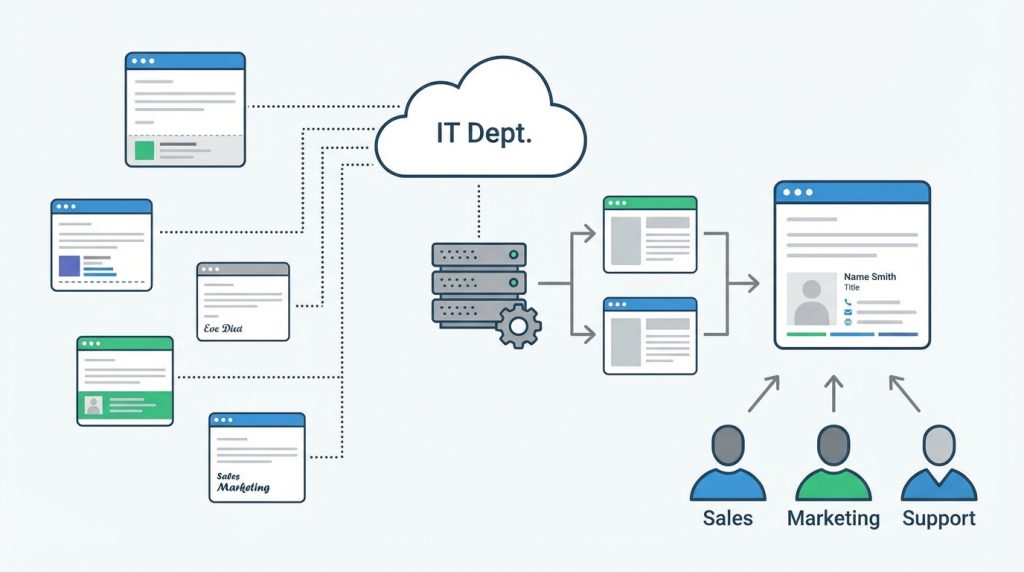
Farklı departmanlardan gelen e-postalar tutarsız görünüyorsa, IT departmanınızdan merkezi bir imza yönetim aracı (örn: CodeTwo, Exclaimer) talep edin. Bu araçlar, tüm çalışanların e-postalarına otomatik olarak standart imza ekler.
Kurumsal E-posta Kontrol Listesi
Her e-posta göndermeden önce bu listeyi hızlıca gözden geçirin:
| Kontrol Noktası | Durum |
|---|---|
| Konu satırı açık ve 60 karakterin altında mı? | ☐ |
| Alıcı adresi doğru mu? (CC/BCC uygun mu?) | ☐ |
| Selamlama alıcıya uygun mu? | ☐ |
| Ana mesaj ilk paragrafta mı? | ☐ |
| Yazım ve dilbilgisi kontrolü yapıldı mı? | ☐ |
| Ekler eklendi mi? (bahsedildiyse) | ☐ |
| İmza bloğu güncel mi? | ☐ |
| Ton profesyonel ve net mi? | ☐ |
Pro İpucu: Outlook’un “Göndermeyi Geciktir” özelliğini aktif et. Ayarlar > Posta > Gönder bölümünden 1-2 dakikalık gecikme ayarla. Bu süre, son anda fark ettiğin hataları düzeltmene olanak tanır.
Sık Yapılan Hatalar ve Çözümleri
Kurumsal e-posta yazışmalarında en çok karşılaşılan sorunlar ve bunlardan kaçınma yolları:
- “Tümünü Yanıtla” tuzağı: Gerçekten herkesin görmesi gerekiyor mu? Yanıtlamadan önce alıcı listesini kontrol et.
- Belirsiz eylem çağrısı: “Bilginize” yerine “15 Ocak’a kadar onayınızı bekliyorum” gibi net ifadeler kullan.
- Aşırı uzun e-postalar: 5 paragrafı geçen mesajlar için toplantı veya telefon görüşmesi düşün.
- Emoji kullanımı: Kurumsal yazışmalarda emoji kullanımı genellikle uygun değildir. Ekip içi samimi yazışmalarda bile dikkatli ol.
Sıkça Sorulan Sorular
Outlook’ta birden fazla imza kullanabilir miyim?
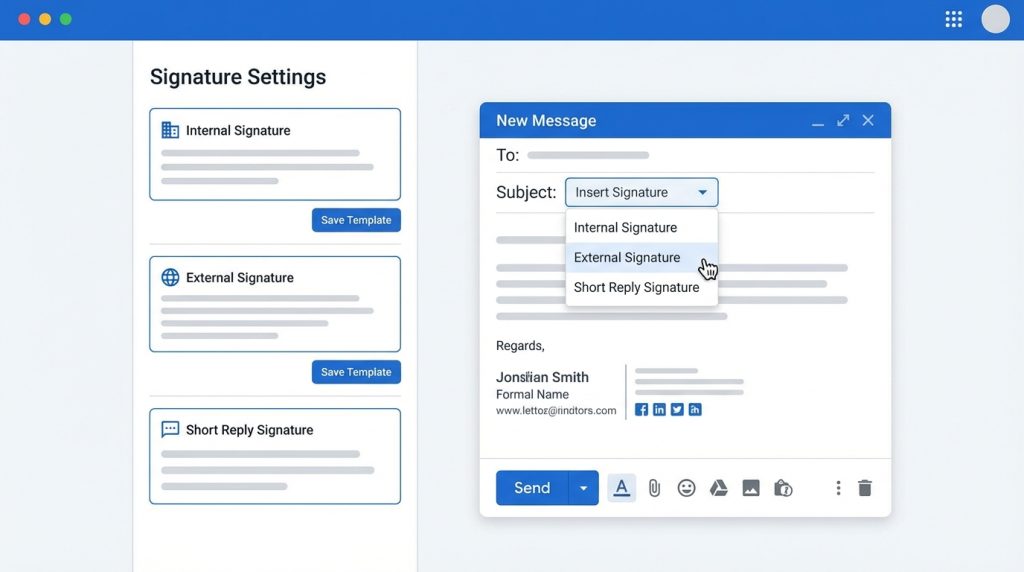
Evet. Farklı senaryolar için (iç yazışma, dış yazışma, kısa yanıt) ayrı imzalar oluşturabilirsiniz. İmza ayarlarından her biri için ayrı şablon kaydedin ve e-posta yazarken manuel olarak seçin.
Kurumsal e-postalarda HTML mi yoksa düz metin mi kullanmalıyım?
HTML format, imza ve biçimlendirme için gereklidir. Ancak bazı güvenlik politikaları düz metin zorunlu kılabilir. Şirket politikanızı kontrol edin. Dış iletişimde HTML, iç teknik yazışmalarda düz metin tercih edilebilir.
E-posta imzasında hangi bilgiler yasal olarak zorunlu?
Türkiye’de ticari e-postalarda şirket unvanı, vergi numarası ve iletişim bilgisi bulunması önerilir. Özellikle resmi teklifler ve sözleşme yazışmalarında bu bilgiler kritik önem taşır.
Sonuç
Outlook’ta profesyonel e-posta düzeni oluşturmak, bir kez doğru ayarlandığında sürekli fayda sağlayan bir yatırımdır. Tutarlı imza bloğu, standart biçimlendirme ve net konu satırları; hem bireysel profesyonelliğinizi hem de kurumsal kimliğinizi güçlendirir.
Hemen yapmanız gereken üç adım:
- Mevcut imzanızı yukarıdaki standartlara göre güncelleyin
- Varsayılan font ve biçimlendirme ayarlarınızı kontrol edin
- Kontrol listesini masaüstünüze kaydedin ve her önemli e-postada kullanın
Süre: Tüm ayarları yapmak yaklaşık 15-20 dakika. Risk Seviyesi: Düşük – istediğiniz zaman eski ayarlara dönebilirsiniz.

