


Outlook for Mac’te Klasör İzinleri ve Paylaşım Mantığı
Ekip arkadaşınız tatile çıktı, acil bir e-postaya ulaşmanız gerekiyor ama “erişim yok” uyarısıyla karşılaşıyorsunuz. Tanıdık geldi mi? Outlook for Mac’te klasör izinleri ve paylaşım mantığı, özellikle kurumsal ortamlarda sıkça karşılaşılan ama bir o kadar da kafa karıştıran konulardan biri. Bu rehberde, Mac için Outlook’ta klasör paylaşımının nasıl çalıştığını, izin seviyelerini ve adım adım yapılandırma sürecini ele alacağız.
Kilit Çıkarım: Outlook for Mac’te klasör paylaşımı için mutlaka Microsoft Exchange veya Microsoft 365 hesabı gerekir. IMAP/POP hesaplarında bu özellik desteklenmez.
Başlamadan Önce
Klasör paylaşımına geçmeden önce bazı ön koşulları kontrol etmeniz şart. Aksi halde işlemler yarıda kalabilir veya beklenmedik hatalarla karşılaşabilirsiniz.
Gerekenler
- Mac için Outlook (New Outlook veya Legacy sürüm)
- Microsoft Exchange Server veya Microsoft 365 hesabı
- Paylaşılacak klasör üzerinde yeterli yetki
- Karşı tarafın e-posta adresi
Ön Koşullar
- Her iki kullanıcı da aynı Exchange organizasyonunda olmalı
- Outlook uygulaması güncel sürümde çalışıyor olmalı
- Çevrimdışı modda değilsiniz (sunucu bağlantısı aktif)
Risk Seviyesi: Düşük – Yanlış izin verseniz bile sonradan düzeltebilirsiniz.
İzin Seviyeleri: Kim Ne Yapabilir?
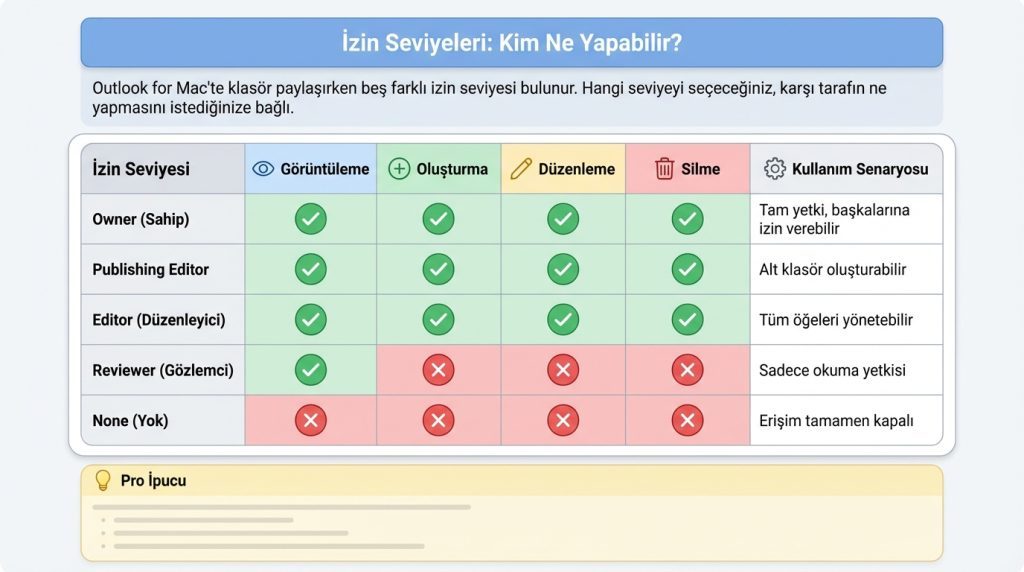
Outlook for Mac’te klasör paylaşırken beş farklı izin seviyesi bulunur. Hangi seviyeyi seçeceğiniz, karşı tarafın ne yapmasını istediğinize bağlı.
| İzin Seviyesi | Görüntüleme | Oluşturma | Düzenleme | Silme | Kullanım Senaryosu |
|---|---|---|---|---|---|
| Owner (Sahip) | ✓ | ✓ | ✓ | ✓ | Tam yetki, başkalarına izin verebilir |
| Publishing Editor | ✓ | ✓ | ✓ | ✓ | Alt klasör oluşturabilir |
| Editor (Düzenleyici) | ✓ | ✓ | ✓ | ✓ | Tüm öğeleri yönetebilir |
| Reviewer (Gözlemci) | ✓ | ✗ | ✗ | ✗ | Sadece okuma yetkisi |
| None (Yok) | ✗ | ✗ | ✗ | ✗ | Erişim tamamen kapalı |
Pro İpucu: Pratikte en sık kullanılan seviye “Reviewer”dır. Birinin sadece takviminizi veya belirli bir klasörü görmesini istiyorsanız bu yeterli. Editor yetkisi verirken iki kez düşün – silme yetkisi de dahil!
Klasör Paylaşımı Nasıl Yapılır?
Mac için Outlook’ta klasör paylaşımı, Windows sürümüne kıyasla biraz farklı bir arayüze sahip. İşte adım adım süreç:
Takvim Klasörü Paylaşımı
- Outlook’u aç ve sol panelden Takvim bölümüne geç.
- Paylaşmak istediğin takvime sağ tıkla (veya Control + tıklama).
- Açılan menüden “Paylaşım İzinleri” (Sharing Permissions) seçeneğini bul.
- Açılan pencerede “+” butonuna tıkla.
- Paylaşmak istediğin kişinin e-posta adresini yaz ve seç.
- Açılır menüden uygun izin seviyesini belirle (Reviewer, Editor vb.).
- “Ekle” butonuna bas ve pencereyi kapat.
Süre: Yaklaşık 2-3 dakika. Karşı taraf birkaç dakika içinde davet e-postası alır.
Posta Klasörü Paylaşımı
- Sol panelde paylaşmak istediğin posta klasörüne sağ tıkla.
- “İzinler” veya “Permissions” seçeneğine tıkla.
- Yeni kullanıcı eklemek için “+” butonunu kullan.
- E-posta adresini gir ve izin seviyesini ayarla.
- Değişiklikleri kaydet.
Dikkat: New Outlook for Mac sürümünde bazı klasör paylaşım özellikleri henüz tam desteklenmiyor. Sorun yaşarsan Legacy sürüme geçmeyi dene.
Paylaşılan Klasöre Erişim
Birisi sizinle bir klasör paylaştığında, bu klasöre erişmek için birkaç farklı yol var.
Davet E-postası Üzerinden
- Gelen kutunuzdaki paylaşım davetini aç.
- “Kabul Et” butonuna tıkla.
- Klasör otomatik olarak sol panelde görünecektir.
Manuel Ekleme
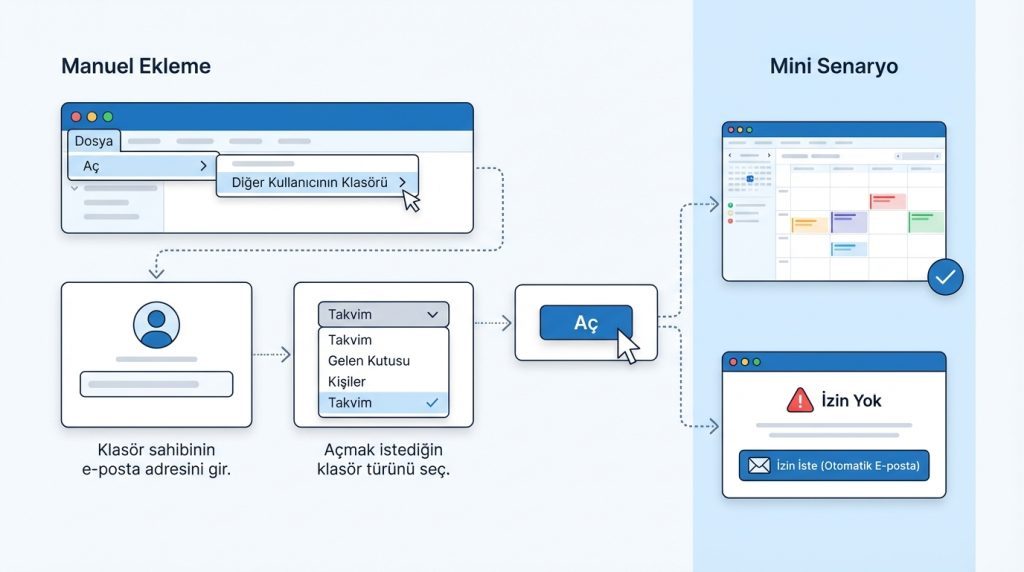
- Üst menüden Dosya > Aç > Diğer Kullanıcının Klasörü yolunu izle.
- Klasör sahibinin e-posta adresini gir.
- Açmak istediğin klasör türünü seç (Takvim, Gelen Kutusu vb.).
- “Aç” butonuna bas.
Mini Senaryo: Diyelim ki yöneticinizin takvimini görmeniz gerekiyor ama davet e-postası gelmedi. Bu durumda manuel ekleme yöntemini kullan. Eğer “İzin Yok” hatası alırsan, yöneticinden izin istemek için otomatik bir e-posta gönderilir.
Sık Karşılaşılan Sorunlar ve Çözümleri
Klasör paylaşımında bazı sorunlar tekrar tekrar karşımıza çıkıyor. İşte en yaygın olanları:
“İzin Reddedildi” Hatası
- Neden: Klasör sahibi henüz izin vermemiş veya yanlış izin seviyesi atanmış.
- Çözüm: Klasör sahibinden izinleri kontrol etmesini iste. Outlook Web App (OWA) üzerinden izin vermek bazen daha güvenilir sonuç veriyor.
Paylaşılan Klasör Görünmüyor
- Neden: Senkronizasyon gecikmesi veya önbellek sorunu.
- Çözüm: Outlook’u kapat ve yeniden aç. Sorun devam ederse hesabı kaldırıp tekrar ekle.
New Outlook’ta Özellik Eksik
- Neden: Microsoft, New Outlook for Mac’e bazı özellikleri kademeli olarak ekliyor.
- Çözüm: Tercihler > Genel bölümünden “Legacy Outlook” moduna geçiş yap.
Yaygın Hatalar: Bunları Yapma!
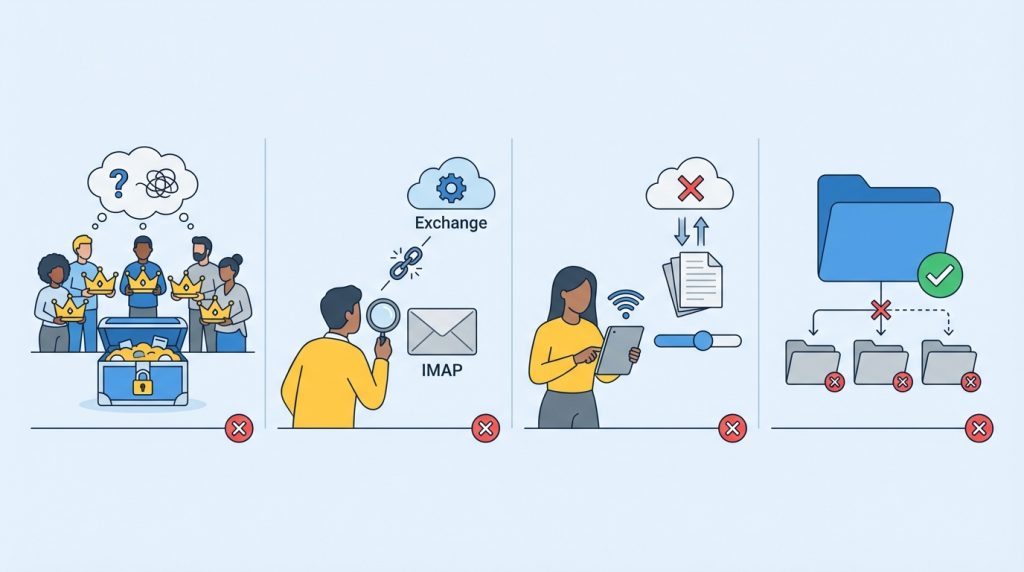
- Herkese “Owner” yetkisi vermek: Güvenlik riski oluşturur, izin yapısı karışır.
- IMAP hesabında paylaşım aramak: Exchange/Microsoft 365 olmadan bu özellik çalışmaz.
- Çevrimdışıyken izin değiştirmeye çalışmak: Değişiklikler sunucuya ulaşmaz, kaybolur.
- Alt klasörlerin otomatik paylaşılacağını varsaymak: Her klasör için ayrı izin gerekir.
Sıkça Sorulan Sorular
Outlook for Mac’te paylaşılan posta kutusunu nasıl eklerim?
Araçlar > Hesaplar menüsünden “Temsilci” veya “Paylaşılan Posta Kutusu” seçeneğini kullanabilirsiniz. Exchange yöneticinizin bu posta kutusuna erişim izni vermiş olması gerekir.
Paylaşım izinlerini geri alabilir miyim?
Evet. Aynı yoldan (sağ tık > Paylaşım İzinleri) giderek kullanıcıyı seçip “-” butonuyla kaldırabilir veya izin seviyesini “None” yapabilirsiniz.
Dış kuruluştaki biriyle klasör paylaşabilir miyim?
Takvim paylaşımı için evet, ancak posta klasörleri genellikle sadece aynı organizasyon içinde paylaşılabilir. Dış paylaşım için yöneticinizin Exchange politikalarını kontrol etmesi gerekir.
Windows Outlook’ta verilen izinler Mac’te de geçerli mi?
Evet. İzinler sunucu tarafında tutulduğu için platform fark etmez. Ancak arayüz farklılıkları nedeniyle bazı gelişmiş izin seçenekleri Mac’te görünmeyebilir.
Özetle
Outlook for Mac’te klasör paylaşımı, doğru yapılandırıldığında ekip çalışmasını ciddi şekilde kolaylaştırır. Unutulmaması gereken temel noktalar:
- Exchange veya Microsoft 365 hesabı şart.
- İzin seviyelerini ihtiyaca göre belirleyin – “Reviewer” çoğu senaryo için yeterli.
- New Outlook’ta sorun yaşarsanız Legacy sürüme geçin.
- Alt klasörler otomatik paylaşılmaz, her biri için ayrı izin verin.
- Değişiklikler sunucu tarafında saklanır, platform bağımsız çalışır.
Paylaşım ayarlarını bir kez doğru yapılandırdığınızda, “erişim yok” mesajlarıyla uğraşmak yerine asıl işinize odaklanabilirsiniz.

