


E-posta bildirimleri, özellikle yoğun iş temposunda dikkat dağıtan en büyük etkenlerden biri. Outlook for Mac’te bildirimleri azaltma yöntemlerini doğru uyguladığınızda, hem gelen kutunuzu kontrol altına alır hem de kesintisiz çalışma bloklarına kavuşursunuz. İşin güzel yanı: Microsoft bu konuda oldukça esnek araçlar sunuyor.
Kilit Çıkarım: Outlook’un yerleşik Sessiz Saatler özelliği + macOS Odaklanma modu kombinasyonu, bildirim trafiğini %90’a kadar azaltabilir.
Başlamadan Önce
Ayarlara dalmadan önce birkaç şeyi hazır bulundurman gerekiyor. Eksik bir adım, sonradan “neden çalışmıyor?” sorusuna dönüşebilir.
Gerekenler:
- Outlook for Mac (yeni sürüm veya klasik sürüm – ikisi için de geçerli)
- macOS Ventura veya üzeri (Odaklanma modu entegrasyonu için)
- Microsoft 365 veya Exchange hesabı
Ön Koşullar:
- Outlook’un Sistem Tercihleri’nde bildirim izni almış olması
- macOS bildirim ayarlarının varsayılan durumda olması (daha önce manuel kapatmadıysanız)
Outlook İçi Bildirim Ayarlarını Yapılandırma
İlk adım, Outlook’un kendi içindeki bildirim motorunu kontrol altına almak. Bu ayarlar, macOS seviyesinden bağımsız çalışır.
- Outlook’u aç ve üst menüden Outlook → Tercihler (Preferences) yolunu izle.
- Açılan pencerede Bildirimler ve Sesler (Notifications and Sounds) sekmesine tıkla.
- “Masaüstü Uyarıları Göster” seçeneğini kapat veya yalnızca Odaklanmış Gelen Kutusu için bildirim almayı seç.
- Ses bildirimlerini tamamen kapatmak istiyorsan, “Yeni ileti sesi çal” kutusunun işaretini kaldır.
- Takvim hatırlatıcıları için ayrı bir tercih var – bunları açık tutabilirsin, toplantı kaçırmamak için kritik.
Pro İpucu: “Yalnızca Odaklanmış Gelen Kutusu için bildir” seçeneği ezber bozan bir özellik. Outlook, yapay zeka ile önemli e-postaları ayırt ediyor; böylece promosyon veya otomatik sistem maillerinden bildirim almıyorsun.
Odaklanmış Gelen Kutusu (Focused Inbox) Nasıl Çalışır?
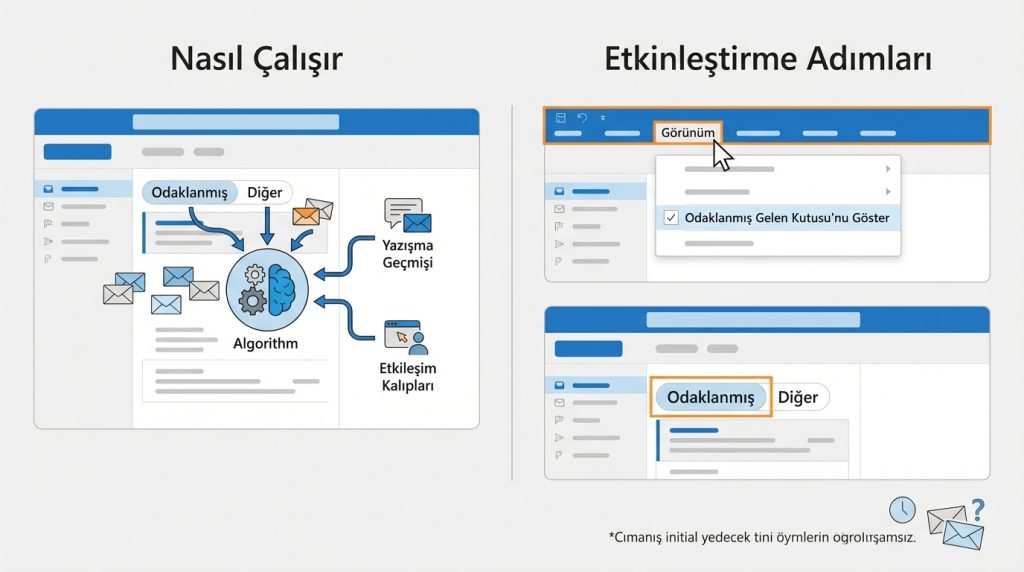
Outlook’un Focused Inbox özelliği, gelen kutunuzu iki sekmeye ayırır: Odaklanmış ve Diğer. Algoritma, yazışma geçmişinize ve etkileşim kalıplarınıza bakarak hangi e-postanın gerçekten dikkatinizi hak ettiğine karar verir.
Bu özelliği etkinleştirmek için:
- Outlook’ta Görünüm (View) menüsüne git.
- Odaklanmış Gelen Kutusu’nu Göster seçeneğini işaretle.
- Gelen kutunuzun üstünde artık iki sekme belirecek.
Pratikte en sık görülen durum: İlk birkaç gün bazı önemli e-postalar “Diğer” sekmesine düşebilir. Bu durumda ilgili e-postaya sağ tıklayıp “Odaklanmış’a Taşı” dersen, Outlook öğrenir ve bir sonraki seferde doğru yere yönlendirir.
Sessiz Saatler (Quiet Time) Ayarlama
Mesai dışı saatlerde e-posta bildirimi almak istemiyorsanız, Outlook’un Sessiz Saatler özelliği tam size göre. Bu ayar özellikle mobil uygulama ile senkronize çalışıyor.
- Outlook Tercihler penceresinde Bildirimler bölümüne git.
- Sessiz Saatler (Quiet Hours) seçeneğini bul.
- Başlangıç ve bitiş saatlerini belirle (örneğin 19:00 – 08:00).
- Hafta sonları için ayrı bir program tanımlayabilirsin.
Maliyet: Ücretsiz (tüm Outlook sürümlerinde mevcut)
Süre: 2-3 dakika
Risk Seviyesi: Düşük – istediğin zaman geri alabilirsin
macOS Odaklanma Modu ile Entegrasyon
Outlook ayarları tek başına yeterli olmayabilir. macOS’un Odaklanma (Focus) modu, sistem genelinde bildirim kontrolü sağlar ve Outlook ile uyumlu çalışır.
- Sistem Ayarları → Odaklanma yolunu izle.
- Mevcut bir profil seç (örneğin “Çalışma”) veya yeni bir tane oluştur.
- İzin Verilen Uygulamalar bölümünde Outlook’u listeden çıkar veya “Sessiz Bildirimler” moduna al.
- Takvim entegrasyonunu etkinleştir – böylece toplantı saatlerinde otomatik olarak Odaklanma modu devreye girer.
Pro İpucu: macOS Sonoma ve üzeri sürümlerde, Odaklanma modunu belirli takvim etkinliklerine bağlayabilirsiniz. “Derin Çalışma” adında bir takvim etkinliği oluşturup, bu etkinlik süresince tüm bildirimlerin susmasını sağlayabilirsiniz.
Şu Durumda Ne Yaparsın?
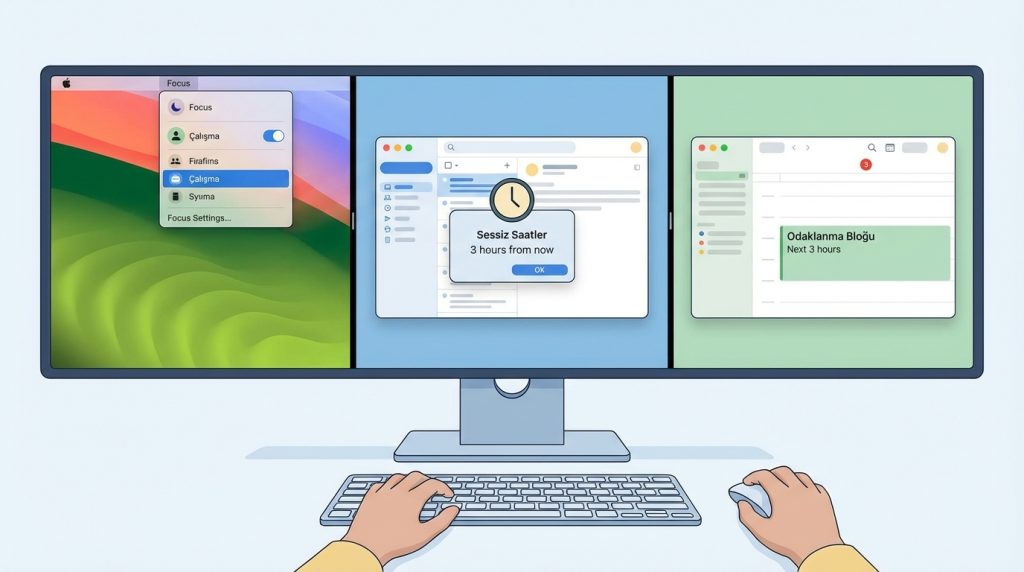
Diyelim ki bir proje teslim tarihine yaklaşıyorsun ve 3 saat kesintisiz çalışman gerekiyor. Şu kombinasyonu uygula:
- macOS Odaklanma modunu “Çalışma” profiline al
- Outlook’ta Sessiz Saatleri geçici olarak “şimdi”den itibaren 3 saat sonrasına ayarla
- Takvime “Odaklanma Bloğu” etkinliği ekle – bu, başkalarının da seni rahatsız etmemesi için bir sinyal
Bildirim Türlerine Göre Özelleştirme
Her bildirim eşit değildir. Outlook for Mac, bildirim türlerini ayrı ayrı kontrol etmenize izin verir:
| Bildirim Türü | Önerilen Ayar | Neden? |
|---|---|---|
| Yeni E-posta | Yalnızca Odaklanmış | Spam ve otomatik mailleri filtreler |
| Takvim Hatırlatıcıları | Açık | Toplantı kaçırmamak için kritik |
| @Bahsetmeler | Açık | Doğrudan size yöneltilen mesajlar |
| Görev Hatırlatıcıları | Tercihe Bağlı | To-do yönetimi için faydalı |
VIP Kişiler ve İstisnalar
Bazı kişilerden gelen e-postaları her koşulda görmek isteyebilirsiniz – yöneticiniz, önemli bir müşteri veya aile üyeleri gibi. Outlook’ta bu kişileri VIP olarak işaretleyebilirsiniz:
- İlgili kişiden gelen bir e-postayı aç.
- Gönderen adına sağ tıkla ve “VIP’lere Ekle” seçeneğini seç.
- VIP’lerden gelen e-postalar, Sessiz Saatler aktifken bile bildirim gönderebilir (bu ayarı Tercihler’den kontrol edebilirsin).
Sıkça Sorulan Sorular
Sessiz Saatler mobil uygulamada da geçerli mi?
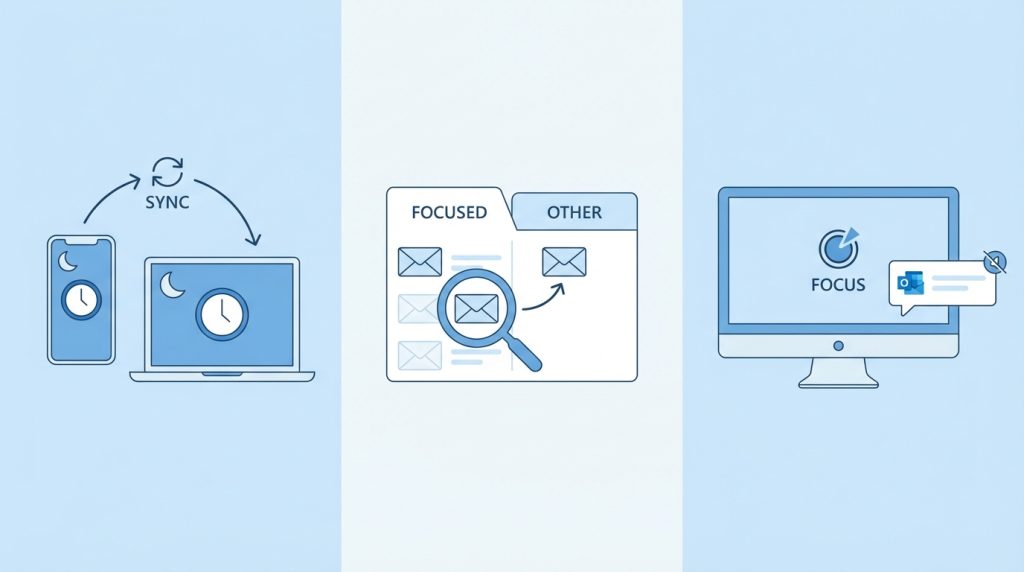
Evet, Microsoft 365 hesabı kullanıyorsanız Sessiz Saatler ayarları cihazlar arasında senkronize olur. Ancak her cihazda ayrı ayrı kontrol etmenizde fayda var.
Odaklanmış Gelen Kutusu önemli bir e-postayı kaçırmama neden olur mu?
Nadiren. Algoritma öğreniyor, ancak ilk haftalarda “Diğer” sekmesini günde bir kez kontrol etmeniz önerilir. Yanlış sınıflandırmaları düzelttiğinizde sistem hızla adapte olur.
macOS Odaklanma modu Outlook bildirimlerini tamamen engelliyor, istisnasız. Ne yapmalıyım?
Sistem Ayarları → Odaklanma → [Profiliniz] → İzin Verilen Uygulamalar yolundan Outlook’u “Zamana Duyarlı Bildirimler” moduna alın. Bu, yalnızca acil bildirimlerin geçmesini sağlar.
Özetle
Outlook for Mac’te bildirim yönetimi, tek bir düğmeye basmaktan ibaret değil – katmanlı bir strateji gerektiriyor. Önerilen yaklaşım:
- Birinci katman: Outlook içi ayarlardan Odaklanmış Gelen Kutusu’nu aktifleştir
- İkinci katman: Sessiz Saatler ile mesai dışı bildirimleri kapat
- Üçüncü katman: macOS Odaklanma modu ile sistem genelinde kontrol sağla
- İstisna yönetimi: VIP kişileri tanımla, kritik bildirimlerin her zaman ulaşmasını garanti et
Bu üç katmanlı yapıyı kurduğunuzda, e-posta kutunuz sizi yönetmek yerine siz onu yönetmeye başlarsınız. Derin çalışma blokları oluşturmak, artık bir lüks değil – birkaç dakikalık ayar meselesi.

