

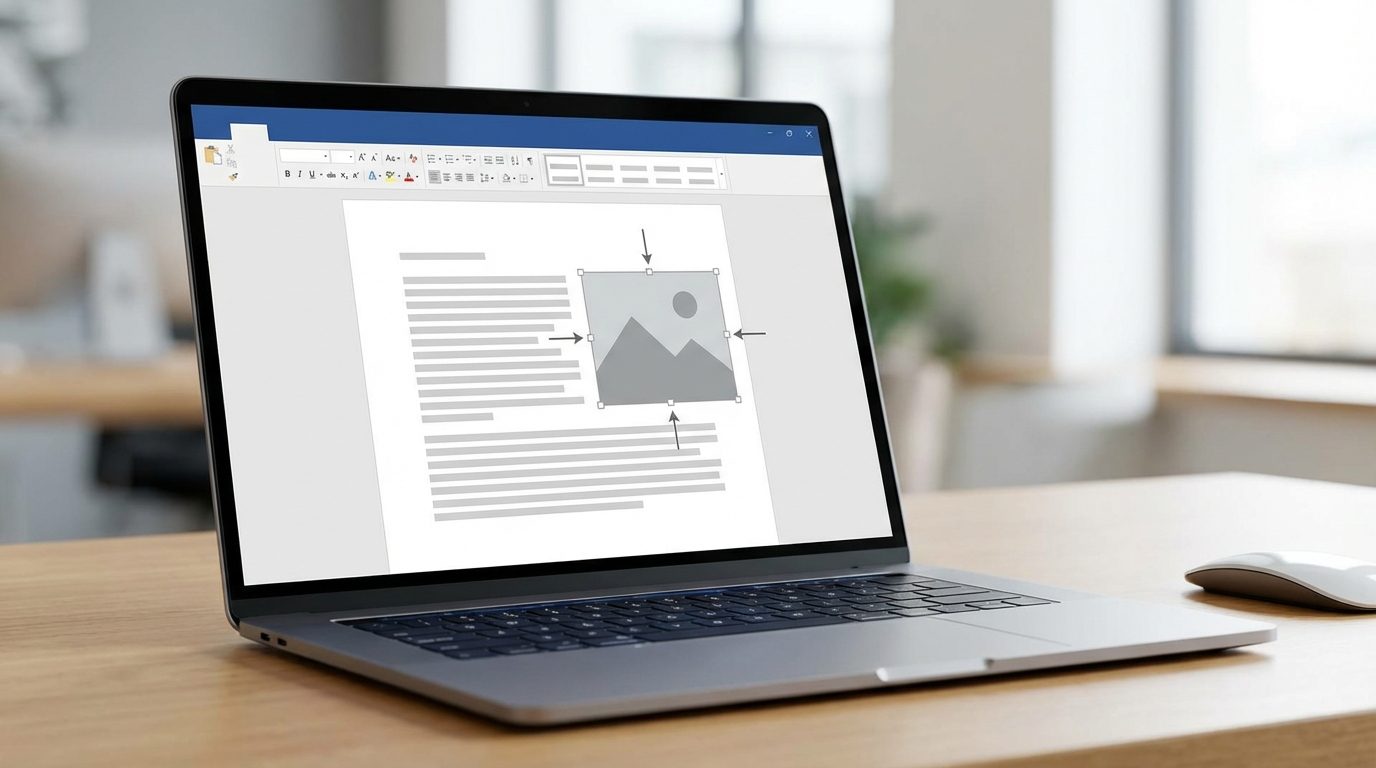
Word’de hazırladığın belge harika bir içeriğe sahip olabilir ama metin ve görseller düzgün hizalanmamışsa profesyonel görünmekten uzak kalır. Özellikle raporlar, ödevler veya iş belgeleri hazırlarken hizalama sorunları en sık karşılaşılan problemlerden biri. Peki Word’de metin ve görsel hizalama nasıl yapılır, hangi araçlar işini kolaylaştırır?
Bu yazıda Word’de metin hizalama seçeneklerinden görsel konumlandırmaya, pratik kısayollardan sık yapılan hatalara kadar bilmen gereken her şeyi bulacaksın. Birkaç dakikalık okuma ile belgelerini çok daha düzenli hale getirebilirsin.
Başlamadan Önce: Gerekenler
Word’de hizalama işlemlerine başlamadan önce birkaç şeyi hazır bulundurman faydalı olacaktır.
Araçlar/İhtiyaçlar:
- Microsoft Word (2016, 2019, 2021 veya Microsoft 365 sürümlerinden biri)
- Hizalamak istediğin metin ve görsellerin bulunduğu belge
- Cetvel ve kılavuz çizgilerinin aktif olması (Görünüm sekmesinden açabilirsin)
Ön koşullar:
- Word’ün temel arayüzüne aşina olmak
- Şerit menüsünde gezinebilmek
- Metin seçme ve biçimlendirme işlemlerini bilmek
Word’de Metin Hizalama Seçenekleri
Word’de metin hizalama dört temel seçenek üzerinden yapılır. Her birinin farklı kullanım alanları var ve doğru seçimi yapmak belgenin okunabilirliğini doğrudan etkiler.
Sola Hizalama
Varsayılan hizalama türüdür. Metin sol kenardan başlar, sağ taraf düzensiz kalır. Günlük yazışmalar, e-postalar ve genel belgeler için en uygun seçenek budur. Kısayolu: Ctrl + L.
Sağa Hizalama
Metin sağ kenara yaslanır. Tarih, imza alanları veya sağdan sola okunan dillerde kullanılır. Türkçe belgelerde genellikle tarih ve sayfa numaraları için tercih edilir. Kısayolu: Ctrl + R.
Ortala
Metin sayfanın tam ortasına yerleşir. Başlıklar, kapak sayfaları ve davetiyeler için ideal. Uzun paragraflar için kullanma çünkü okunabilirliği düşürür. Kısayolu: Ctrl + E.
İki Yana Yasla
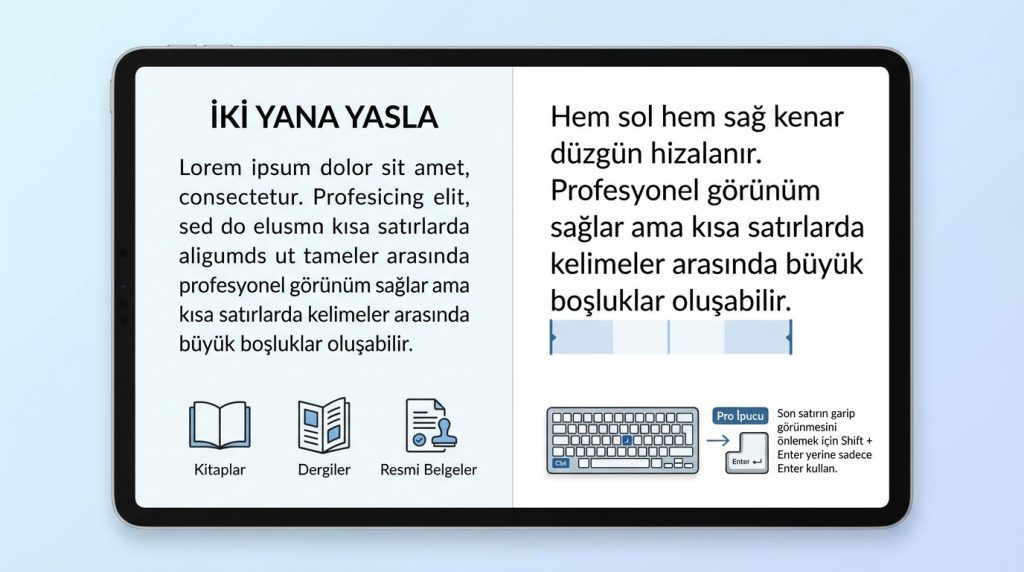
Hem sol hem sağ kenar düzgün hizalanır. Kitaplar, dergiler ve resmi belgeler bu formatı kullanır. Profesyonel görünüm sağlar ama kısa satırlarda kelimeler arasında büyük boşluklar oluşabilir. Kısayolu: Ctrl + J.
Pro İpucu: İki yana yaslama kullanırken son satırın garip görünmesini önlemek için paragraf sonunda Shift + Enter yerine sadece Enter kullan.
Görsel Hizalama ve Metin Sarmalama
Word’de görsel hizalama, metin hizalamadan biraz daha karmaşıktır. Görselin metinle nasıl etkileşime gireceğini belirlemen gerekir. İşte adım adım süreç:
1) Belgeye eklediğin görsele tıkla ve seç.
2) Üst menüde beliren “Resim Biçimi” sekmesine git.
3) “Konum” veya “Metni Kaydır” seçeneklerinden birini kullan.
4) İhtiyacına göre sarmalama türünü belirle.
Metin Sarmalama Türleri
Word’de görsel hizalama yaparken en kritik karar metin sarmalama türüdür:
- Satır İçi: Görsel bir karakter gibi davranır, metin akışını takip eder
- Kare: Metin görselin etrafında kare şeklinde akar
- Sıkı: Metin görselin şekline uyum sağlar
- Arkasında: Görsel metnin arkasına yerleşir
- Önünde: Görsel metnin üstünde durur
- Üst ve Alt: Metin görselin üstünde ve altında kalır, yanlarda akmaz
Şu durumda ne yaparsın? Diyelim ki bir rapor hazırlıyorsun ve grafik tam paragrafın ortasında durması gerekiyor ama metin grafiğin üstüne biniyor. Bu durumda görseli seç, “Metni Kaydır” menüsünden “Kare” seçeneğini tıkla. Böylece metin görselin etrafında düzgünce akar.
Görselleri Hassas Konumlandırma
Bazen görseli tam istediğin yere yerleştirmek zor olabilir. Word’ün sunduğu hassas konumlandırma araçları bu sorunu çözer.
Konum Seçeneklerini Kullanma
1) Görseli seç ve sağ tıkla.
2) “Boyut ve Konum” seçeneğine tıkla.
3) Açılan pencerede “Konum” sekmesine geç.
4) Yatay ve dikey konumu santimetre cinsinden ayarla.
5) Referans noktasını belirle: sayfa, kenar boşluğu veya paragraf.
Hizalama Kılavuzlarını Aktifleştirme
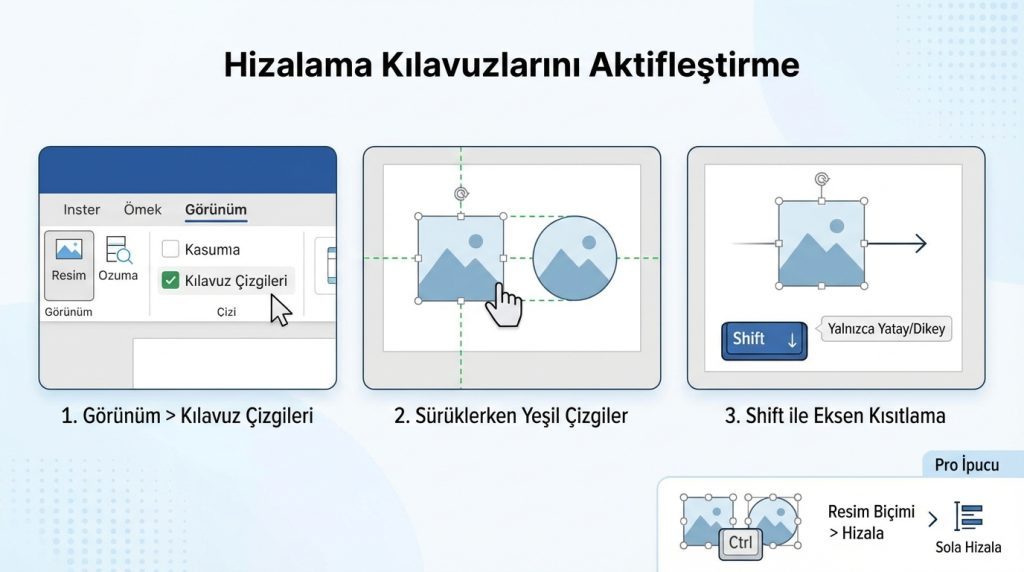
Görselleri sürüklerken otomatik hizalama kılavuzları işini kolaylaştırır. Bunları aktifleştirmek için:
- Görünüm sekmesinden “Kılavuz Çizgileri” kutusunu işaretle
- Görseli sürüklerken yeşil çizgiler belirdiğinde diğer öğelerle hizalandığını anlarsın
- Shift tuşuna basılı tutarak görseli yalnızca yatay veya dikey eksende hareket ettirebilirsin
Pro İpucu: Birden fazla görseli aynı hizaya getirmek istiyorsan hepsini Ctrl tuşuna basılı tutarak seç, ardından “Resim Biçimi” > “Hizala” menüsünden “Sola Hizala”, “Ortala” veya “Üste Hizala” gibi seçenekleri kullan.
Sık Yapılan Hatalar ve Çözümleri
Word’de hizalama yaparken bazı hatalar sürekli tekrarlanır. İşte en yaygın olanları ve nasıl düzelteceğin:
- Görsel hareket etmiyor: Muhtemelen “Satır İçi” sarmalama aktif. Başka bir sarmalama türüne geç.
- Metin görselin üstüne biniyor: Sarmalama türünü “Kare” veya “Sıkı” olarak değiştir.
- Görsel sayfa değiştiğinde kayıyor: Görseli paragrafa değil sayfaya sabitle. Konum ayarlarından “Sayfada sabitle” seçeneğini işaretle.
- İki yana yaslamada büyük boşluklar: Heceleme özelliğini aktifleştir veya manuel satır sonları ekle.
- Tablodaki metin hizalanmıyor: Tablo hücresi içinde ayrıca hizalama yapman gerekir. Hücreyi seç, sağ tıkla ve “Hücre Hizalama” seçeneklerini kullan.
Şu durumda ne yaparsın? Belgeyi yazdırdığında görseller ekranda göründüğü yerden farklı çıkıyorsa, yazdırmadan önce “Dosya” > “Yazdır” > “Önizleme” kısmını kontrol et. Sorun devam ederse görselin çözünürlüğünü düşürmeyi veya farklı bir dosya formatında kaydetmeyi dene.
Frequently Asked Questions
Word’de tüm metni aynı anda nasıl hizalarım?
Ctrl + A kısayoluyla tüm belgeyi seç, ardından istediğin hizalama kısayolunu kullan. Örneğin tamamını iki yana yaslamak için Ctrl + A ve ardından Ctrl + J tuşlarına bas.
Görsel eklediğimde metin neden kayıyor?
Varsayılan olarak görseller “Satır İçi” modunda eklenir ve metin akışını bozar. Görseli seçip metin sarmalama türünü değiştirdiğinde bu sorun ortadan kalkar.
Birden fazla görseli aynı hizaya nasıl getiririm?
Ctrl tuşuna basılı tutarak tüm görselleri seç. Ardından “Resim Biçimi” sekmesinde “Hizala” menüsünden istediğin hizalama türünü seç. Word otomatik olarak hepsini aynı çizgiye getirir.
Dikey hizalama nasıl yapılır?
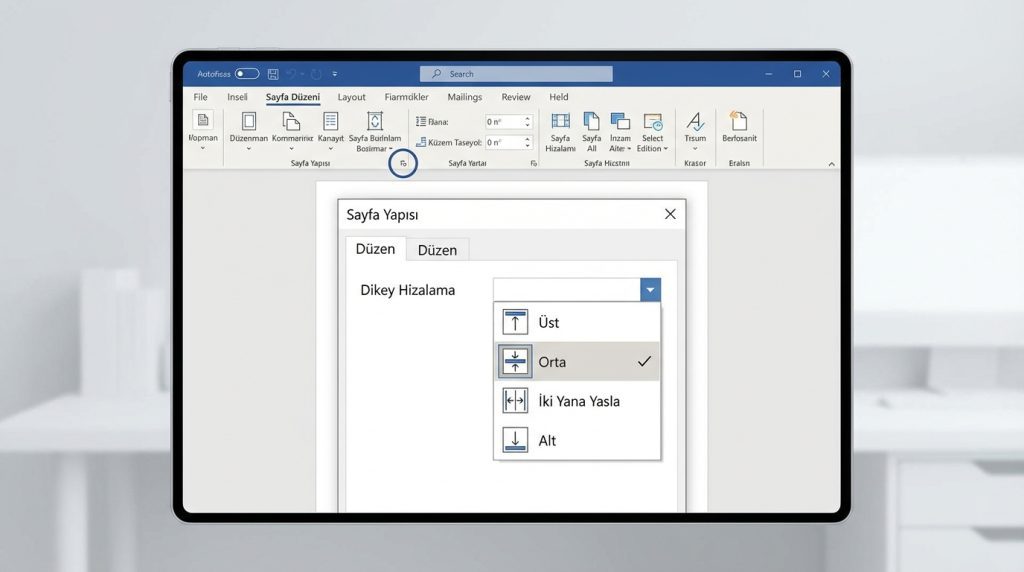
Sayfa düzeni sekmesinden “Sayfa Yapısı” grubundaki küçük oka tıkla. Açılan pencerede “Düzen” sekmesine geç ve “Dikey Hizalama” seçeneğinden üst, orta, iki yana yasla veya alt seçeneklerinden birini belirle.
Hizalama ayarlarını varsayılan olarak nasıl kaydederim?
İstediğin hizalama ayarlarını yaptıktan sonra “Giriş” sekmesinde “Stiller” grubundan “Normal” stiline sağ tıkla ve “Seçimi Normal Stiliyle Eşleşecek Şekilde Güncelleştir” seçeneğini tıkla. Bundan sonra yeni belgeler bu ayarlarla açılır.
Sonuç
Word’de metin ve görsel hizalama, belgenin profesyonel görünümü için kritik öneme sahip. Temel hizalama kısayollarını öğrenmek, metin sarmalama türlerini doğru kullanmak ve hassas konumlandırma araçlarından faydalanmak işini büyük ölçüde kolaylaştırır.
Bu yazıda anlattığımız ipuçlarını uygulayarak belgelerini daha düzenli ve okunabilir hale getirebilirsin. Özellikle sık kullandığın hizalama türleri için klavye kısayollarını ezberlemen, zaman kazanmanı sağlar. Şimdi Word’ü aç ve bu teknikleri kendi belgelerinde denemeye başla.