


Uzun bir Word belgesi hazırladın, başlıkları numaralandırdın, içindekiler tablosunu ekledin ama sonuç tam istediğin gibi olmadı mı? Başlık numaraları içindekiler tablosunda ya görünmüyor ya da yanlış sırayla çıkıyor. Bu sorun özellikle tez, rapor veya kurumsal doküman hazırlayanların sıkça karşılaştığı bir durum. Word’de başlık numarası ile otomatik içindekiler uyumunu sağlamak aslında birkaç temel adımı doğru uygulamakla mümkün.
Bu yazıda başlık stillerini nasıl düzenleyeceğini, çok düzeyli liste yapısını nasıl kuracağını ve içindekiler tablosunun bu numaralarla uyumlu çalışmasını nasıl sağlayacağını adım adım öğreneceksin. Ayrıca sık yapılan hataları ve bunların çözümlerini de bulacaksın.
Başlamadan Önce: Gerekenler
Word’de başlık numaralandırma ve içindekiler uyumu için hazırlıklı olmak işini kolaylaştırır. Aşağıdaki listeler, başlamadan önce kontrol etmen gereken noktaları özetliyor.
Araçlar/İhtiyaçlar:
- Microsoft Word 2016 veya üzeri sürüm (Office 365 dahil)
- Düzenlenecek belgenin yedek kopyası
- Belgedeki mevcut başlık yapısının genel görünümü
Ön koşullar:
- Belgede başlıkların manuel değil, Word’ün yerleşik başlık stilleriyle (Heading 1, Heading 2, Heading 3) biçimlendirilmiş olması
- Varsa eski numaralandırmaların temizlenmesi
- Belgenin “Taslak” veya “Anahat” görünümünde kontrol edilmesi
Pro İpucu: Başlamadan önce Görünüm sekmesinden “Gezinti Bölmesi”ni aç. Bu panel, belgedeki tüm başlıkları hiyerarşik olarak gösterir ve hangi başlığın hangi düzeyde olduğunu anında görürsün.
Word’de Başlık Stilleri Neden Bu Kadar Önemli?
Word’ün otomatik içindekiler özelliği, belgedeki metinleri rastgele taramaz. Yalnızca belirli stillere sahip paragrafları tanır ve içindekiler tablosuna ekler. Varsayılan olarak Heading 1, Heading 2 ve Heading 3 stilleri bu listeye dahildir.
Başlıklarını manuel olarak kalın yapıp font boyutunu büyüttüysen, Word bunları “başlık” olarak algılamaz. Sonuç olarak içindekiler tablosun ya boş kalır ya da eksik görünür. Başlık numarası ile otomatik içindekiler uyumu için ilk adım, tüm başlıkların doğru stille işaretlenmesidir.
Başlık Stilini Nasıl Uygularsın?
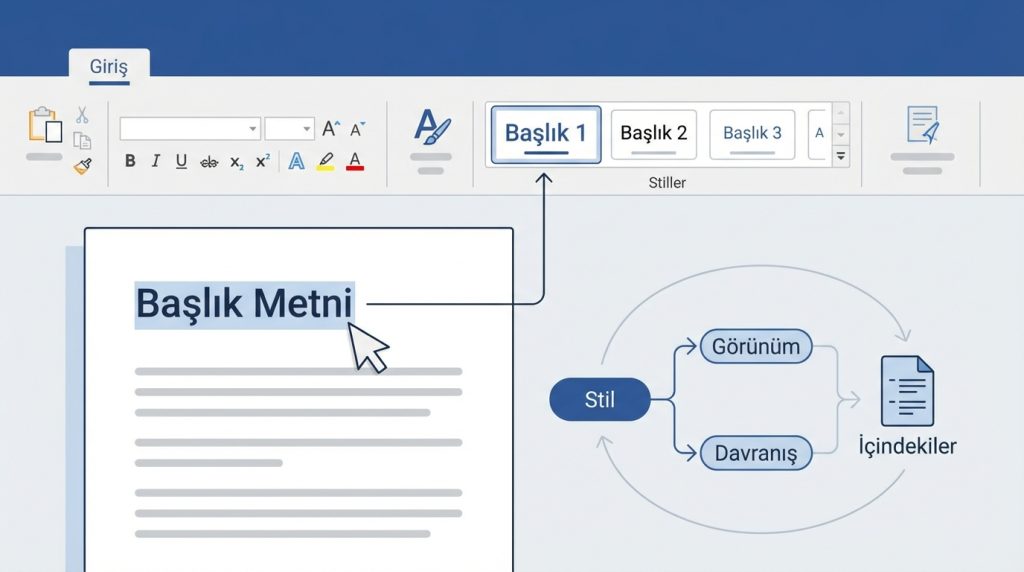
1) Numaralandırmak istediğin başlık metnini seç.
2) Giriş sekmesinde “Stiller” grubunu bul.
3) Ana başlıklar için “Başlık 1”, alt başlıklar için “Başlık 2” veya “Başlık 3” stilini tıkla.
4) Tüm belgede bu işlemi tekrarla.
Kısa Tanım: Stil, bir paragrafın görünümünü ve davranışını belirleyen önceden tanımlanmış biçimlendirme setidir. Word, içindekiler oluştururken bu stilleri referans alır.
Mini Senaryo: Şu Durumda Ne Yaparsın?
Diyelim ki 50 sayfalık bir rapor aldın ve önceki kişi tüm başlıkları manuel biçimlendirmiş. Tek tek seçip stil uygulamak saatler alabilir. Bu durumda “Bul ve Değiştir” özelliğini biçimlendirme seçenekleriyle kullanabilirsin. Ctrl+H ile pencereyi aç, “Daha Fazla” butonuna tıkla, “Biçim” menüsünden yazı tipi özelliklerini belirle ve hedef stili ata.
Çok Düzeyli Liste ile Başlık Numaralandırma
Başlık stillerini uyguladıktan sonra sıra numaralandırmaya geliyor. Word’de başlıkları numaralandırmanın en sağlıklı yolu “Çok Düzeyli Liste” özelliğini kullanmaktır. Bu yöntem, başlık stilleriyle entegre çalışır ve içindekiler tablosuna otomatik yansır.
Çok Düzeyli Liste Kurulumu
1) Giriş sekmesinde “Paragraf” grubundaki “Çok Düzeyli Liste” simgesine tıkla.
2) Açılan menüde “Liste Kitaplığı” bölümünden “Başlıklara bağlı” seçeneklerden birini seç. Genellikle “1 Başlık 1, 1.1 Başlık 2, 1.1.1 Başlık 3” formatındaki seçenek en yaygın kullanılandır.
3) Eğer mevcut seçenekler ihtiyacını karşılamıyorsa, “Yeni Çok Düzeyli Liste Tanımla” seçeneğine tıkla.
4) Açılan pencerede her düzey için numara biçimini, girintiyi ve bağlantılı stili ayarla.
5) “Tüm düzeyler için daha fazla” butonuyla gelişmiş ayarlara eriş.
Kilit Çıkarım: Çok düzeyli liste tanımlarken her düzeyin doğru başlık stiliyle eşleştiğinden emin ol. Düzey 1 = Başlık 1, Düzey 2 = Başlık 2 şeklinde olmalı.
Numara Formatını Özelleştirme
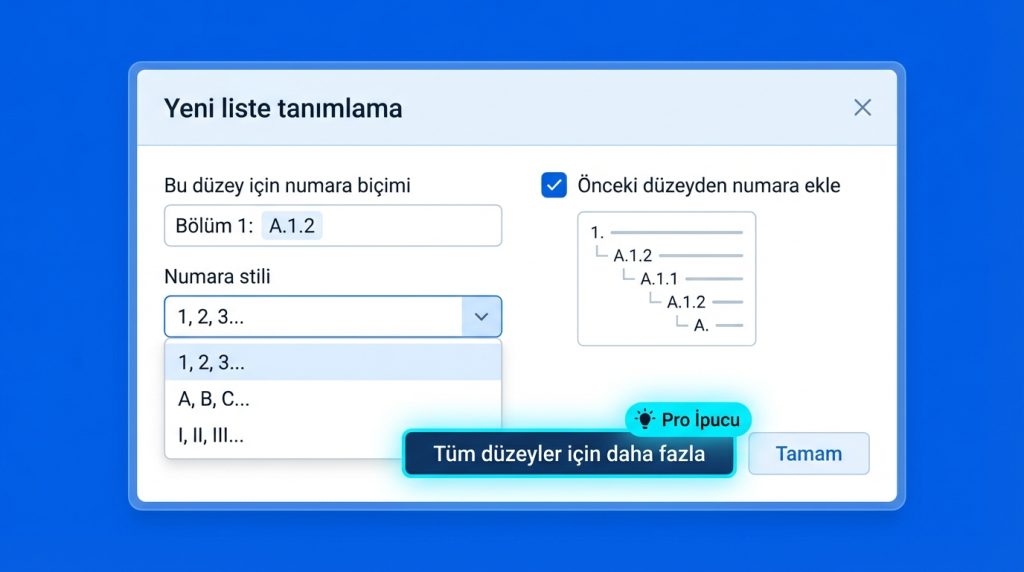
Bazı kurumsal şablonlar veya tez formatları özel numaralandırma ister. Örneğin “Bölüm 1:” veya “A.1.2” gibi formatlar gerekebilir. Yeni liste tanımlama penceresinde:
- “Bu düzey için numara biçimi” alanına sabit metin ekleyebilirsin
- “Numara stili” açılır menüsünden rakam, harf veya Roma rakamı seçebilirsin
- “Önceki düzeyden numara ekle” seçeneğiyle hiyerarşik numaralandırma oluşturabilirsin
Pro İpucu: Numaralandırma ayarlarını yaptıktan sonra “Tamam” yerine önce “Tüm düzeyler için daha fazla” butonuna tıkla. Burada “ListNum alan listesi adı” kısmını kontrol et; bu ayar, numaraların belgede tutarlı kalmasını sağlar.
Otomatik İçindekiler Tablosu Ekleme ve Güncelleme
Başlık stilleri ve numaralandırma hazır olduğunda içindekiler tablosu eklemek oldukça basit. Word, tanımlı başlıkları otomatik olarak algılar ve sayfa numaralarıyla birlikte listeler.
İçindekiler Ekleme Adımları
1) İmleci içindekiler tablosunun görünmesini istediğin yere getir (genellikle belgenin başı).
2) Başvurular sekmesine git.
3) “İçindekiler” butonuna tıkla.
4) Hazır şablonlardan birini seç veya “Özel İçindekiler” ile detaylı ayar yap.
5) İçindekiler tablosu belgeye eklenir.
Özel içindekiler seçeneğinde “Düzeyleri göster” ayarıyla kaç kademe başlığın tabloda görüneceğini belirleyebilirsin. Çok uzun belgelerde 3 düzey genellikle yeterli olur; daha fazlası tabloyu karmaşıklaştırabilir.
İçindekiler Güncelleme
Belgede değişiklik yaptığında içindekiler tablosu otomatik güncellenmez. Güncelleme için:
- İçindekiler tablosuna tıkla ve üstte beliren “Tabloyu Güncelleştir” butonunu kullan
- Veya tabloya sağ tıklayıp “Alanı Güncelleştir” seç
- Klavye kısayolu olarak F9 tuşunu kullanabilirsin
Güncelleme sırasında iki seçenek sunulur: “Yalnızca sayfa numaralarını güncelleştir” ve “Tablonun tamamını güncelleştir”. Başlık eklediysen veya değiştirdiysen ikinci seçeneği tercih et.
Yaygın Sorunlar ve Çözümleri
Başlık numarası ile otomatik içindekiler uyumu sağlarken bazı sorunlarla karşılaşabilirsin. İşte en sık görülen problemler ve çözüm yolları.
Hızlı Teşhis Tablosu
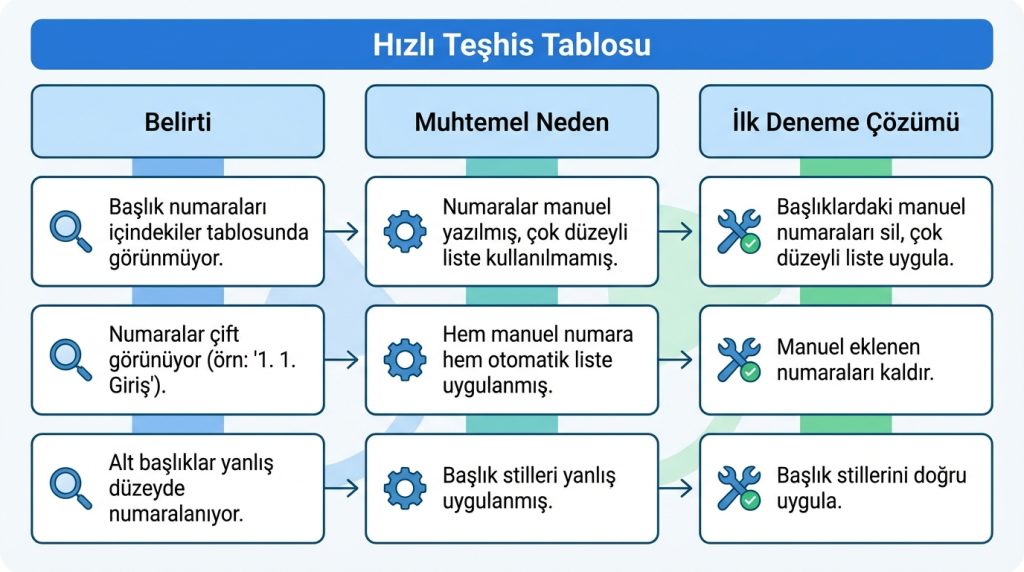
Belirti: Başlık numaraları içindekiler tablosunda görünmüyor.
Muhtemel Neden: Numaralar manuel yazılmış, çok düzeyli liste kullanılmamış.
İlk Deneme Çözümü: Başlıklardaki manuel numaraları sil, çok düzeyli liste uygula.
Belirti: Numaralar çift görünüyor (örn: “1. 1. Giriş”).
Muhtemel Neden: Hem manuel numara hem otomatik liste uygulanmış.
İlk Deneme Çözümü: Manuel eklenen numaraları kaldır.
Belirti: Alt başlıklar yanlış düzeyde numaralanıyor.
Muhtemel Neden: Başlık stilleri yanlış uygulanmış.
İlk Deneme Çözümü: Gezinti bölmesinden başlık hiyerarşisini kontrol et, stilleri düzelt.
Yanlış Bilinen Durumlar
- Yanlış: “Tab tuşuyla girinti verirsem alt başlık olur.” Doğrusu: Girinti görsel bir değişikliktir, stil değiştirmez. Alt başlık için mutlaka Heading 2 veya Heading 3 stili uygulanmalı.
- Yanlış: “İçindekiler tablosunu silip yeniden eklersem sorun çözülür.” Doğrusu: Sorun genellikle başlık stillerinde veya liste tanımındadır. Önce kaynağı düzelt.
- Yanlış: “Her bölüm için ayrı numaralandırma başlatamam.” Doğrusu: Çok düzeyli liste ayarlarında “Numaralandırmayı yeniden başlat” seçeneği mevcuttur.
Ne Zaman Profesyonel Destek Gerekir?
- Belge şablonu kurumsal olarak kilitliyse ve değişiklik yapamıyorsan
- Makro veya VBA tabanlı özel numaralandırma sistemleri kullanılıyorsa
- Belge bozulmuş ve normal düzenleme komutları çalışmıyorsa
Sıkça Sorulan Sorular
İçindekiler tablosunda başlık numaraları neden görünmüyor?
Bu durum genellikle numaraların manuel olarak yazılmasından kaynaklanır. Word, manuel yazılan numaraları başlık metninin parçası olarak görür ama içindekiler tablosuna yansıtmaz. Çözüm için çok düzeyli liste özelliğini kullanarak numaralandırma yapmalısın.
Başlık numaralandırmasını belirli bir bölümden yeniden başlatabilir miyim?
Evet. İlgili başlığa sağ tıkla, “Numaralandırmayı yeniden başlat” seçeneğini kullan. Alternatif olarak çok düzeyli liste tanımında her bölüm sonrası sıfırlama ayarı yapabilirsin.
Farklı bölümlerde farklı numaralandırma formatı kullanabilir miyim?
Teknik olarak mümkün ama önerilmez. Belge tutarlılığı için tek bir numaralandırma şeması kullanmak en iyisi. Farklı format gerekiyorsa, belgeyi bölüm sonlarıyla ayırıp her bölüm için ayrı liste tanımı yapabilirsin.
İçindekiler tablosu güncellenince özel biçimlendirmem kayboluyor, ne yapmalıyım?
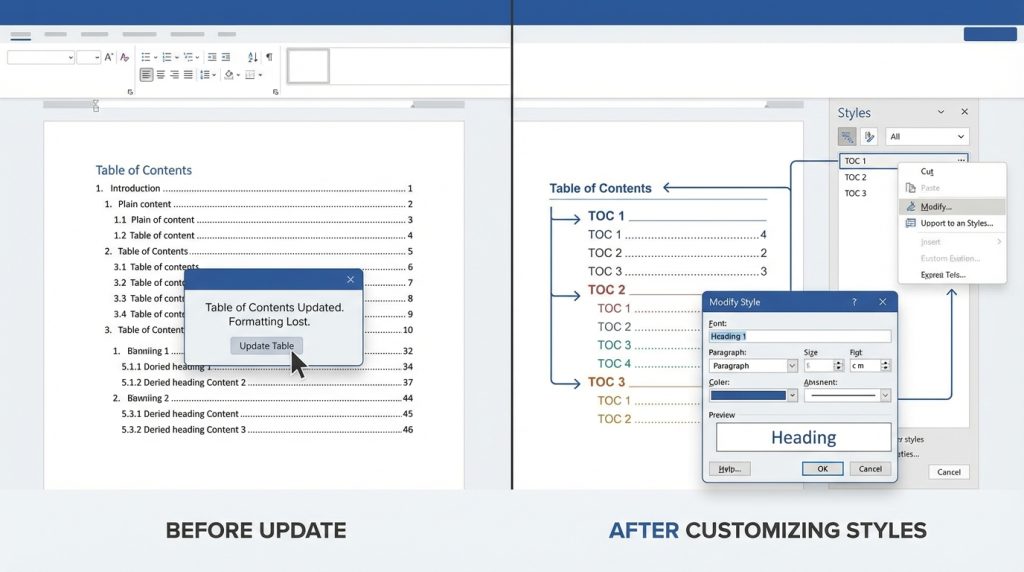
Word, içindekiler tablosunu güncellediğinde varsayılan stili uygular. Kalıcı biçimlendirme için “İçindekiler 1”, “İçindekiler 2” gibi stilleri özelleştirmelisin. Stiller panelinden bu stillere sağ tıklayıp “Değiştir” seçeneğiyle istediğin formatı tanımlayabilirsin.
Ek veya dizin gibi bölümleri içindekiler tablosundan hariç tutabilir miyim?
Evet. Bu bölümler için farklı bir stil oluştur (örneğin “Ek Başlığı”) ve içindekiler tablosu ayarlarında bu stili dahil etme. Alternatif olarak, özel içindekiler seçeneklerinde hangi stillerin dahil edileceğini manuel belirleyebilirsin.
Sonuç: Düzenli Belgeler İçin Temel Adımlar
Word’de başlık numarası ile otomatik içindekiler uyumu sağlamak, doğru araçları kullanmakla başlar. Yerleşik başlık stillerini uygula, çok düzeyli liste ile numaralandır ve içindekiler tablosunu bu yapıya göre oluştur. Manuel müdahalelerden kaçındığın sürece sistem sorunsuz çalışır.
Bu adımları uygulayarak tez, rapor veya kurumsal belgelerinde profesyonel görünümlü, tutarlı bir içindekiler tablosu elde edebilirsin. Belge üzerinde değişiklik yaptıkça F9 tuşuyla tabloyu güncellemeyi unutma; böylece sayfa numaraları ve başlıklar her zaman güncel kalır.

