


Excel’de binlerce satırlık veriyle çalışırken formüllerin yavaşladığını, VLOOKUP’ların karmaşıklaştığını fark ettin mi? Birden fazla tabloyu birleştirmek için saatler harcadığın oldu mu? İşte tam bu noktada Excel Power Pivot devreye giriyor. Power Pivot, Excel’in standart hesaplama motorunun çok ötesine geçen, milyonlarca satırı saniyeler içinde işleyebilen ve farklı veri kaynaklarını tek bir veri modeli altında birleştiren güçlü bir analiz aracıdır.
Bu yazıda Power Pivot’un ne olduğunu, nasıl çalıştığını, hangi durumlarda işine yarayacağını ve klasik Excel formüllerinden farkını öğreneceksin. Ayrıca DAX formül diliyle tanışacak, veri modeli mantığını kavrayacak ve kendi analizlerini bir üst seviyeye taşıyacak pratik bilgiler edineceksin.
Kısa Tanım: Power Pivot Nedir?
Power Pivot, Microsoft Excel’e entegre edilmiş bir veri modelleme ve analiz eklentisidir. 2010 yılında Excel’e eklenen bu özellik, büyük veri kümeleriyle çalışmayı kolaylaştırır ve birden fazla tabloyu ilişkilendirerek tek bir model üzerinden analiz yapmana olanak tanır. Teknik olarak söylemek gerekirse, Power Pivot bir in-memory analitik motoru kullanır; yani veriler RAM’de sıkıştırılmış şekilde tutulur ve bu sayede inanılmaz hızlı hesaplamalar yapılabilir.
Klasik Excel çalışma sayfasında yaklaşık 1 milyon satır sınırı varken, Power Pivot ile bu sınır pratikte ortadan kalkar. Milyonlarca satırlık veriyi içe aktarabilir, farklı kaynaklardan gelen tabloları birbirine bağlayabilir ve karmaşık hesaplamaları saniyeler içinde gerçekleştirebilirsin.
Power Pivot Nerede Kullanılır?
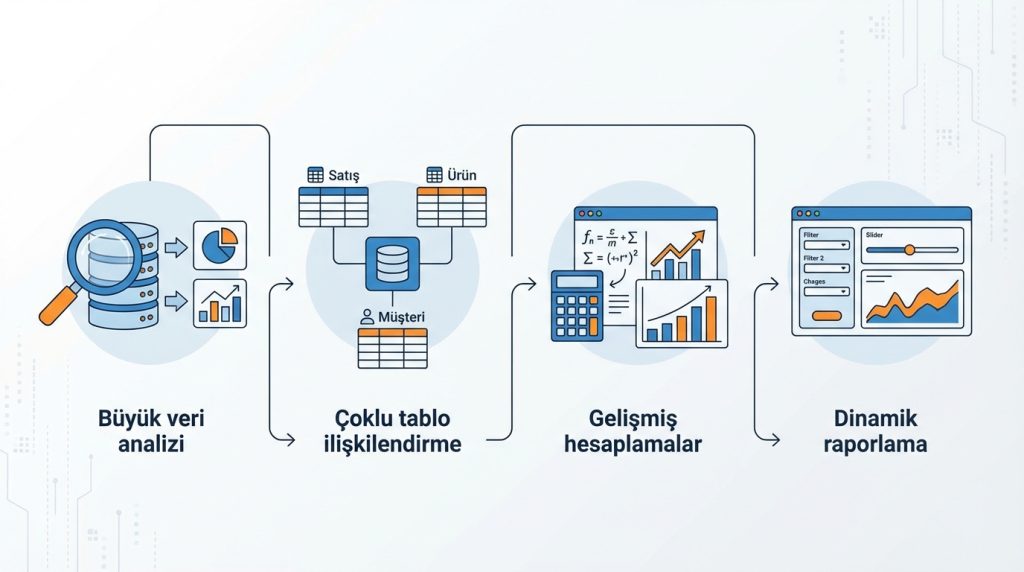
Power Pivot’un gücünü en iyi şekilde kullanabileceğin senaryolar şunlar:
- Büyük veri analizi: Yüz binlerce veya milyonlarca satırlık satış, stok ya da müşteri verileriyle çalışıyorsan.
- Çoklu tablo ilişkilendirme: Satış tablosu, ürün tablosu, müşteri tablosu gibi farklı veri kaynaklarını tek bir modelde birleştirmek istiyorsan.
- Gelişmiş hesaplamalar: Yıllık büyüme oranları, hareketli ortalamalar, kümülatif toplamlar gibi standart formüllerle zor yapılan hesaplamalar gerekiyorsa.
- Dinamik raporlama: PivotTable’larla entegre çalışarak interaktif dashboardlar oluşturmak istiyorsan.
- Veri ambarı mantığı: Kurumsal düzeyde veri modelleme ihtiyacın varsa ama tam teşekküllü bir BI aracına geçmeden Excel içinde kalmak istiyorsan.
Örneğin bir e-ticaret şirketinde çalıştığını düşün. Elinde sipariş detayları, ürün bilgileri, müşteri segmentleri ve kargo verileri var. Klasik Excel’de bunları birleştirmek için INDEX-MATCH veya VLOOKUP zincirleri kurman gerekir. Power Pivot’ta ise tabloları bir kez ilişkilendirirsin ve sonrasında istediğin kombinasyonda analiz yapabilirsin.
Veri Modeli Mantığı Nasıl Çalışır?
Power Pivot’un temelinde veri modeli kavramı yatar. Veri modeli, birbirleriyle ilişkili tabloların oluşturduğu yapıdır. Bu yapı, ilişkisel veritabanlarındaki mantığa benzer şekilde çalışır.
Tablolar Arası İlişkiler
Veri modelinde tablolar arasında ilişkiler kurarsın. Bu ilişkiler genellikle “bire çok” (one-to-many) türündedir. Örneğin:
- Bir müşteri birden fazla sipariş verebilir (Müşteriler → Siparişler).
- Bir ürün birden fazla siparişte yer alabilir (Ürünler → Sipariş Detayları).
- Bir tarih birden fazla işlemle eşleşebilir (Tarih Tablosu → İşlemler).
Bu ilişkileri bir kez tanımladıktan sonra, Power Pivot otomatik olarak tabloları birleştirir. Artık her seferinde VLOOKUP yazmana gerek kalmaz.
Yıldız Şema ve Kar Tanesi Şema
Profesyonel veri modellemede sıkça kullanılan iki yapı vardır. Yıldız şema‘da merkezdeki “fact” tablosu (örneğin satışlar) etrafında boyut tabloları (ürünler, müşteriler, tarihler) yer alır. Kar tanesi şema‘da ise boyut tabloları da kendi alt tablolarına bağlanır. Power Pivot her iki yapıyı da destekler, ancak başlangıç için yıldız şema daha anlaşılır ve performanslıdır.
DAX: Power Pivot’un Formül Dili
Power Pivot’un asıl gücü DAX (Data Analysis Expressions) formül dilinden gelir. DAX, Excel formüllerine benzer bir sözdizimine sahiptir ama çok daha güçlü hesaplamalar yapabilir.
Temel DAX Kavramları
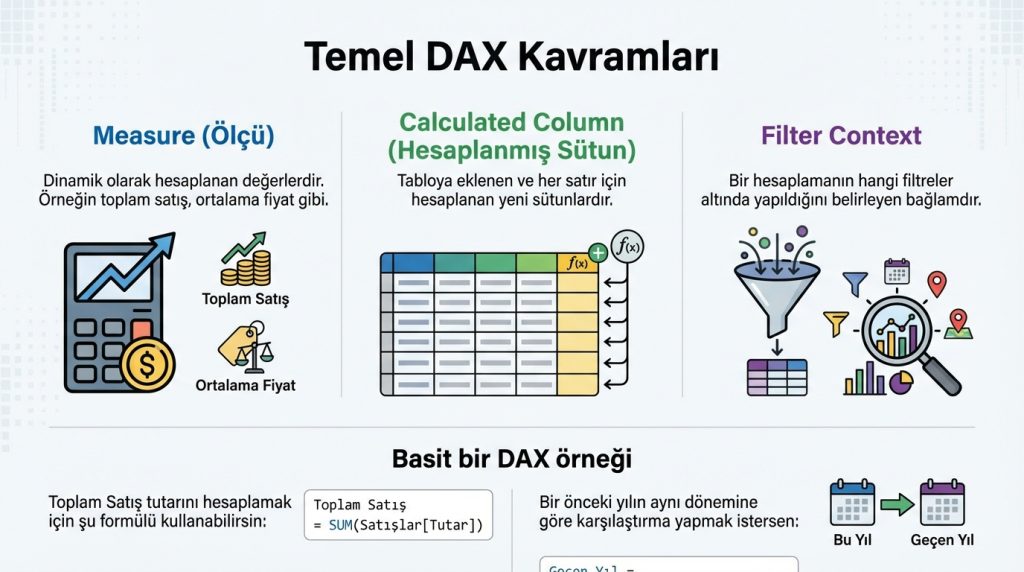
- Measure (Ölçü): Dinamik olarak hesaplanan değerlerdir. Örneğin toplam satış, ortalama fiyat gibi.
- Calculated Column (Hesaplanmış Sütun): Tabloya eklenen ve her satır için hesaplanan yeni sütunlardır.
- Filter Context: Bir hesaplamanın hangi filtreler altında yapıldığını belirleyen bağlamdır.
Basit bir DAX örneği verelim. Toplam satış tutarını hesaplamak için şu formülü kullanabilirsin:
Toplam Satış = SUM(Satışlar[Tutar])
Bir önceki yılın aynı dönemine göre karşılaştırma yapmak istersen:
Geçen Yıl Satış = CALCULATE(SUM(Satışlar[Tutar]), SAMEPERIODLASTYEAR(Tarih[Tarih]))
Bu tür zaman bazlı hesaplamalar klasik Excel’de oldukça karmaşık formüller gerektirir. DAX ile birkaç satırda halledersin.
Sık Kullanılan DAX Fonksiyonları
- CALCULATE: Filtre bağlamını değiştirerek hesaplama yapar.
- SUMX, AVERAGEX: Satır satır iterasyon yaparak toplam veya ortalama hesaplar.
- RELATED: İlişkili tablodan değer çeker (VLOOKUP’ın Power Pivot karşılığı).
- ALL, FILTER: Filtre manipülasyonu için kullanılır.
- DATEADD, DATESYTD: Tarih bazlı hesaplamalar için idealdir.
Power Pivot ile Klasik Excel Arasındaki Farklar
Power Pivot’un standart Excel özelliklerinden ayrıldığı temel noktalar şunlar:
- Veri kapasitesi: Excel çalışma sayfası 1.048.576 satırla sınırlıyken, Power Pivot milyonlarca satırı işleyebilir.
- Bellek kullanımı: Power Pivot verileri sıkıştırarak RAM’de tutar, bu sayede dosya boyutu küçük kalır ve hesaplamalar hızlı olur.
- İlişkisel yapı: Klasik Excel’de tablolar bağımsızdır, Power Pivot’ta ilişkilerle birbirine bağlanır.
- Formül gücü: DAX, Excel formüllerinin yapamadığı karmaşık hesaplamaları mümkün kılar.
- Veri kaynakları: SQL Server, Access, web servisleri, metin dosyaları gibi farklı kaynaklardan veri çekebilirsin.
Kilit Çıkarım: Eğer verilen 100.000 satırın altındaysa ve tek tabloyla çalışıyorsan, klasik Excel yeterli olabilir. Ancak birden fazla tablo, büyük veri veya gelişmiş hesaplamalar söz konusuysa Power Pivot vazgeçilmez hale gelir.
Power Pivot’a Nasıl Başlanır?
Power Pivot, Excel 2010’dan itibaren Professional ve üzeri sürümlerde bulunur. Excel 2016 ve sonrasında ise Office 365 aboneliğiyle birlikte gelir.
Eklentiyi Etkinleştirme
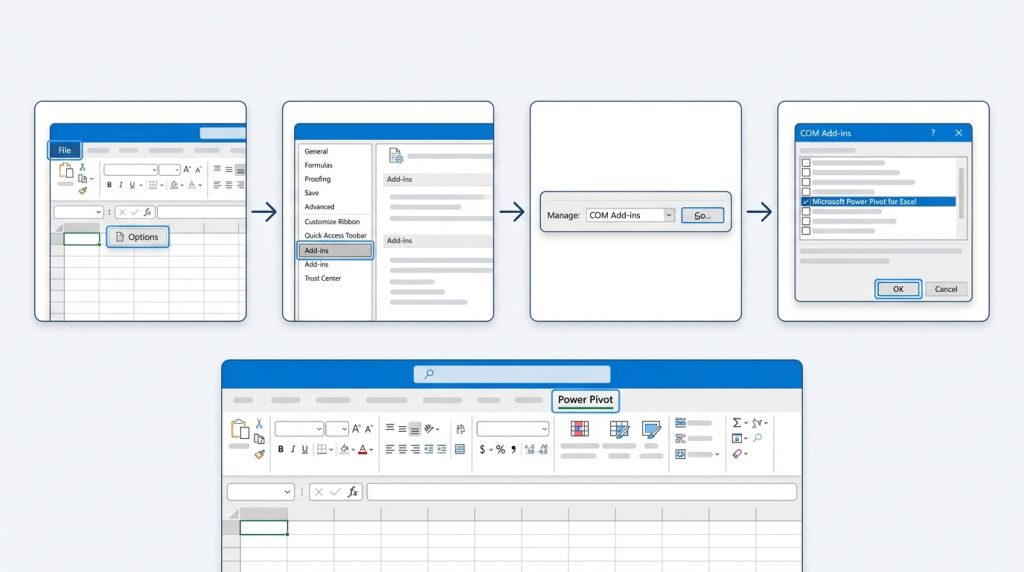
1) Excel’i aç ve Dosya → Seçenekler yolunu izle.
2) Sol menüden “Eklentiler” sekmesine git.
3) Alt kısımdaki “Yönet” açılır menüsünden “COM Eklentileri” seç ve “Git” butonuna tıkla.
4) Listeden “Microsoft Power Pivot for Excel” seçeneğini işaretle ve Tamam’a bas.
Artık Excel şeridinde “Power Pivot” sekmesini göreceksin.
İlk Veri Modelini Oluşturma
1) Power Pivot sekmesinden “Yönet” butonuna tıkla.
2) Açılan pencerede “Dış Veriden Al” seçeneğiyle veri kaynağını seç.
3) Verileri içe aktardıktan sonra “Diyagram Görünümü”ne geçerek tablolar arası ilişkileri tanımla.
4) Ana Excel penceresine dönüp PivotTable oluşturduğunda, veri modeli otomatik olarak kullanılabilir hale gelir.
Pro İpucu: Her zaman bir tarih tablosu oluştur ve bunu ana tablonla ilişkilendir. Zaman bazlı analizler için bu kritik öneme sahiptir.
Sıkça Sorulan Sorular
Power Pivot ücretsiz mi?
Power Pivot, Excel’in Professional, Professional Plus ve Office 365 sürümlerinde ücretsiz olarak dahildir. Ancak Excel’in temel sürümlerinde bu özellik bulunmaz. Hangi sürümü kullandığını kontrol etmek için Dosya → Hesap yolunu izleyebilirsin.
Power Pivot ile Power BI arasındaki fark nedir?
Power Pivot, Excel içinde çalışan bir eklentidir ve Excel’in PivotTable’larıyla entegre şekilde kullanılır. Power BI ise bağımsız bir iş zekası platformudur ve daha gelişmiş görselleştirme, paylaşım ve işbirliği özellikleri sunar. Her ikisi de DAX kullanır, bu yüzden Power Pivot öğrenmek Power BI’a geçişi kolaylaştırır.
DAX öğrenmek zor mu?
Excel formüllerine aşinaysan DAX’ın temellerini hızlıca kavrayabilirsin. Ancak filter context ve row context gibi kavramlar başlangıçta kafa karıştırıcı olabilir. Pratik yaparak ve gerçek projeler üzerinde çalışarak öğrenmek en etkili yöntemdir.
Power Pivot dosyaları çok mu yer kaplar?
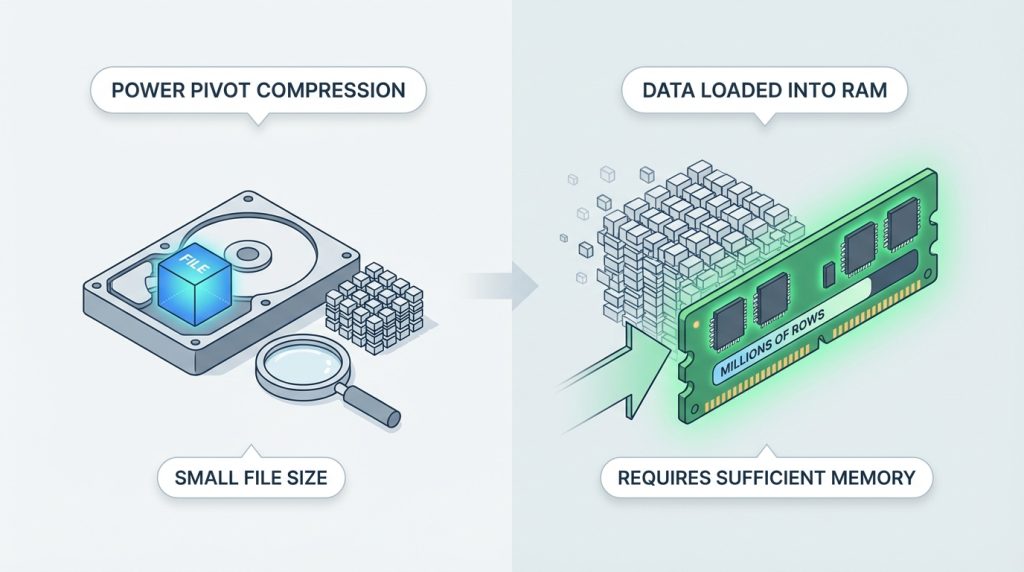
Hayır, tam tersi. Power Pivot verileri sıkıştırarak saklar. Milyonlarca satırlık bir veri seti bile şaşırtıcı derecede küçük dosya boyutlarına sığabilir. Ancak dosyayı açtığında veriler RAM’e yüklenir, bu yüzden yeterli bellek kapasitesine sahip olman önemlidir.
Hangi veri kaynaklarından veri çekebilirim?
Power Pivot; Excel dosyaları, CSV, Access veritabanları, SQL Server, Oracle, MySQL, Analysis Services, OData beslemeleri ve daha birçok kaynaktan veri çekebilir. Veri kaynağı çeşitliliği, farklı sistemlerdeki verileri tek bir modelde birleştirmeni sağlar.
Sonuç: Analizlerini Bir Üst Seviyeye Taşı
Excel Power Pivot, standart elektronik tablo yeteneklerinin ötesine geçmek isteyen herkes için güçlü bir araçtır. Veri modeli mantığı sayesinde birden fazla tabloyu ilişkilendirebilir, DAX formülleriyle karmaşık hesaplamalar yapabilir ve milyonlarca satırlık veriyi saniyeler içinde analiz edebilirsin. Özellikle finans, satış, pazarlama ve operasyon alanlarında çalışanlar için vazgeçilmez bir beceri haline gelmiştir.
Başlamak için önce Power Pivot eklentisini etkinleştir, küçük bir veri setiyle pratik yap ve DAX’ın temel fonksiyonlarını öğren. Zamanla daha karmaşık modeller kurabilir ve Excel’deki analiz yeteneklerini ciddi şekilde güçlendirebilirsin.

