


Sunumlarında izleyicilerin kaybolmasını istemiyorsan, eylem düğmeleri tam sana göre. PowerPoint’te eylem düğmeleri ile navigasyon kurma, özellikle uzun veya dallanmalı sunumlarda hayat kurtarıcı bir özellik. Peki bu düğmeler nasıl eklenir, hangi senaryolarda işe yarar ve profesyonel görünümlü bir sunum için nelere dikkat etmelisin? Bu rehberde adım adım her şeyi bulacaksın.
Eylem düğmeleri sayesinde izleyiciler belirli slaytlara atlayabilir, ana menüye dönebilir veya harici bir bağlantıya yönlendirilebilir. Eğitim materyalleri, interaktif kataloglar ya da şirket içi sunumlar için bu düğmeler vazgeçilmez bir araç haline geliyor.
Başlamadan Önce: Gerekenler
Eylem düğmeleri eklemeye başlamadan önce birkaç şeyi hazır bulundurman işini kolaylaştırır. Aşağıdaki listeler sana yol gösterecek.
Araçlar ve İhtiyaçlar
- Microsoft PowerPoint (2016, 2019, 2021 veya Microsoft 365 sürümlerinden biri)
- Üzerinde çalışacağın sunum dosyası (.pptx)
- Navigasyon planı (hangi slayttan hangi slayta gidileceğinin taslağı)
Ön Koşullar
- Sunumundaki slayt sayısını ve sırasını belirlemiş olmalısın
- Temel PowerPoint kullanımına aşina olmalısın (şekil ekleme, biçimlendirme gibi)
- Eğer harici bağlantı kullanacaksan, URL’leri hazır bulundurmalısın
Eylem Düğmesi Nedir ve Neden Kullanılır?
Eylem düğmeleri, PowerPoint’te tıklandığında belirli bir işlemi gerçekleştiren interaktif şekillerdir. Bu işlemler arasında başka bir slayta gitme, ses çalma, program çalıştırma veya web sayfası açma gibi seçenekler bulunur. Kısa tanım: Eylem düğmesi, sunumuna interaktivite katan tıklanabilir bir nesnedir.
Pratikte en sık görülen kullanım alanları şunlar:
- Eğitim sunumları: Öğrencilerin kendi hızlarında ilerlemesini sağlar
- Ürün katalogları: Farklı kategoriler arasında geçiş imkanı sunar
- Şirket toplantıları: Sorulara göre ilgili bölüme hızlıca atlanabilir
- Kiosk modunda çalışan sunumlar: Kullanıcı etkileşimli deneyim yaşar
Genelde şu yüzden tercih edilir: Klasik “ileri-geri” navigasyonu yerine, izleyiciye kontrol verirsin. Bu da sunumun daha profesyonel ve kullanıcı dostu görünmesini sağlar.
PowerPoint’te Eylem Düğmesi Ekleme Adımları
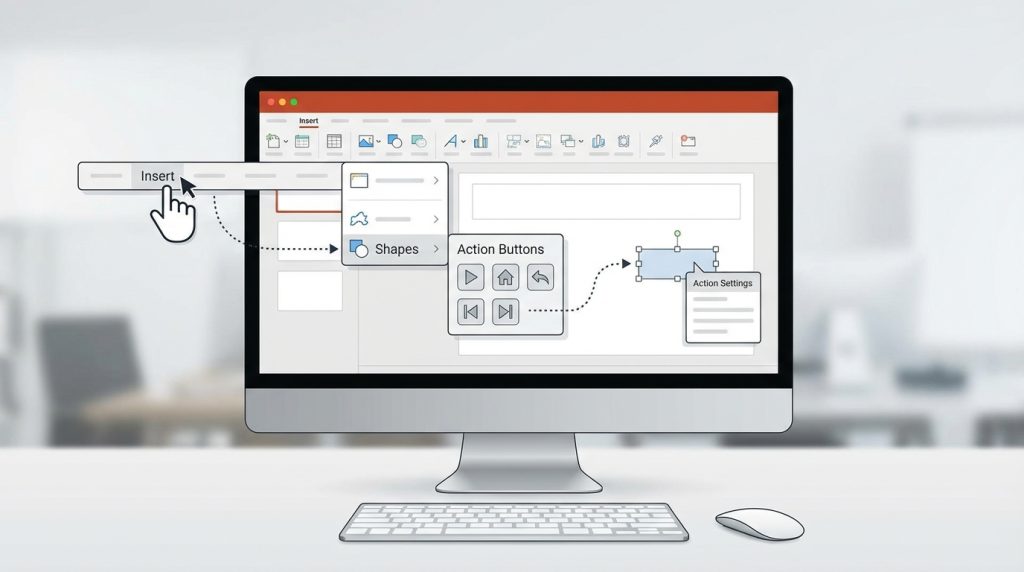
Şimdi uygulamaya geçelim. Aşağıdaki adımları takip ederek ilk eylem düğmeni kolayca oluşturabilirsin.
Hazır Eylem Düğmelerini Kullanma
PowerPoint, önceden tasarlanmış eylem düğmeleri sunar. Bunlar özellikle hızlı çözüm arayanlar için idealdir.
1) Üst menüden Ekle sekmesine tıkla.
2) Şekiller açılır menüsünü aç. En altta “Eylem Düğmeleri” bölümünü göreceksin.
3) İstediğin düğmeyi seç (örneğin: Ana Sayfa, İleri, Geri, Bilgi gibi simgeler mevcut).
4) Slayt üzerinde düğmenin yerleştirileceği alanı fare ile çizerek belirle.
5) Otomatik olarak açılan Eylem Ayarları penceresinde hedef slaytı veya işlemi seç.
6) Tamam butonuna bas ve düğmen hazır.
Pro İpucu: “Fare Tıklaması” ve “Fare Üzerine Gelme” sekmelerini karıştırma. Genellikle tıklama tercih edilir çünkü fare üzerine gelme, yanlışlıkla tetiklenmelere neden olabilir.
Özel Şekillere Eylem Atama
Hazır düğmeler yerine kendi tasarladığın bir şekli veya resmi eylem düğmesine dönüştürebilirsin. Bu yöntem sunumuna özgün bir görünüm katar.
1) Ekle sekmesinden istediğin şekli, simgeyi veya resmi ekle.
2) Eklediğin nesneye sağ tıkla ve Köprü veya Eylem seçeneğini seç.
3) Açılan pencerede “Bu belgedeki yer” seçeneğiyle hedef slaytı belirle.
4) İstersen ses efekti de ekleyebilirsin (örneğin tıklama sesi).
5) Ayarları kaydet ve test et.
Mini senaryo: Diyelim ki bir restoran menüsü sunumu hazırlıyorsun. Ana sayfada “Başlangıçlar”, “Ana Yemekler”, “Tatlılar” butonları olsun. Her butona tıklandığında ilgili kategorinin slaytına gidilsin. Bu durumda her kategori için ayrı bir şekil oluşturup, her birine farklı slayt hedefi atarsın.
Navigasyon Yapısını Planlama
Eylem düğmelerini rastgele eklemek yerine, önceden bir navigasyon haritası çıkarmak çok daha verimli sonuç verir. Aksi halde izleyici kaybolabilir veya düğmeler tutarsız çalışabilir.
Doğrusal ve Dallanmalı Yapılar
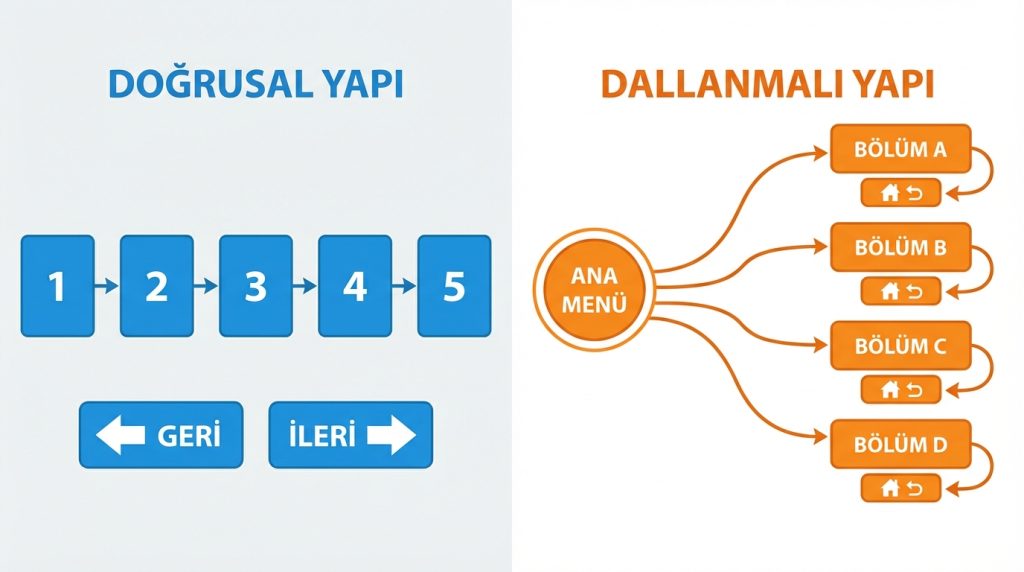
İki temel navigasyon yaklaşımı var:
- Doğrusal navigasyon: Slaytlar sırayla ilerler. İleri ve geri düğmeleri yeterlidir.
- Dallanmalı navigasyon: Ana menüden farklı bölümlere gidilir, her bölümden ana menüye dönülür. Daha karmaşık ama daha esnek.
Dallanmalı yapı kullanıyorsan, her alt bölümün sonuna “Ana Menüye Dön” düğmesi eklemeyi unutma. Aksi halde izleyici sıkışıp kalabilir.
Tutarlılık İlkesi
Navigasyon düğmelerini her slaytta aynı konuma yerleştir. Genellikle sağ alt köşe veya sol alt köşe tercih edilir. Bu tutarlılık, izleyicinin düğmeleri aramasına gerek kalmadan kolayca bulmasını sağlar.
Kilit Çıkarım: Düğmelerin konumu, boyutu ve rengi tüm slaytlarda aynı olmalı. Bu profesyonellik izlenimi yaratır.
Eylem Düğmelerini Biçimlendirme ve Özelleştirme
Varsayılan eylem düğmeleri işlevsel olsa da görsel olarak sıkıcı kalabilir. Sunumunun temasına uygun hale getirmek için biçimlendirme seçeneklerini kullanabilirsin.
Renk ve Stil Ayarları
1) Düğmeye tıklayarak seç.
2) Şekil Biçimi sekmesine git.
3) Şekil Dolgusu ile arka plan rengini değiştir.
4) Şekil Anahattı ile kenarlık rengini ve kalınlığını ayarla.
5) Şekil Efektleri ile gölge, yansıma veya 3B efekt ekle.
Düğmelerin üzerine metin eklemek için düğmeye çift tıkla ve istediğin yazıyı yaz. Yazı tipi boyutunu ve rengini arka planla kontrast oluşturacak şekilde ayarla.
Hover Efekti Simülasyonu
PowerPoint’te gerçek bir hover efekti yoktur ancak “Fare Üzerine Gelme” eylemiyle benzer bir deneyim yaratabilirsin. Örneğin, fare düğmenin üzerine geldiğinde bir ses çalmasını veya farklı bir slayta geçiş yapmasını sağlayabilirsin. Ancak bu özelliği dikkatli kullan; aşırı kullanım izleyiciyi rahatsız edebilir.
Sık Yapılan Hatalar ve Çözümleri
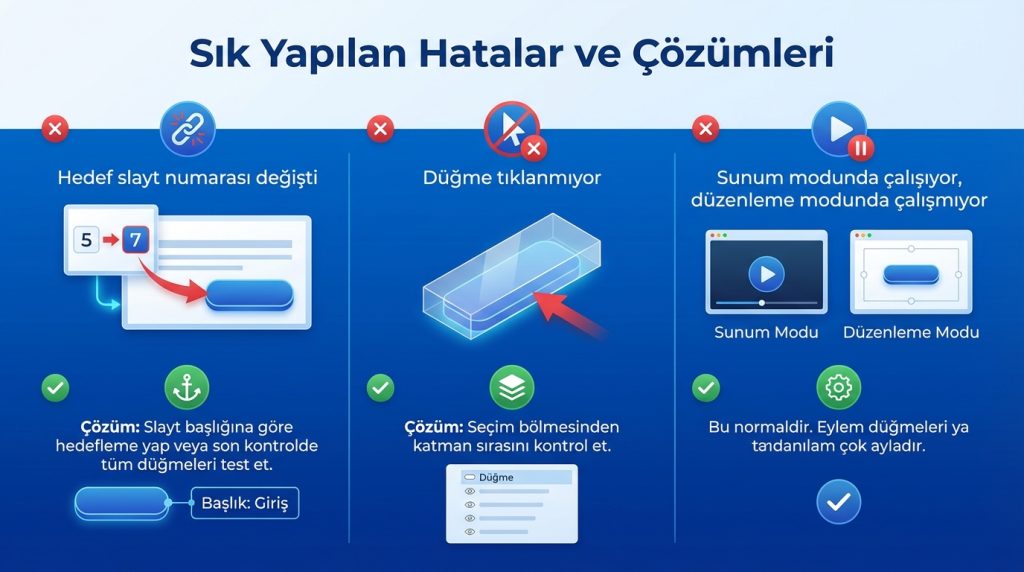
Eylem düğmeleri eklerken bazı yaygın hatalar tekrar tekrar karşımıza çıkar. Bunları bilmek seni olası sorunlardan korur.
- Hedef slayt numarası değişti: Slayt ekleyip çıkardığında hedefler kayabilir. Çözüm: Slayt numarası yerine slayt başlığına göre hedefleme yap veya son kontrolde tüm düğmeleri test et.
- Düğme tıklanmıyor: Üzerinde başka bir nesne olabilir. Çözüm: Seçim bölmesinden katman sırasını kontrol et.
- Sunum modunda çalışıyor, düzenleme modunda çalışmıyor: Bu normaldir. Eylem düğmeleri yalnızca slayt gösterisi modunda aktif olur.
- Harici bağlantı açılmıyor: URL’nin doğru yazıldığından ve internet bağlantısının olduğundan emin ol.
Şu durumda ne yaparsın? Sunumu başka birine gönderdin ve düğmeler çalışmıyor diye geri bildirim aldın. Muhtemelen dosya formatı sorunludur. Sunumu .pptx yerine .ppsx (PowerPoint Slayt Gösterisi) olarak kaydetmeyi dene. Bu format doğrudan sunum modunda açılır ve eylemler aktif olur.
Frequently Asked Questions
Eylem düğmeleri PDF’e aktarıldığında çalışır mı?
Hayır, eylem düğmeleri PowerPoint’e özgü bir özelliktir. Sunumu PDF olarak dışa aktardığında düğmeler statik görsel olarak kalır ve tıklama işlevi kaybolur. İnteraktif özelliği korumak istiyorsan sunumu .pptx veya .ppsx formatında paylaş.
Bir düğmeye birden fazla eylem atayabilir miyim?
Doğrudan hayır. Her düğmeye yalnızca bir ana eylem atanabilir. Ancak makro kullanarak veya düğmeyi bir slayta yönlendirip o slaytta otomatik animasyonlar tetikleyerek dolaylı yoldan birden fazla işlem gerçekleştirebilirsin.
Eylem düğmelerini tüm slaytlara aynı anda ekleyebilir miyim?
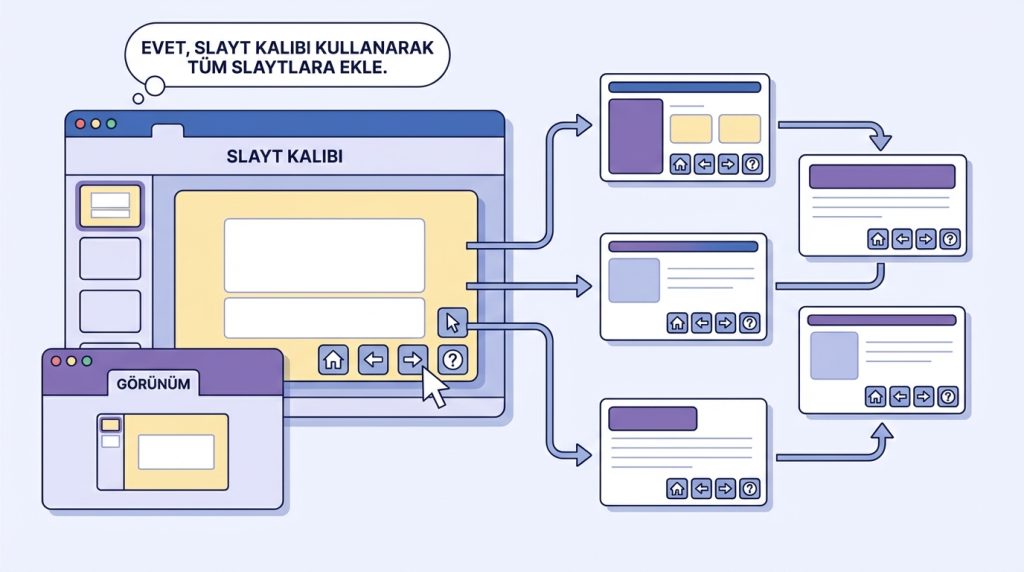
Evet, bunun için Slayt Kalıbı (Slide Master) özelliğini kullan. Görünüm sekmesinden Slayt Kalıbı’na gir, ana düzene düğmeleri ekle ve tüm slaytlara otomatik olarak yansımasını sağla. Bu yöntem hem zaman kazandırır hem de tutarlılık sağlar.
Eylem düğmeleri mobil cihazlarda çalışır mı?
PowerPoint mobil uygulamasında eylem düğmeleri sınırlı şekilde desteklenir. Temel slayt geçişleri çalışır ancak harici bağlantılar veya program çalıştırma gibi gelişmiş eylemler sorun çıkarabilir. Mobil sunum yapacaksan önceden test etmeni öneririm.
Sonuç: Sunumlarını Bir Üst Seviyeye Taşı
PowerPoint’te eylem düğmeleri ile navigasyon kurma, sunumlarını interaktif ve profesyonel hale getirmenin en etkili yollarından biri. Doğru planlama, tutarlı yerleşim ve dikkatli biçimlendirme ile izleyicilerine kusursuz bir deneyim sunabilirsin. Özellikle eğitim materyalleri, ürün tanıtımları ve kiosk sunumları için bu özellik vazgeçilmez.
Şimdi sıra sende: Mevcut bir sunumunu aç, birkaç eylem düğmesi ekle ve farkı kendin gör. Küçük adımlarla başlayarak zamanla daha karmaşık navigasyon yapıları kurabilirsin.

