

Sunumunu hazırladın, son rötuşları yaptın ve artık paylaşma zamanı geldi. Ama karşı tarafın PowerPoint yüklü olmayabilir ya da farklı bir sürüm kullanıyor olabilir. İşte tam bu noktada PowerPoint’te PDF olarak kaydetme devreye giriyor. PDF formatı, sunumunun her cihazda aynı görünmesini garanti eder ve dosya boyutunu da kontrol altında tutar.
Bu rehberde PowerPoint dosyalarını PDF’e dönüştürmenin farklı yollarını, doğru ayarları nasıl yapacağını ve sık karşılaşılan sorunları nasıl çözeceğini adım adım göreceksin. Hem Windows hem de Mac kullanıcıları için geçerli yöntemleri ele alacağız.
Başlamadan Önce: Gerekenler
PDF olarak kaydetme işlemine geçmeden önce birkaç şeyi kontrol etmekte fayda var. Böylece süreç daha sorunsuz ilerler.
Araçlar ve İhtiyaçlar
- Microsoft PowerPoint (2010 ve üzeri sürümler önerilir)
- Kaydetmek istediğin sunum dosyası (.pptx veya .ppt)
- Yeterli disk alanı (özellikle görsel ağırlıklı sunumlar için)
Ön Koşullar
- Sunumdaki tüm fontların bilgisayarında yüklü olduğundan emin ol
- Gömülü videolar veya animasyonlar PDF’te çalışmaz; bunu göz önünde bulundur
- Sunumu kaydetmeden önce son bir kez gözden geçir
- Gerekiyorsa yedek bir kopya al
PowerPoint’te PDF Olarak Kaydetme Adımları
PowerPoint’te PDF oluşturmanın birden fazla yolu var. Hangisini tercih edeceğin, ne kadar kontrol istediğine bağlı.
Yöntem 1: Farklı Kaydet ile PDF Oluşturma
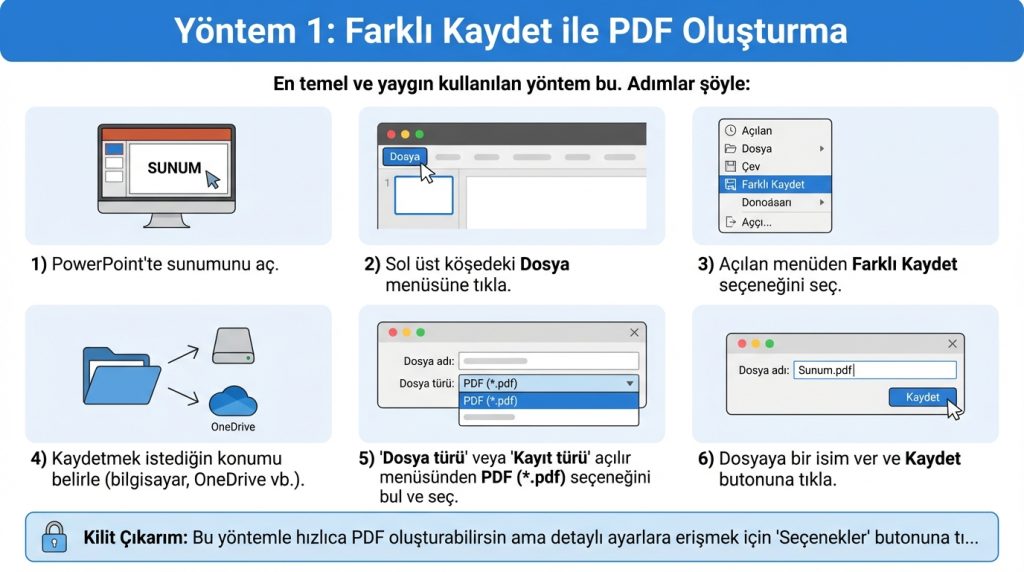
En temel ve yaygın kullanılan yöntem bu. Adımlar şöyle:
1) PowerPoint’te sunumunu aç.
2) Sol üst köşedeki Dosya menüsüne tıkla.
3) Açılan menüden Farklı Kaydet seçeneğini seç.
4) Kaydetmek istediğin konumu belirle (bilgisayar, OneDrive vb.).
5) “Dosya türü” veya “Kayıt türü” açılır menüsünden PDF (*.pdf) seçeneğini bul ve seç.
6) Dosyaya bir isim ver ve Kaydet butonuna tıkla.
Kilit Çıkarım: Bu yöntemle hızlıca PDF oluşturabilirsin ama detaylı ayarlara erişmek için “Seçenekler” butonuna tıklamayı unutma.
Yöntem 2: Dışa Aktar Menüsünü Kullanma
Bu yöntem biraz daha fazla kontrol sunar:
1) Dosya menüsüne git.
2) Dışa Aktar seçeneğine tıkla.
3) PDF/XPS Belgesi Oluştur seçeneğini seç.
4) Açılan pencerede konum ve dosya adını belirle.
5) “Seçenekler” butonuyla detaylı ayarlara eriş.
6) Yayımla butonuna tıkla.
Yöntem 3: Yazdır Menüsünden PDF Oluşturma
Özellikle belirli slaytları seçmek veya sayfa düzenini değiştirmek istiyorsan bu yöntem işe yarar:
1) Dosya > Yazdır yolunu izle veya Ctrl+P kısayolunu kullan.
2) Yazıcı olarak Microsoft Print to PDF seçeneğini seç.
3) Yazdırma ayarlarından sayfa düzenini, slayt aralığını belirle.
4) Yazdır butonuna tıkla ve kayıt konumunu seç.
Pro İpucu: Bu yöntemle tek sayfaya birden fazla slayt yerleştirebilirsin. “Tam Sayfa Slaytlar” seçeneğinden “Dinleyici Notları” veya “6 Slayt Dikey” gibi düzenleri deneyebilirsin.
PDF Kaydetme Ayarları ve Seçenekler
Doğru ayarları yapmak, PDF’inin kalitesini ve dosya boyutunu doğrudan etkiler. İşte dikkat etmen gereken seçenekler:
Kalite Ayarları
- Standart (çevrimiçi yayımlama ve yazdırma): Yüksek kaliteli çıktı verir, dosya boyutu daha büyük olur. Profesyonel sunumlar ve baskı için ideal.
- Minimum boyut (çevrimiçi yayımlama): Dosya boyutunu küçültür, görsel kalitesi biraz düşer. E-posta ile gönderim için uygun.
Sayfa Aralığı Seçenekleri
- Tümü: Sunumdaki tüm slaytları PDF’e dahil eder.
- Geçerli slayt: Sadece o an görüntülediğin slaytı kaydeder.
- Seçim: Önceden seçtiğin slaytları kaydeder.
- Slaytlar: Belirli slayt numaralarını manuel olarak girebilirsin (örn: 1-5, 8, 12).
Ek Seçenekler
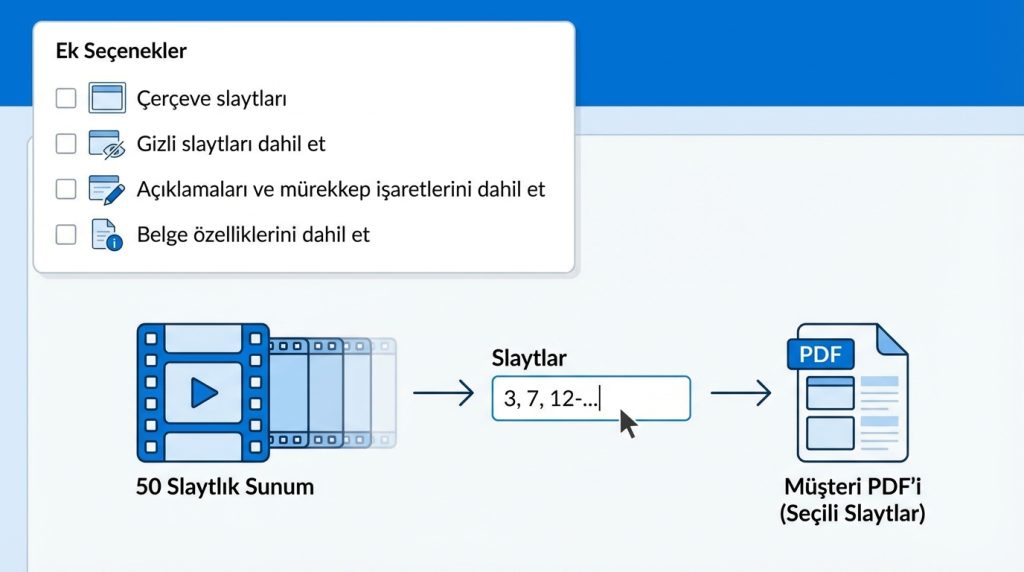
- Çerçeve slaytları: Her slaytın etrafına ince bir çerçeve ekler, baskıda daha düzgün görünür.
- Gizli slaytları dahil et: Sunumda gizlediğin slaytları da PDF’e ekler.
- Açıklamaları ve mürekkep işaretlerini dahil et: Sunum üzerindeki notları ve çizimleri korur.
- Belge özelliklerini dahil et: Yazar adı, başlık gibi meta verileri PDF’e ekler.
Şu durumda ne yaparsın? Diyelim ki 50 slaytlık bir sunumun var ama sadece 10 tanesini müşteriye göndermek istiyorsun. “Slaytlar” seçeneğini kullanarak “3, 7, 12-18, 25” gibi bir aralık belirleyebilirsin. Böylece gereksiz slaytları manuel olarak silmek zorunda kalmazsın.
Sık Yapılan Hatalar ve Çözümleri
PowerPoint’ten PDF’e dönüştürme sırasında bazı sorunlarla karşılaşabilirsin. İşte en yaygın olanları:
Fontlar Değişiyor veya Bozuluyor
PDF’te fontların farklı görünmesi genelde şu sebeplerden kaynaklanır:
- Kullandığın font bilgisayarında yüklü değil
- Font lisansı gömmeye izin vermiyor
- Özel veya dekoratif fontlar sorun çıkarabiliyor
Çözüm olarak sunumu kaydetmeden önce Dosya > Seçenekler > Kaydet yolundan “Dosyaya fontları göm” seçeneğini aktif edebilirsin. Alternatif olarak, sorunlu fontları Arial veya Calibri gibi standart fontlarla değiştirebilirsin.
Dosya Boyutu Çok Büyük
Görsel ağırlıklı sunumlarda PDF boyutu şişebilir. Bunu önlemek için:
- Kaydetmeden önce “Minimum boyut” seçeneğini tercih et
- Sunumdaki görselleri önceden sıkıştır (Resim Araçları > Resimleri Sıkıştır)
- Gereksiz slaytları PDF’e dahil etme
Animasyonlar ve Geçişler Kayboldu
Bu aslında bir hata değil, beklenen bir durum. PDF statik bir format olduğu için animasyonlar ve slayt geçişleri çalışmaz. Eğer animasyonları korumak istiyorsan, sunumu video olarak dışa aktarmayı düşünebilirsin.
Köprüler Çalışmıyor
Sunumdaki tıklanabilir bağlantılar bazen PDF’te çalışmayabilir. Bunu önlemek için:
- Köprülerin doğru formatta olduğundan emin ol (http:// veya https:// ile başlamalı)
- “Dışa Aktar” yöntemini kullanmayı dene
- PDF okuyucunun güncel olduğundan emin ol
İleri Düzey İpuçları
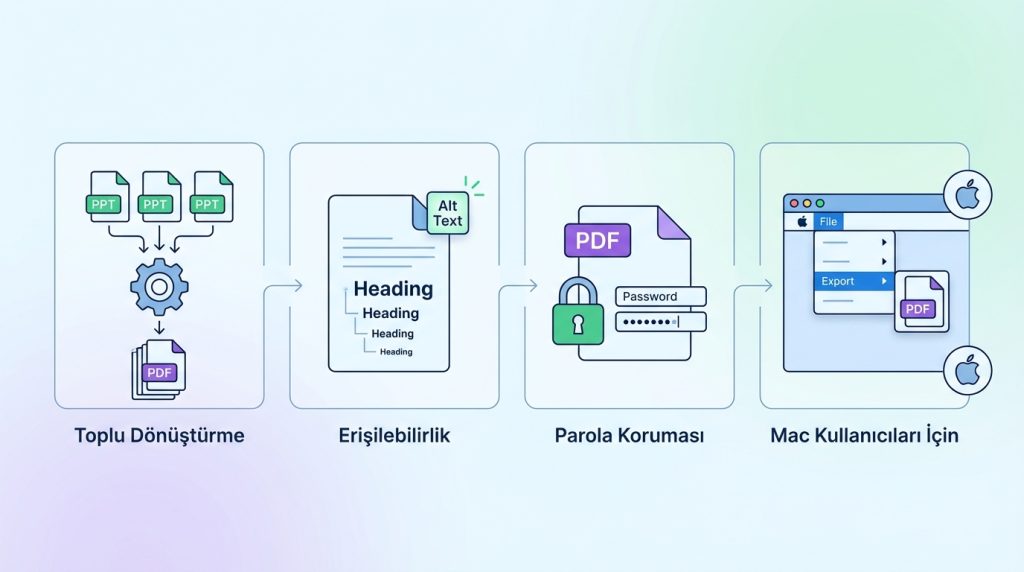
Temel işlemleri öğrendin, şimdi birkaç profesyonel ipucuna bakalım:
- Toplu dönüştürme: Birden fazla PowerPoint dosyasını PDF’e çevirmek istiyorsan, PowerShell veya VBA makroları kullanabilirsin.
- Erişilebilirlik: PDF’inin erişilebilir olmasını istiyorsan, sunumda alt metin (alt text) kullandığından ve başlık hiyerarşisine dikkat ettiğinden emin ol.
- Parola koruması: PDF’i oluşturduktan sonra Adobe Acrobat veya ücretsiz araçlarla parola ekleyebilirsin.
- Mac kullanıcıları için: Mac’te “Dışa Aktar” yerine “Farklı Kaydet” menüsünü kullanmak daha tutarlı sonuçlar verebilir.
Pro İpucu: Sunumunu düzenli olarak PDF olarak kaydediyorsan, Hızlı Erişim Araç Çubuğu’na “PDF Olarak Kaydet” komutunu ekleyebilirsin. Böylece tek tıklamayla işlemi tamamlarsın.
Sıkça Sorulan Sorular
PowerPoint’te PDF kalitesi nasıl artırılır?
PDF kalitesini artırmak için kaydetme sırasında “Standart” kalite seçeneğini tercih et. Ayrıca sunumdaki görsellerin orijinal çözünürlüklerinin yüksek olduğundan emin ol. Düşük çözünürlüklü görseller PDF’te de düşük kalitede görünür.
PDF’i tekrar PowerPoint’e çevirebilir miyim?
Evet, PowerPoint 2013 ve sonraki sürümlerde PDF dosyalarını açabilirsin. Ancak bu dönüşüm mükemmel olmayabilir; özellikle karmaşık düzenler ve özel fontlar sorun çıkarabilir. Mümkünse orijinal .pptx dosyasını saklamak en iyisi.
Neden PDF dosyam çok büyük oluyor?
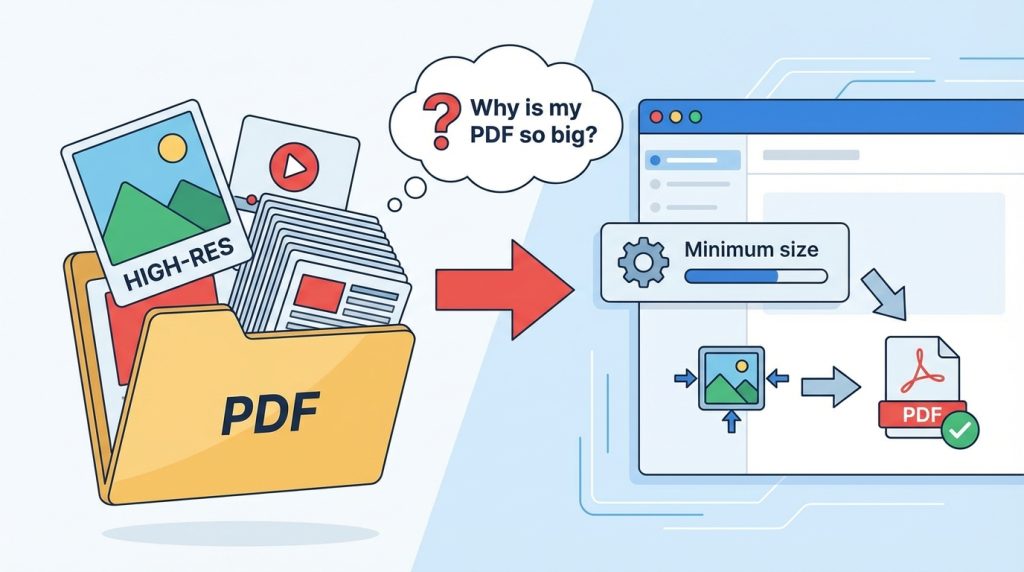
Genellikle yüksek çözünürlüklü görseller, gömülü videolar veya çok sayıda slayt dosya boyutunu artırır. “Minimum boyut” seçeneğini kullanarak veya görselleri önceden sıkıştırarak boyutu azaltabilirsin.
PowerPoint Online’da PDF olarak kaydedebilir miyim?
Evet, PowerPoint Online’da da PDF olarak kaydetme mümkün. Dosya > Farklı Kaydet > Kopya İndir > PDF Olarak İndir yolunu izleyebilirsin. Ancak masaüstü sürümüne kıyasla daha az ayar seçeneği sunar.
Slayt notlarını PDF’e nasıl dahil ederim?
Yazdır menüsünden “Tam Sayfa Slaytlar” yerine “Not Sayfaları” seçeneğini seç. Bu şekilde her slayt, altında notlarıyla birlikte PDF’e aktarılır.
Sonuç
PowerPoint’te PDF olarak kaydetme işlemi oldukça basit görünse de doğru ayarları bilmek sonucu büyük ölçüde etkiler. Hangi kalite seviyesini seçeceğin, hangi slaytları dahil edeceğin ve font sorunlarını nasıl çözeceğin artık elinin altında. İster bir iş sunumu paylaşıyor ol, ister eğitim materyali hazırlıyor ol, bu rehberdeki adımları takip ederek profesyonel görünümlü PDF’ler oluşturabilirsin.
Bir sonraki sunumunda bu ayarları deneyerek farkı kendin gör. Dosya boyutu ve kalite arasındaki dengeyi bulduktan sonra, PDF dışa aktarma işlemi birkaç saniyeni alacak kadar rutine dönüşecek.

