

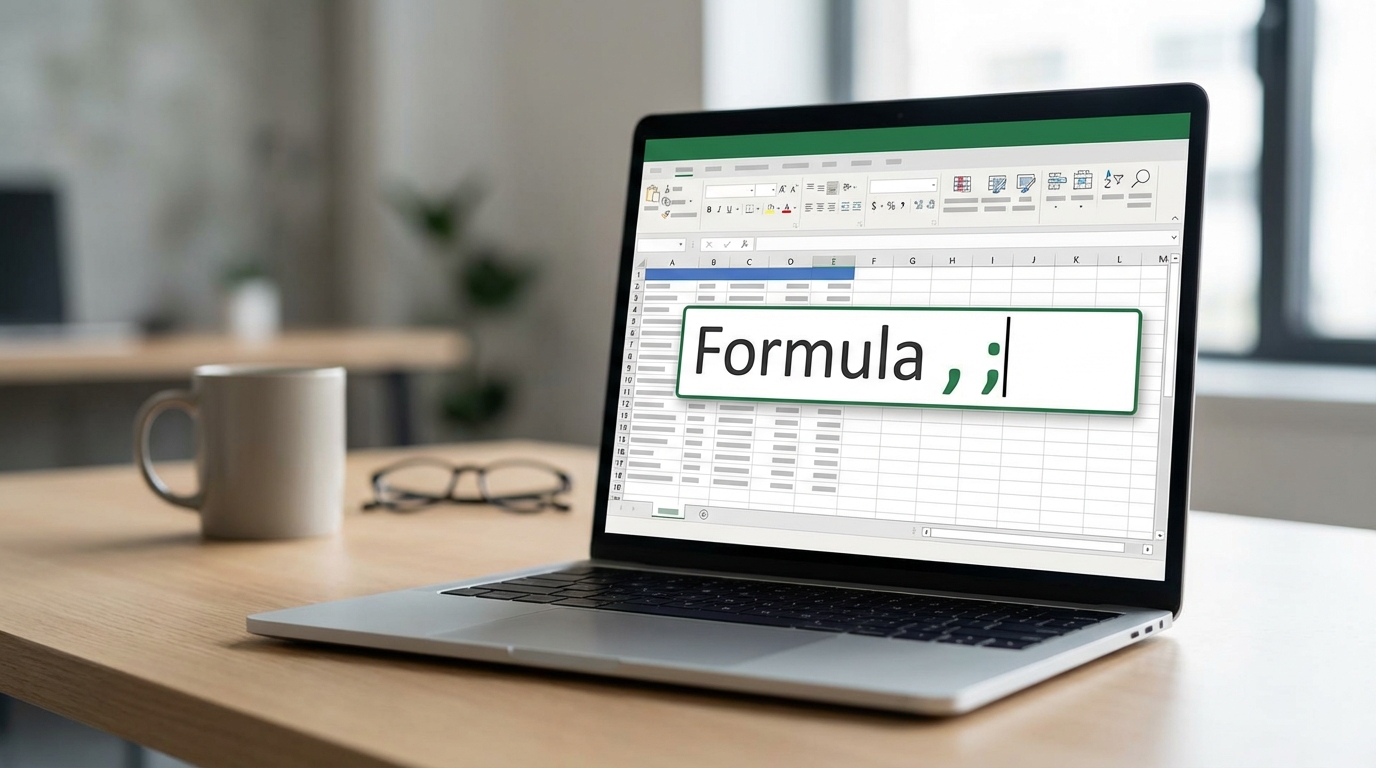
Excel’de bir formül yazıyorsun, her şey doğru görünüyor ama Enter tuşuna bastığınanda hata mı alıyorsun? Büyük ihtimalle suçlu, formüldeki virgül veya noktalı virgül ayracı. Türkiye ve birçok Avrupa ülkesinde bölgesel ayarlar yüzünden Excel’in beklediği ayraç karakteri farklılık gösterebiliyor. Bu durum, özellikle internetten veya İngilizce kaynaklardan formül kopyalayan kullanıcıların başına sıkça geliyor.
Bu yazıda Excel’de virgül/noktalı virgül ayracı sorununu neden yaşadığını, bunu nasıl tespit edip çözebileceğini ve formül yazarken dikkat etmen gereken noktaları adım adım öğreneceksin. Ayrıca bu konuda yaygın yapılan hataları ve yanlış bilinen birkaç şeyi de düzelteceğiz.
Hızlı Teşhis: Ayraç Sorunu Mu Yaşıyorsun?
Formül yazdığında veya yapıştırdığında aşağıdaki belirtilerden birini görüyorsan, büyük olasılıkla ayraç uyumsuzluğuyla karşı karşıyasın:
- Belirti: “#AD!” veya “#NAME?” hatası → Muhtemel Neden: Fonksiyon adı veya ayraç yanlış → İlk Deneme: Virgülleri noktalı virgülle değiştir
- Belirti: “Bu formülde sorun var” uyarısı → Muhtemel Neden: Ayraç karakteri bölgesel ayarlarla uyumsuz → İlk Deneme: Formülü manuel olarak düzenle
- Belirti: Formül metin olarak görünüyor, çalışmıyor → Muhtemel Neden: Hücre formatı veya ayraç hatası → İlk Deneme: Hücreyi “Genel” formata çevir ve ayracı kontrol et
- Belirti: İnternetten kopyaladığın formül çalışmıyor → Muhtemel Neden: Kaynak İngilizce Excel ayarlarına göre yazılmış → İlk Deneme: Tüm virgülleri noktalı virgülle değiştir
Kilit Çıkarım: Türkçe Windows veya Türkçe bölgesel ayar kullanan Excel’de formül ayracı genellikle noktalı virgül (;) olmalıdır.
Neden Virgül ve Noktalı Virgül Farkı Var?
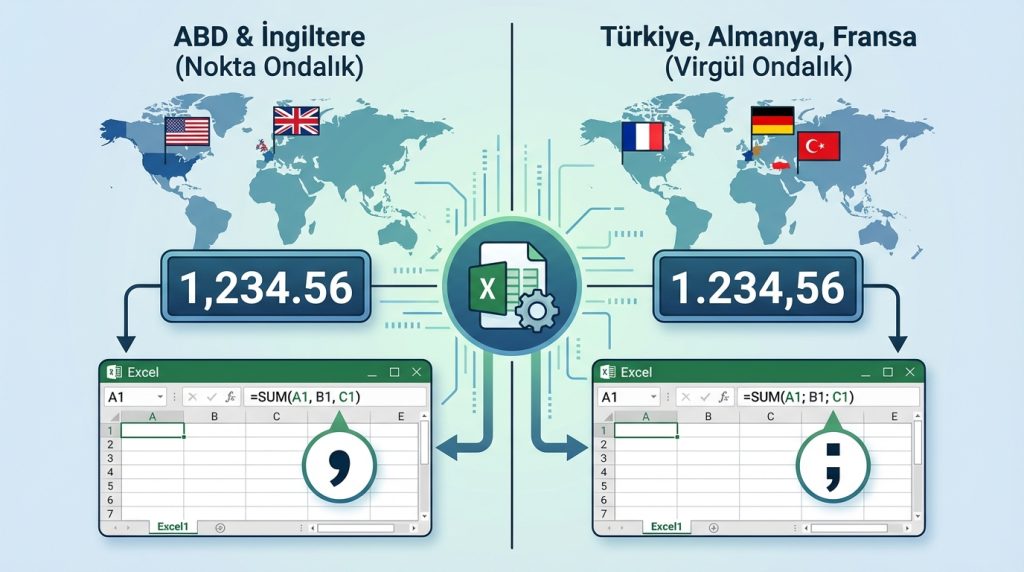
Excel, formüllerdeki argümanları ayırmak için bir karakter kullanır. Bu karakter, işletim sistemindeki bölgesel ayarlara bağlıdır. ABD ve İngiltere gibi ülkelerde ondalık ayırıcı nokta (.) olduğu için formül ayracı virgül (,) olarak belirlenir. Türkiye, Almanya, Fransa gibi ülkelerde ise ondalık ayırıcı virgül (,) olduğundan formül ayracı noktalı virgül (;) olur.
Basit Örnek
Aynı TOPLA fonksiyonunun iki farklı bölgesel ayarda nasıl yazıldığına bakalım:
- İngilizce Excel: =SUM(A1,B1,C1)
- Türkçe Excel: =TOPLA(A1;B1;C1)
Gördüğün gibi hem fonksiyon adı hem de ayraç karakteri değişiyor. İnternette bulduğun çoğu formül İngilizce kaynaklardan geldiği için virgül kullanıyor. Bunu Türkçe Excel’e yapıştırdığında doğal olarak hata alıyorsun.
Bölgesel Ayarlar Nasıl Kontrol Edilir?
Windows’ta bölgesel ayarlarını kontrol etmek için şu adımları izleyebilirsin:
- 1) Windows Ayarlar’ı aç (Win + I)
- 2) “Zaman ve Dil” bölümüne git
- 3) “Bölge” veya “Dil ve Bölge” seçeneğine tıkla
- 4) “Ek tarih, saat ve bölgesel ayarlar” linkine tıkla
- 5) “Bölge” altında “Tarih, saat veya sayı biçimlerini değiştir” seçeneğini aç
- 6) “Ek ayarlar” butonuna tıklayarak ondalık ve liste ayırıcılarını gör
Burada “Liste ayırıcı” olarak ne yazıyorsa, Excel formüllerinde de o karakteri kullanman gerekiyor.
Excel’de Ayraç Sorununu Çözme Yöntemleri
Ayraç uyumsuzluğunu çözmek için birkaç farklı yöntem var. Durumuna göre en uygun olanı seçebilirsin.
Yöntem 1: Manuel Değiştirme
En basit ve hızlı çözüm, formüldeki virgülleri noktalı virgülle değiştirmek. Tek bir formül için bu yeterli olabilir:
- 1) Formülü hücreye yapıştır
- 2) Formül çubuğunda tüm virgülleri (,) seç
- 3) Noktalı virgül (;) ile değiştir
- 4) Enter tuşuna bas
Pro İpucu: Çok sayıda formül değiştireceksen, önce formülleri Not Defteri’ne yapıştır. Ardından Bul ve Değiştir (Ctrl + H) ile tüm virgülleri noktalı virgülle değiştir, sonra Excel’e geri yapıştır.
Yöntem 2: Bul ve Değiştir Kullanımı
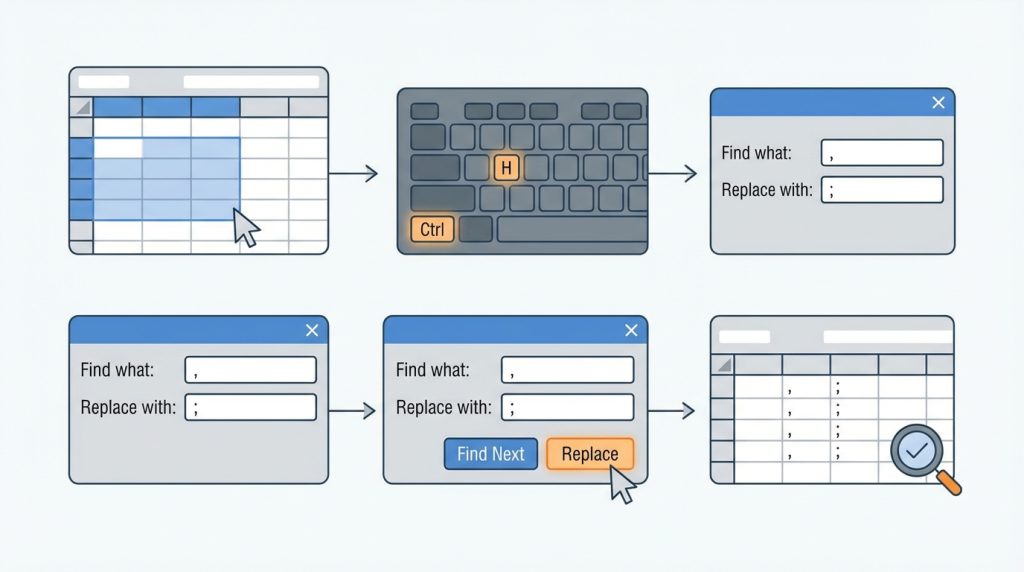
Excel içinde de Bul ve Değiştir özelliğini kullanabilirsin, ancak dikkatli olmalısın. Formül içindeki virgülleri değiştirirken metin içindeki virgülleri de değiştirmemek için şu adımları izle:
- 1) Değiştirmek istediğin hücreleri seç
- 2) Ctrl + H tuşlarına bas
- 3) “Bul” alanına virgül (,) yaz
- 4) “Değiştir” alanına noktalı virgül (;) yaz
- 5) “Tümünü Değiştir” yerine tek tek “Sonrakini Bul” ve “Değiştir” kullanarak kontrollü ilerle
Yöntem 3: Bölgesel Ayarları Geçici Olarak Değiştirme
Çok fazla İngilizce formülle çalışıyorsan, Windows bölgesel ayarlarını geçici olarak İngilizce (ABD) yapabilirsin. Bu durumda Excel otomatik olarak virgül ayracını kabul edecektir. Ancak bu yöntem ondalık sayılarını da etkileyeceği için dikkatli kullanmalısın.
Şu durumda ne yaparsın? Diyelim ki bir iş arkadaşın sana ABD ofisinden bir Excel dosyası gönderdi ve içindeki formüller senin bilgisayarında çalışmıyor. Dosyayı açmadan önce bölgesel ayarları değiştirmek yerine, dosyayı aç ve formülleri görebildiğin şekilde bırak. Excel genellikle dosyayı açarken formülleri otomatik olarak yerel ayarlarına çevirir. Eğer çevirmezse, yukarıdaki manuel yöntemleri kullan.
Yaygın Hatalar ve Yanlış Bilinenler
Bu konuda sıkça karşılaşılan hatalar ve düzeltilmesi gereken bazı yanlış bilgiler var.
Yaygın Hatalar
- Fonksiyon adını değiştirmemek: Sadece ayracı değil, fonksiyon adını da Türkçe Excel’e uygun hale getirmelisin. Örneğin SUM yerine TOPLA, IF yerine EĞER kullanılmalı.
- Ondalık ayırıcıyı karıştırmak: Türkçe Excel’de ondalık ayırıcı virgül (,) olduğundan, sayıları yazarken 3.14 yerine 3,14 yazmalısın.
- Parantezleri kontrol etmemek: Ayraç değiştirirken bazen parantezler de kayabiliyor. Formülü düzenledikten sonra parantez sayısını kontrol et.
- Boşluk eklemek: Ayraçlardan sonra gereksiz boşluk eklemek bazen sorunlara yol açabiliyor. Formüllerde tutarlı ol.
Yanlış Bilinen1: Excel Dili Değiştirmek Sorunu Çözer
Excel’in arayüz dilini İngilizce yapmak, formül ayracı sorununu çözmez. Ayraç karakteri Excel diline değil, Windows bölgesel ayarlarına bağlıdır. Türkçe bölgesel ayar kullanıyorsan, Excel İngilizce olsa bile noktalı virgül bekleyecektir.
Yanlış Bilinen 2: Formüller Her Bilgisayarda Aynı Çalışır
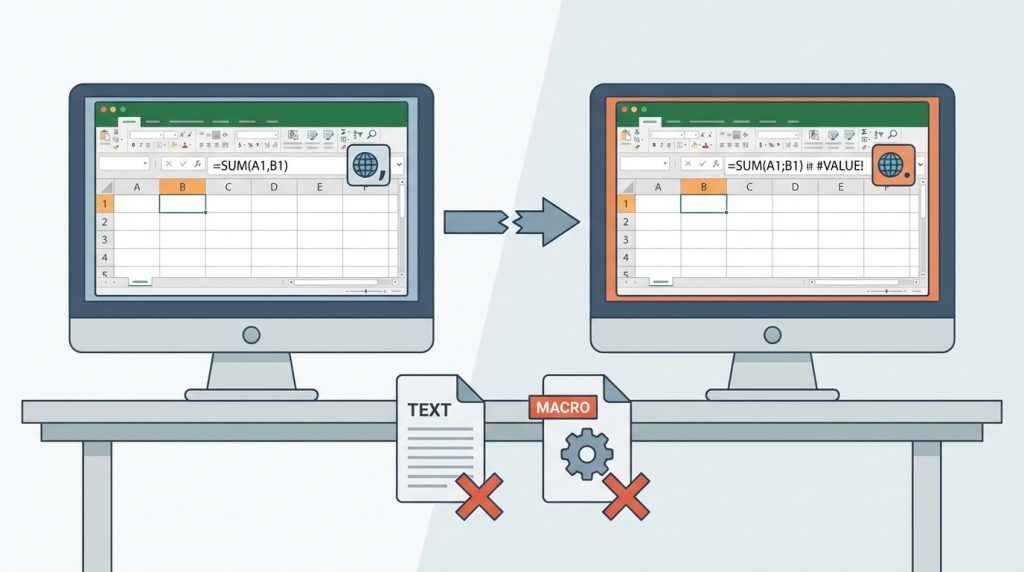
Excel dosyaları farklı bölgesel ayarlara sahip bilgisayarlar arasında taşındığında, formüller genellikle otomatik olarak dönüştürülür. Ancak bu her zaman sorunsuz çalışmaz. Özellikle metin olarak kaydedilmiş formüller veya makrolar sorun çıkarabilir.
Yanlış Bilinen 3: Online Excel Farklı Çalışır
Microsoft365 web uygulaması da bölgesel ayarlarını dikkate alır. Hesap ayarlarındaki bölge seçimine göre ayraç karakteri değişir. Masaüstü uygulamasıyla aynı mantık geçerlidir.
Formül Yazarken Dikkat Edilecek İpuçları
Ayraç sorunlarından kaçınmak vedaha verimli çalışmak için şu önerileri uygulayabilirsin:
- Formül Otomatik Tamamlama’yı kullan: Excel’de formül yazarken fonksiyon adını yazmaya başladığında otomatik öneriler çıkar. Bu önerileri kullanarak hemdoğru fonksiyon adını hem de doğru ayracı otomatik olarak alırsın.
- FormülOluşturucu’yu dene: Karmaşık formüller için “Formüller” sekmesindeki “İşlev Ekle” butonunu kullan. Bu araç, argümanları ayrı ayrı girmen için kutucuklar sunar ve ayraç sorununu ortadan kaldırır.
- Kaynak kontrolü yap: İnternetten formül alırken kaynağın hangi bölgesel ayara göre yazıldığını kontrol et. Türkçe Excel kaynakları kullanmayı tercih et.
- Şablon oluştur: Sık kullandığın formülleri kendi bölgesel ayarlarınla bir şablon dosyasına kaydet. İhtiyaç duyduğunda oradan kopyala.
Pro İpucu: Google Sheets kullanıyorsan ve oradan Excel’e formül aktarıyorsan, Google Sheets’in de kendi ayraç kuralları olduğunu unutma. Aktarım öncesi ayarları kontrol etmek zaman kazandırır.
Ne Zaman Profesyonel Destek Gerekir?
Çoğu ayraç sorunu yukarıdaki yöntemlerle çözülebilir. Ancak bazı durumlarda daha kapsamlı yardım gerekebilir:
- Şirket genelinde tutarlı Excel ayarları gerekiyorsa (IT departmanı grup ilkeleri ayarlayabilir)
- Makrolar veya VBA kodları ayraç uyumsuzluğundan etkileniyorsa
- Farklı ülkelerdeki ofisler arasında sürekli dosya paylaşımı yapılıyorsa
- Power Query veya Power Pivot gibi gelişmiş özellikler ayraç sorunlarından etkileniyorsa
Sıkça Sorulan Sorular
Excel’de hangi ayracı kullanmam gerektiğini nasıl anlarım?
En kolay yol, herhangi bir hücreye basit bir formül yazmaya başlamak. Örneğin =TOPLA( yazdığında Excel’in önerdiği söz dizimine bak. Orada hangi ayraç görünüyorsa onu kullanmalısın. Alternatif olarak Windows bölgesel ayarlarından “Liste ayırıcı” değerini kontrol edebilirsin.
Formülüdoğru yazdımama yine de çalışmıyor, ne yapmalıyım?
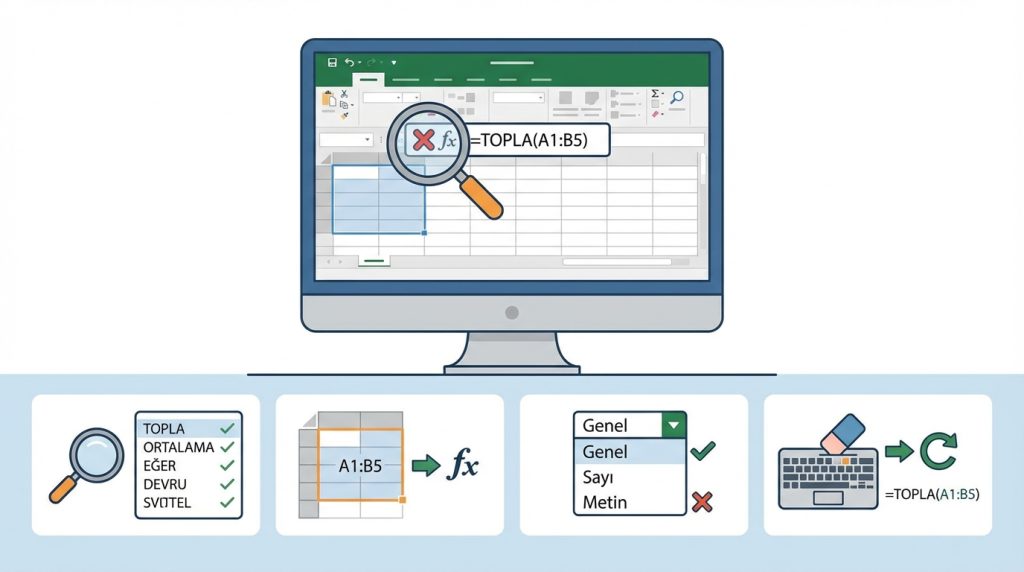
Ayraç dışında başka sorunlar da olabilir. Fonksiyon adının Türkçe Excel’e uygun olup olmadığını kontrol et. Ayrıca hücre referanslarının doğru olduğundan ve hücrenin “Metin” formatında olmadığından emin ol. Bazen hücreyi silip formülü yeniden yazmak en hızlı çözüm olabiliyor.
Excel’i İngilizce kullanırsam formüller evrensel mi olur?
Hayır. Excel’in arayüz dili ile formül ayracı farklı şeyler. Ayraç, Windows bölgesel ayarlarına bağlıdır. Ancak formülleri İngilizce fonksiyon adlarıyla yazmak istiyorsan, fonksiyon adından önce _xlfn.ön ekini kullanabilirsin; fakat bu pratik bir yöntem değil ve önerilmez.
Mac’te de aynı sorun yaşanır mı?
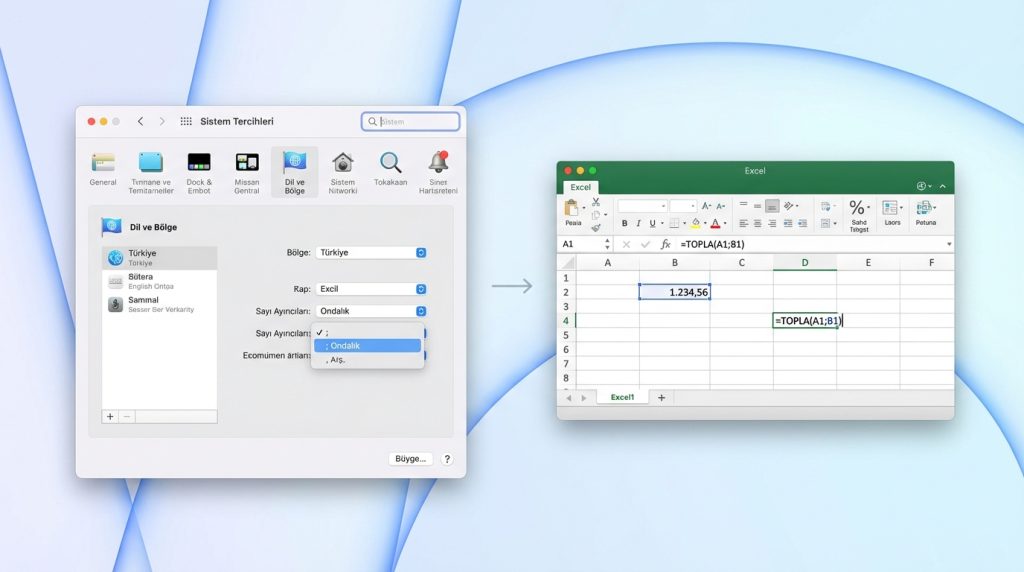
Evet, macOS’ta da Excel bölgesel ayarlara göre çalışır. Sistem Tercihleri’nden bölge ayarlarını kontrol edebilirsin. Mantık Windows ile aynıdır; Türkiye bölgesi seçiliyse noktalı virgül kullanılır.
Google Sheets’ten Excel’e formül kopyalarken ne yapmalıyım?
Google Sheets genellikle virgül ayracı kullanır. Formülleri Excel’e yapıştırmadan önce bir metin editöründe virgülleri noktalı virgülle değiştirmek en güvenli yöntemdir. Ayrıca fonksiyon adlarını da Türkçe karşılıklarıyla değiştirmen gerekebilir.
Sonuç
Excel’de virgül/noktalı virgül ayracı sorunu, bölgesel ayarlardan kaynaklanan yaygın ama kolayca çözülebilen bir durum. Türkçe Windows kullanan çoğu kullanıcı için formüllerde noktalı virgül (;) kullanmakdoğru seçim. İnternetten veya farklı kaynaklardan formül alırken bu farkı akılda tutmak, saatlerce hata ayıklamaktan kurtarır.
Yukarıdaki yöntemleri uygulayarak ayraç sorunlarını hızlıca çözebilir, daha verimli bir Excel deneyimi yaşayabilirsin. Sık formül kullanan biriysen, bölgesel ayarlarını bir kez kontrol etmek ve tutarlı bir çalışma alışkanlığı edinmek uzun vadede büyük fark yaratır.

