

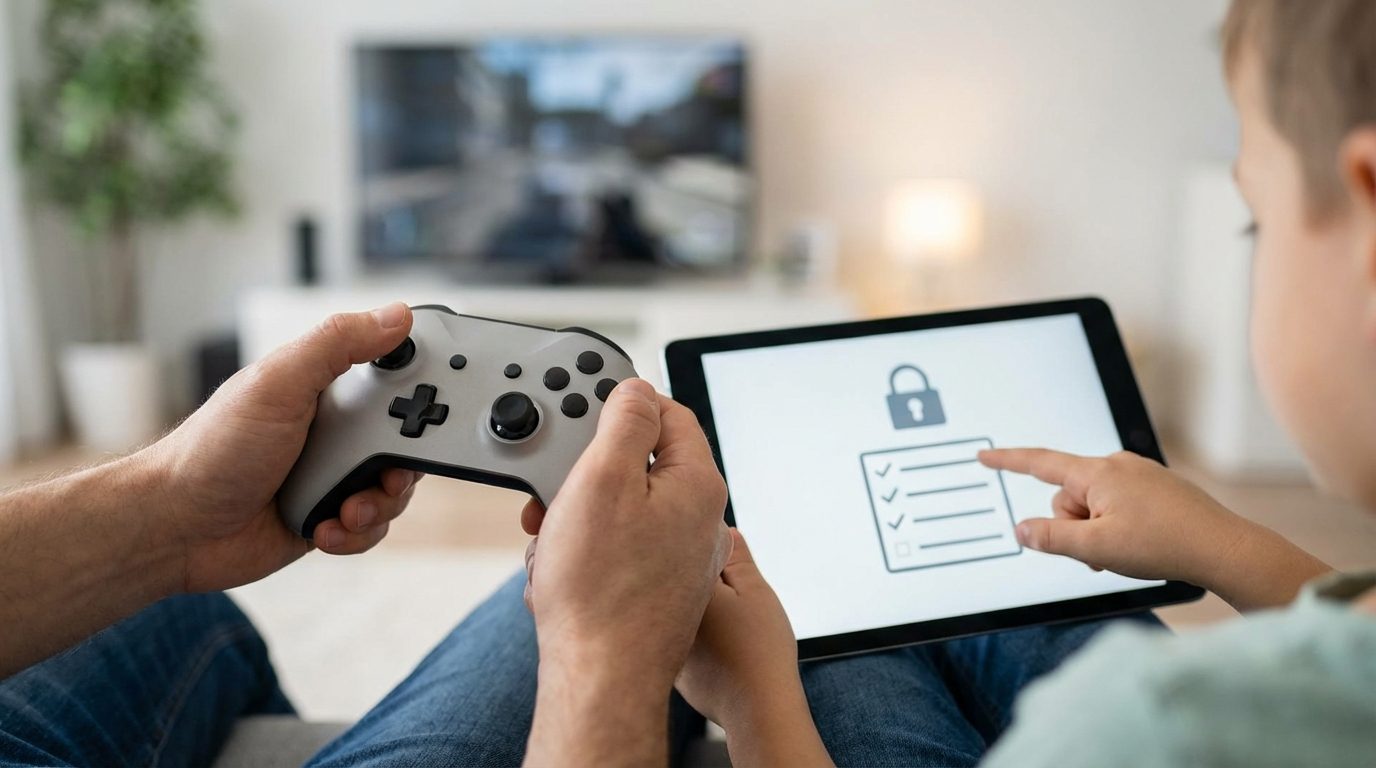
Çocuğunuz bir mobil oyunda “Sadece 5 TL!” diyen bir butonadokundu ve siz farkında bile olmadan kredi kartınızdan onlarca hatta yüzlerce lira çekildi mi? Oyun içi satın alma güvenliği, dijital çağda ebeveynlerin en sık karşılaştığı sorunlardan biri haline geldi. Özellikle ücretsiz indirilen oyunlarda mikro ödemeler, çocukların dikkatini çekecek şekilde tasarlanıyor. Bu rehberde, çocuklarınızı istenmeyen harcamalardan korumak için hangi ayarları yapmanız gerektiğini adım adım öğreneceksiniz.
Yazının sonunda hem iOS hem Android cihazlar, hem de PlayStation ve Xbox gibi oyun konsolları için eksiksiz bir kontrol listesi elinizde olacak. Böylece cüzdanınız güvende kalırken çocuklarınız da oyun keyfini yaşamaya devam edebilir.
Başlamadan Önce: Gerekenler
Ebeveyn kontrollerini aktif hale getirmeden önce birkaç hazırlık yapmanız işinizi kolaylaştırır. Eksik bir adım, tüm ayarları yaptığınızı düşünürken açık kapı bırakmanıza neden olabilir.
Araçlar ve İhtiyaçlar
- Çocuğunuzun kullandığı cihazın (telefon, tablet, konsol) yönetici erişimi
- Cihaza bağlı Apple ID, Google hesabı veya konsol hesabının şifresi
- Ödeme yöntemi bilgilerine erişim (hangi kartların tanımlı olduğunu kontrol etmek için)
- Çocuğunuzun yaşınauygun içerikderecelendirmesi hakkında temel bilgi
Ön Koşullar
- Cihazın işletim sistemi güncel olmalı (eski sürümlerde bazı ebeveyn kontrolleri eksik olabilir)
- Aile paylaşımı veya aile grubu özelliği aktif edilmiş olmalı
- Çocuğunuzun ayrı bir hesabı olmalı; kendi hesabınızı paylaşmak güvenlik açığı yaratır
iOS Cihazlarda Oyun İçi Satın Alma Güvenliği Ayarları
Apple, ebeveyn kontrolleri konusunda oldukça kapsamlı araçlar sunuyor. iPhone veya iPad kullanan çocuklar için şu adımları izleyebilirsiniz.
Ekran Süresi ile Satın Alma Engelleme
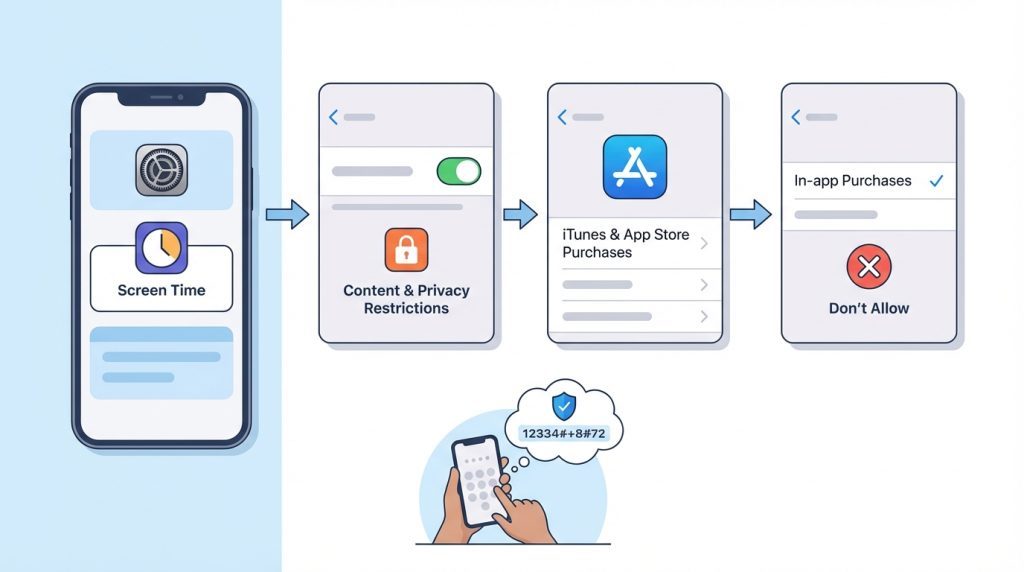
Apple’ın resmi destek sayfalarına göre, App Store’dan yapılan satın alma işlemlerini tamamen engellemek veya onay gerektirmesini sağlamak mümkün. Adımlar şöyle:
1)Ayarlar > Ekran Süresi yolunu izleyin.
2) “İçerik ve Gizlilik Kısıtlamaları” seçeneğine dokunun ve aktif hale getirin.
3) “iTunes ve App Store Satın Alma İşlemleri” bölümüne girin.
4) “Uygulama İçi Satın Almalar” seçeneğini “İzin Verme” olarak ayarlayın.
Pro İpucu: Ekran Süresi için belirlediğiniz parolayı çocuğunuzun tahmin edemeyeceği bir kombinasyon yapın. Doğum tarihi veya “1234” gibi basit şifreler dakikalar içinde aşılabilir.
Aile Paylaşımı ile Satın Alma Onayı
Eğer çocuğunuzun bazı satın alımları yapmasına izin vermek istiyorsanız ancak her birini onaylamak istiyorsanız, Aile Paylaşımı özelliğini kullanabilirsiniz. Bu durumda çocuğunuz bir şey satın almak istediğinde size bildirim gelir ve siz onaylayana kadar işlem gerçekleşmez.
Şu durumda ne yaparsın? Diyelim ki çocuğunuz bir eğitim oyununda gerçekten faydalı bireklenti paketi almak istiyor. Aile Paylaşımı sayesinde isteği size gelir, içeriği inceleyipuygun bulursanız onaylarsınız. Böylece tamamen yasaklamak yerine kontrollü bir özgürlük alanı yaratmış olursunuz.
Android Cihazlarda Ebeveyn Denetimi Ayarları
Google Play Store, yaş grubuna göre içerik kısıtlaması ve satın alma onayı gibi özellikler sunuyor. Android cihazlarda oyun içi satın alma güvenliğini sağlamak için şu adımları takip edin.
Google Play Ebeveyn Denetimleri
Google’ın resmi yardım sayfasına göre, Play Store’dan indirilebilecek veya satın alınabilecek içerikleri yaş grubuna göre kısıtlamak mümkün:
1) Google Play Storeuygulamasını açın.
2) Sağ üstteki profil simgesine dokunun.
3) Ayarlar > Aile > Ebeveyndenetimleri yolunu izleyin.
4) Ebeveyn denetimlerini açın ve bir PIN belirleyin.
5) Oyunlar, filmler veuygulamalar için yaş sınırlarını ayarlayın.
Satın Alma İçin Kimlik Doğrulama
Sadece içerik kısıtlaması yetmez; her satın alma işlemi için şifre veya parmak izi istemesini de ayarlamalısınız:
1) Play Store > Ayarlar > Kimlik doğrulama bölümüne gidin.
2) “Satın alma işlemleri için kimlik doğrulama iste” seçeneğini “Tüm satın alma işlemleri için” olarak ayarlayın.
Kilit Çıkarım: Android’de ebeveyn denetimi PIN’i ile cihaz kilit ekranı şifresi farklı olmalı. Çocuğunuz cihazı açabilse bile Play Store ayarlarını değiştiremez.
Google Family LinkUygulaması
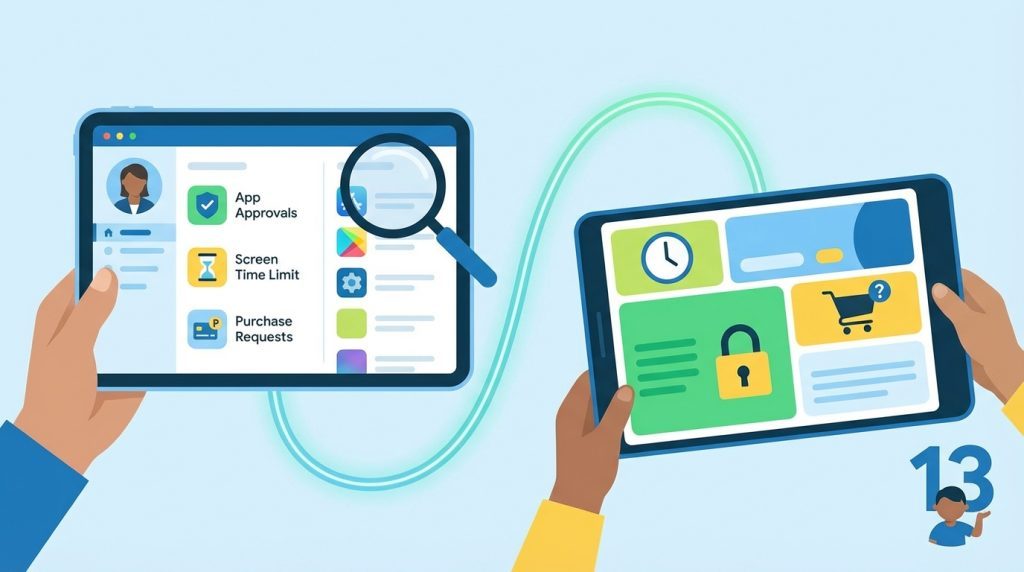
13yaşından küçük çocuklar için Google Family Link uygulamasıdaha kapsamlı kontrol sağlar. Bu uygulama ile çocuğunuzun hangi uygulamaları indirdiğini görebilir, ekran süresini yönetebilir ve satın alma isteklerini onaylayabilirsiniz.
PlayStation Konsollarında Harcama Limiti Belirleme
PlayStation, ebeveyn kontrolleri konusunda detaylı seçenekler sunuyor. Özellikle PS5’te bu ayarlar oldukça kullanıcı dostu bir arayüzle sunuluyor.
Aile Yönetimi Ayarları
PlayStation’ın resmi destek sayfasına göre, çocuk hesapları içinaylık harcama limiti belirleyebilirsiniz:
1) PS5’te Ayarlar > Aile ve Ebeveyn Denetimleri > Aile Yönetimi yolunu izleyin.
2) Çocuğunuzun hesabını seçin.
3) “Ebeveyn Denetimleri” altında “Aylık Harcama Limiti” seçeneğini bulun.
4) 0TL ile belirlenen maksimum arasında bir limit ayarlayın.
Pro İpucu: Harcama limitini 0 TL olarak ayarlarsanız, çocuğunuz PlayStation Store’dan hiçbir şey satın alamaz. Ancak ücretsiz oyunları indirmesine izin verebilirsiniz.
Yaş Kısıtlaması ve İçerik Filtreleme
Harcama limitinin yanı sıra, çocuğunuzun yaşına uygun olmayan oyunlara erişimini de engelleyebilirsiniz. PEGI derecelendirme sistemine göre 3, 7, 12, 16 ve 18 yaş sınırları belirleyebilirsiniz.
Şu durumda ne yaparsın? Çocuğunuz arkadaşlarının oynadığı 16+ bir oyunu istiyor ama henüz 12 yaşında. Yaş kısıtlamasını 12 olarak ayarladığınızda, o oyunu satın almak istese bile sistem engelleyecektir.
Xbox Konsollarında Aile Güvenliği
Microsoft, Xbox Aile Ayarları uygulaması ile ebeveynlere mobil cihazlarından bile kontrol imkanı sunuyor. Bu özellik, evde olmadığınızda bile çocuğunuzun oyun aktivitelerini yönetmenizi sağlar.
Xbox Aile Ayarları Uygulaması
Xbox’ın resmi destek sayfalarına göre, aile grubu üyelerinin güvenlik ayarlarını hem konsoldan hem de mobil uygulamadan yönetebilirsiniz:
1) Xbox Aile Ayarları uygulamasını telefonunuza indirin.
2) Microsoft hesabınızla giriş yapın.
3) Çocuğunuzun hesabını aile grubuna ekleyin.
4) “Harcama” bölümünden satın alma izinlerini ayarlayın.
Satın Alma Onayı Sistemi
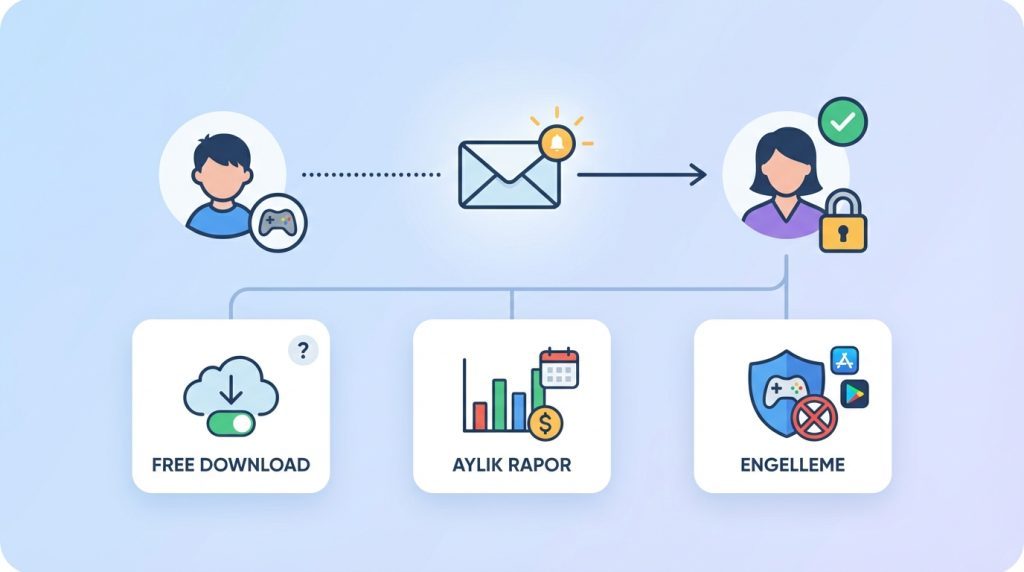
Xbox’ta “Satın almak içinsor” özelliğini aktif ettiğinizde, çocuğunuz bir oyun veya uygulama içi satın alma yapmak istediğinde size e-posta ile bildirim gelir. Siz onaylayana kadar işlem beklemede kalır.
- Ücretsiz oyun indirmeleri için onay gerekip gerekmeyeceğini ayrıca ayarlayabilirsiniz
- Aylık harcama raporu alarak çocuğunuzun ne kadar harcadığını takip edebilirsiniz
- Belirli oyunları veya uygulama türlerini tamamen engelleyebilirsiniz
Oyun İçi Satın Alma Güvenliği Kontrol Listesi
Tüm platformlar için yapmanız gerekenleri tek bir listede topladık. Bu listeyi yazdırıp buzdolabına asabilir veya telefonunuza kaydedebilirsiniz.
Tüm Platformlar İçin Temel Adımlar
- Çocuğunuz için ayrı bir hesapoluşturun; kendi hesabınızı paylaşmayın
- Ödeme yöntemi olarak kredi kartı yerine hediye kartı veya ön ödemeli bakiye kullanmayı düşünün
- Uygulama içi satın almaları tamamen kapatın veya onay gerektirmesini sağlayın
- Yaş derecelendirme kısıtlamalarını çocuğunuzun yaşına göre ayarlayın
- Aylık harcama limiti belirleyin (konsollarda)
- Ebeveyn kontrolü PIN’ini veya şifresini kimseyle paylaşmayın
- Ayarları düzenli olarak kontrol edin; güncellemeler bazen varsayılan değerleredönebilir
Ek Güvenlik Önlemleri
- Kredi kartı bildirimlerini açık tutun; beklenmedik harcamaları anında fark edin
- Çocuğunuzla oyun içi satın almalar hakkında açık bir konuşma yapın
- Bazı oyunların “sürpriz mekanikler” (loot box) içerdiğini ve bunların kumar benzeri davranışları teşvik edebileceğini bilin
- Oyun indirmeden önce uygulama mağazasında “uygulama içi satın alma sunar” uyarısını kontrol edin
Yaygın Hatalar ve Dikkat Edilmesi Gerekenler
Ebeveyn kontrollerini ayarlarken sık yapılan bazı hatalar, tüm çabanızı boşa çıkarabilir. İşte bunlardan kaçınmanın yolları:
- Aynı şifreyi her yerde kullanmak: Çocuğunuz bir şifreyi öğrenirse diğer tüm kontrolleri de aşabilir
- Sadece bir platformu ayarlamak: Çocuğunuz telefon, tablet ve konsol kullanıyorsa hepsinde ayrı ayrı ayar yapmalısınız
- Ayarları bir kez yapıp unutmak: Sistem güncellemeleri bazen ayarları sıfırlayabilir;aylık kontrol alışkanlığı edinin
- Çocuğa hiçbir şey açıklamamak: Neden bu kısıtlamaları koyduğunuzu anlatmak, çocuğunuzun bunları aşmaya çalışma isteğini azaltır
Sıkça Sorulan Sorular
Çocuğum zaten bir satın alma yaptıysa parayı geri alabilir miyim?
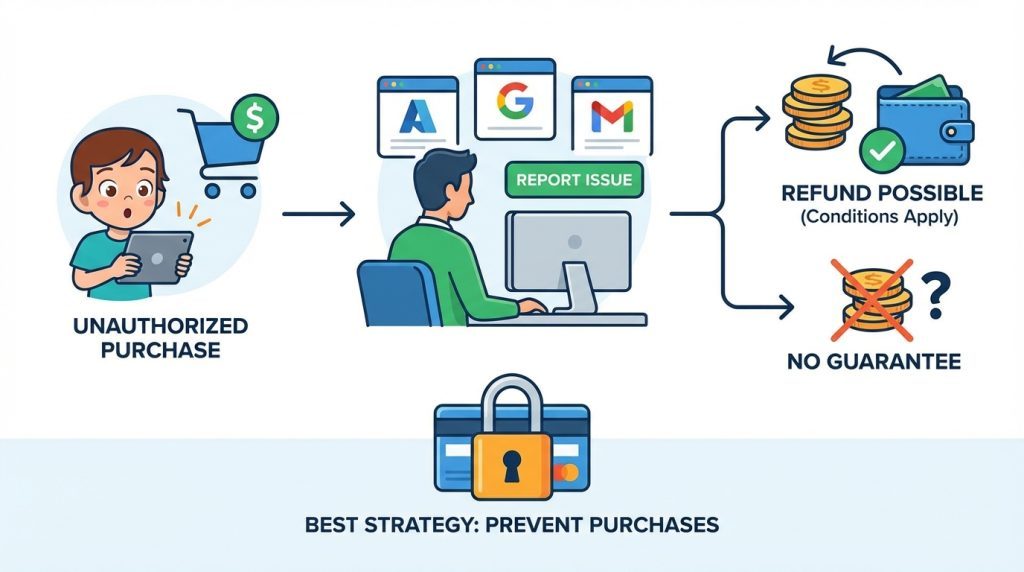
Çoğu platform, belirli koşullar altında iade imkanı sunuyor. Apple, Google ve Microsoft’un destek sayfalarından “yetkisiz satın alma” bildirimi yapabilirsiniz. Ancak iade garantisi yoktur ve her vaka ayrı değerlendirilir. En iyi strateji, satın almayı engellemektir.
Ebeveyn kontrolleri çocuğumun tüm oyunlarını etkiler mi?
Evet, ayarladığınız yaş kısıtlamaları ve satın alma engelleri o hesaptaki tüm oyunlar için geçerlidir. Ancak çoğu platformda belirli oyunlar için istisna tanımlayabilirsiniz.
Çocuğum ebeveyn kontrollerini aşabilir mi?
Teknik olarak mümkün olsa da, güçlü şifreler ve düzenli kontrol ile bu riski minimize edebilirsiniz. Ayrıca çocuğunuzla açık iletişim kurmak, teknik önlemlerden daha etkili olabilir.
Ücretsiz oyunlar güvenli mi?
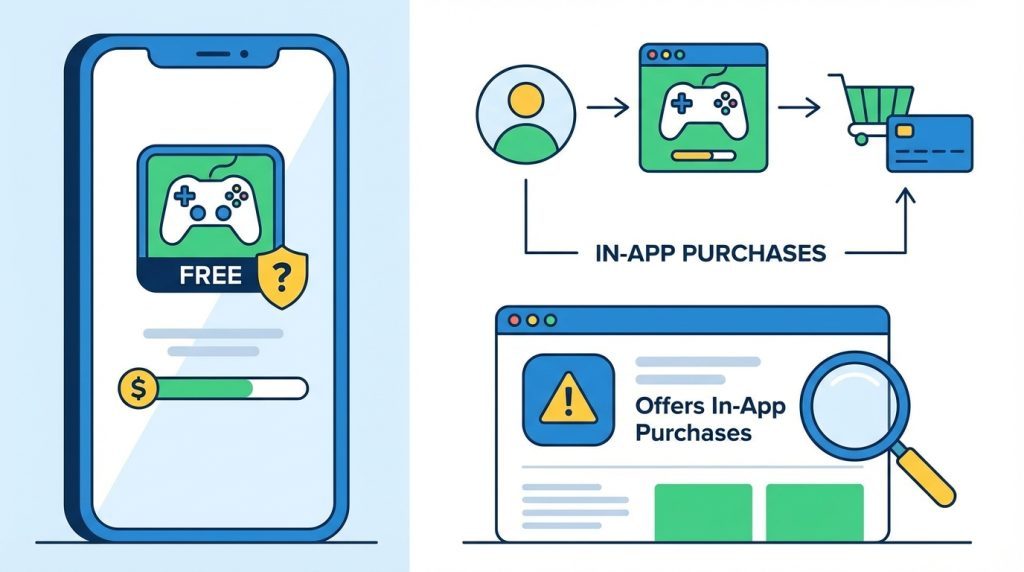
Ücretsiz oyunların çoğu, gelirlerini uygulama içi satın almalardanelde eder. “Ücretsiz” etiketi, oyunun içinde para harcama fırsatı olmadığı anlamına gelmez. Uygulama mağazasında “uygulama içi satın alma sunar” uyarısını mutlaka kontrol edin.
Hangi yaşta ebeveyn kontrollerini gevşetmeliyim?
Bu tamamen çocuğunuzun olgunluğuna ve para yönetimi becerilerine bağlıdır. Genel olarak, kademeli bir yaklaşım önerilir: önce düşük limitlerle satın alma izni verin, sorumlu davranışı gördükçe limitleri artırın.
Sonuç: Güvenli Oyun Deneyimi İçin Bugün Harekete Geçin
Oyun içi satın alma güvenliği, tek seferlik bir ayar değil, sürekli dikkat gerektiren bir süreçtir. Bu rehberdeki adımları izleyerek çocuğunuzun dijital oyun deneyimini hem eğlenceli hem de güvenli hale getirebilirsiniz. Unutmayın: en iyi koruma, teknik önlemlerle açık iletişimin birleşimidir.
Şimdi çocuğunuzun kullandığı cihazları alın ve bu kontrol listesini tek tek uygulayın. Birkaç dakikalık ayar,ileride yaşanabilecek büyük sürprizlerin önüne geçecektir. Herhangi bir sorunuz olursa, her platformun resmi destek sayfalarında detaylı yardım bulabilirsiniz.