

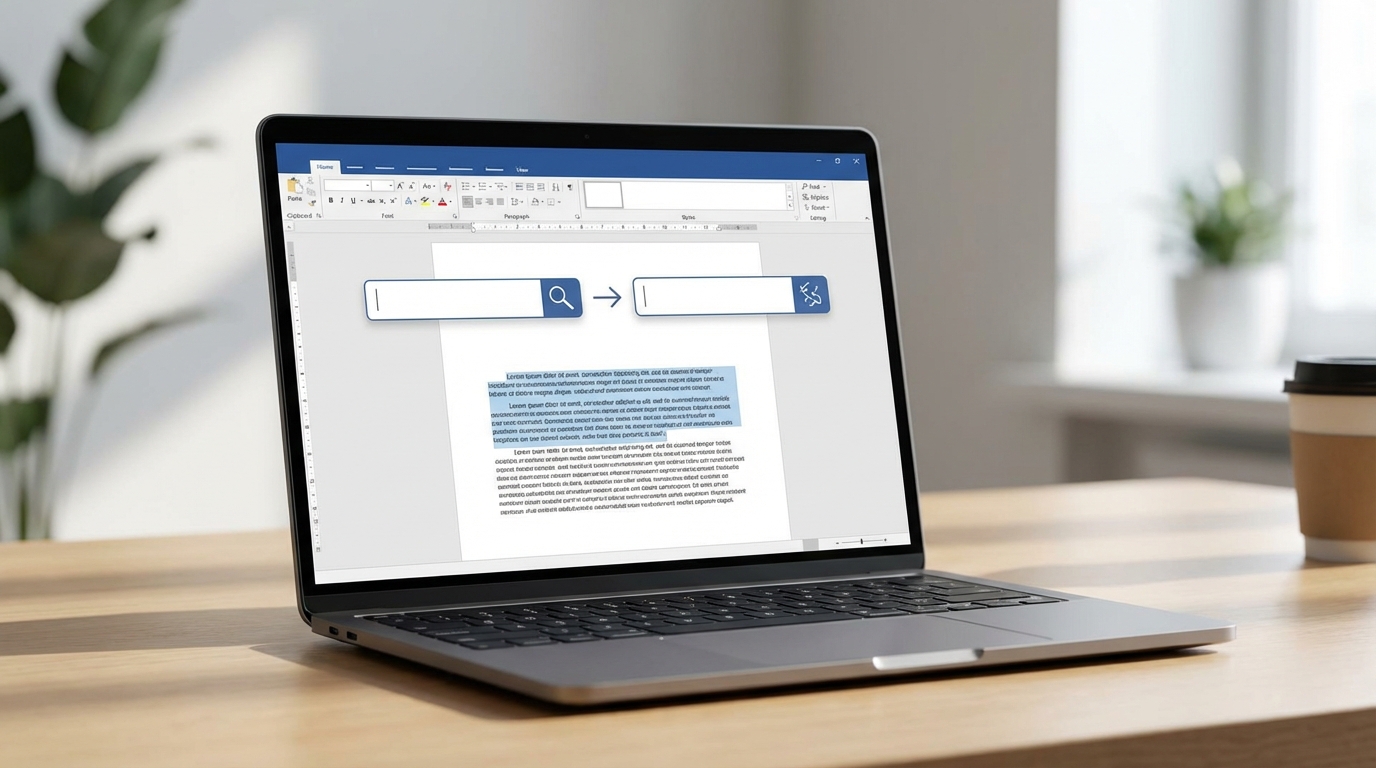
Uzun bir belge üzerinde çalışırken aynı yazım hatasını onlarca kez düzeltmek zorunda kaldın mı? Ya da bir ismin tamamını değiştirmen gerektiğinde tek tek aramak saatlerini aldı mı? Microsoft Word’ün Bul ve Değiştir özelliği tam da bu tür toplu düzeltme işlemleri için tasarlandı. Bu rehberde, Word’de Bul ve Değiştir aracını profesyonel düzeyde kullanmayı, joker karakterlerden biçimlendirme değişikliklerine kadar ileri teknikleri öğreneceksin.
Yazının sonunda basit metin değişikliklerinden karmaşık kalıp eşleştirmelerine kadar pek çok senaryoda bu aracı verimli şekilde kullanabilir hale geleceksin.
Başlamadan Önce: Gerekenler
Bul ve Değiştir özelliğini kullanmaya başlamadan önce birkaç hazırlık yapman işini kolaylaştırır.
Araçlar ve İhtiyaçlar
- Microsoft Word 2016, 2019, 2021 veya Microsoft 365 sürümlerinden biri
- Üzerinde çalışacağın belge (tercihen bir yedeğini al)
- Değiştirmek istediğin kelimelerin veya kalıpların listesi
Ön Koşullar
- Word’ün temel arayüzüne aşina olmak
- Belgenin düzenlenebilir formatta olması (salt okunur değil)
- Önemli belgeler için mutlaka yedek almış olmak
Kilit Çıkarım: Toplu değişiklik yapmadan önce belgenin bir kopyasını kaydetmek, olası hataları geri almayı kolaylaştırır.
Word’de Bul ve Değiştir Nasıl Açılır?
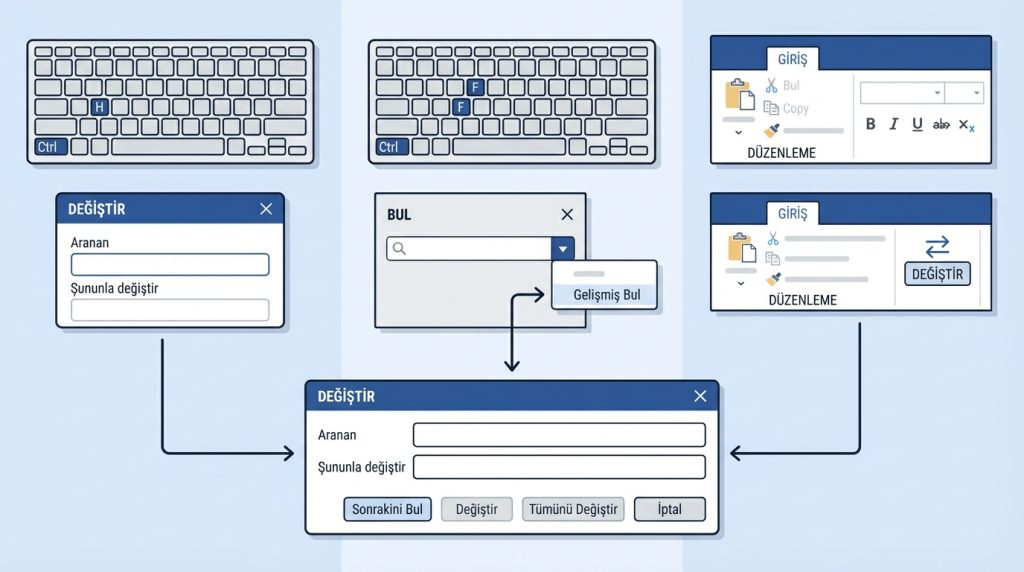
Bul ve Değiştir penceresine ulaşmanın birkaç yolu var. En hızlı yöntem klavye kısayolunu kullanmak.
1) Klavyende Ctrl + H tuşlarına bas. Bu kısayol doğrudan “Değiştir” sekmesini açar.
2) Alternatif olarak Ctrl + F ile “Bul” panelini aç, ardından paneldeki büyüteç simgesinin yanındaki oka tıklayıp “Gelişmiş Bul” seçeneğini seç.
3) Menü üzerinden gitmek istersen: Giriş sekmesi → Düzenleme grubu → Değiştir butonuna tıkla.
Açılan pencerede iki ana alan göreceksin: “Aranan” ve “Şununla değiştir”. Basit işlemler için bu iki alana metinleri yazıp “Tümünü Değiştir” butonuna basman yeterli.
Pro İpucu: Belgenin sadece belirli bir bölümünde değişiklik yapmak istiyorsan, önce o bölümü seç ve ardından Bul ve Değiştir’i aç. Word sana seçili alanda mı yoksa tüm belgede mi arama yapmak istediğini soracaktır.
Temel Bul ve Değiştir Teknikleri
Günlük kullanımda en sık ihtiyaç duyacağın tekniklerle başlayalım. Bu yöntemler çoğu toplu düzeltme ihtiyacını karşılar.
Basit Metin Değiştirme
En temel kullanım şekli, bir kelimeyi veya ifadeyi başka biriyle değiştirmek. Örneğin belgendeki tüm “firma” kelimelerini “şirket” ile değiştirmek istiyorsun:
1) Ctrl + H ile pencereyi aç.
2) “Aranan” kutusuna “firma” yaz.
3) “Şununla değiştir” kutusuna “şirket” yaz.
4) “Tümünü Değiştir” butonuna tıkla.
Word kaç değişiklik yaptığını gösteren bir bildirim gösterecek. Pratikte en sık görülen hata, büyük-küçük harf duyarlılığını unutmak. “Firma” ve “firma” farklı sonuçlar verebilir.
Büyük-Küçük Harf Duyarlılığı
“Diğer” butonuna tıkladığında genişletilmiş seçenekleri göreceksin. Burada “Büyük/küçük harf duyarlı” seçeneğini işaretleyerek sadece tam eşleşmeleri bulabilirsin. Bu özellik özellikle kısaltmalar veya özel isimlerle çalışırken işe yarar.
Yalnızca Tam Sözcükleri Bulma
Diyelim ki “al” kelimesini “satın al” ile değiştirmek istiyorsun. Ancak dikkat etmezsen “almak”, “alan”, “kalma” gibi kelimelerdeki “al” harfleri de değişir. Bunu önlemek için “Yalnızca tam sözcükleri bul” seçeneğini işaretle.
Şu durumda ne yaparsın? Bir raporda “2023” yılını “2024” ile değiştirmen gerekiyor ama bazı yerlerde “2023-2024” şeklinde tarih aralığı var. Tam sözcük seçeneğini kullanarak sadece bağımsız “2023” ifadelerini değiştirebilirsin.
İleri Düzey Bul ve Değiştir Teknikleri
Temel yöntemler işini görmediğinde joker karakterler ve özel kodlar devreye girer. Bu teknikler Word’de Bul ve Değiştir aracının gerçek gücünü ortaya koyar.
Joker Karakterleri Kullanma
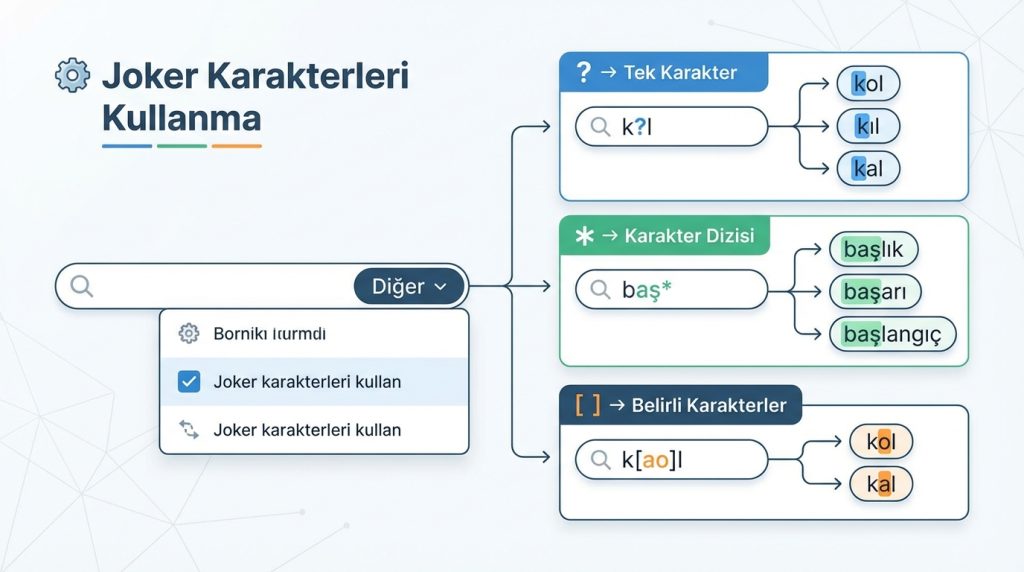
Joker karakterler, belirli kalıplara uyan metinleri bulmanı sağlar. Bu özelliği aktif etmek için “Diğer” seçeneklerinde “Joker karakterleri kullan” kutusunu işaretle.
En kullanışlı joker karakterler:
- ? → Herhangi bir tek karakteri temsil eder. “k?l” araması “kol”, “kıl”, “kal” gibi sonuçlar bulur.
- * → Herhangi bir karakter dizisini temsil eder. “baş*” araması “başlık”, “başarı”, “başlangıç” gibi tüm kelimeleri bulur.
- [ ] → Belirtilen karakterlerden birini arar. “k[ao]l” araması “kol” ve “kal” bulur ama “kıl” bulmaz.
- [!] → Belirtilen karakterler dışındakileri arar. “k[!a]l” araması “kol”, “kıl” bulur ama “kal” bulmaz.
- {n} → Önceki karakterin n kez tekrarını arar. “o{2}” araması “oo” içeren kelimeleri bulur.
Pro İpucu: Joker karakterleri kullanırken “Tümünü Değiştir” yerine önce “Sonrakini Bul” ile birkaç sonucu kontrol et. Beklenmedik eşleşmeler olabilir.
Özel Karakterleri Bulma ve Değiştirme
Paragraf işaretleri, sekme karakterleri veya satır sonları gibi görünmez karakterleri de bulup değiştirebilirsin. Bunun için özel kodlar kullanılır:
- ^p → Paragraf işareti (Enter)
- ^t → Sekme karakteri (Tab)
- ^l → Manuel satır sonu (Shift + Enter)
- ^m → Sayfa sonu
- ^s → Bölünmez boşluk
- ^- → İsteğe bağlı tire
- ^w → Herhangi bir boşluk karakteri
Örneğin, belgendeki çift paragraf işaretlerini (fazladan boş satırları) tek paragraf işaretine dönüştürmek için: “Aranan” kutusuna “^p^p” yaz, “Şununla değiştir” kutusuna “^p” yaz ve “Tümünü Değiştir”e tıkla. Birden fazla boş satır varsa işlemi birkaç kez tekrarla.
Biçimlendirmeyi Bulma ve Değiştirme
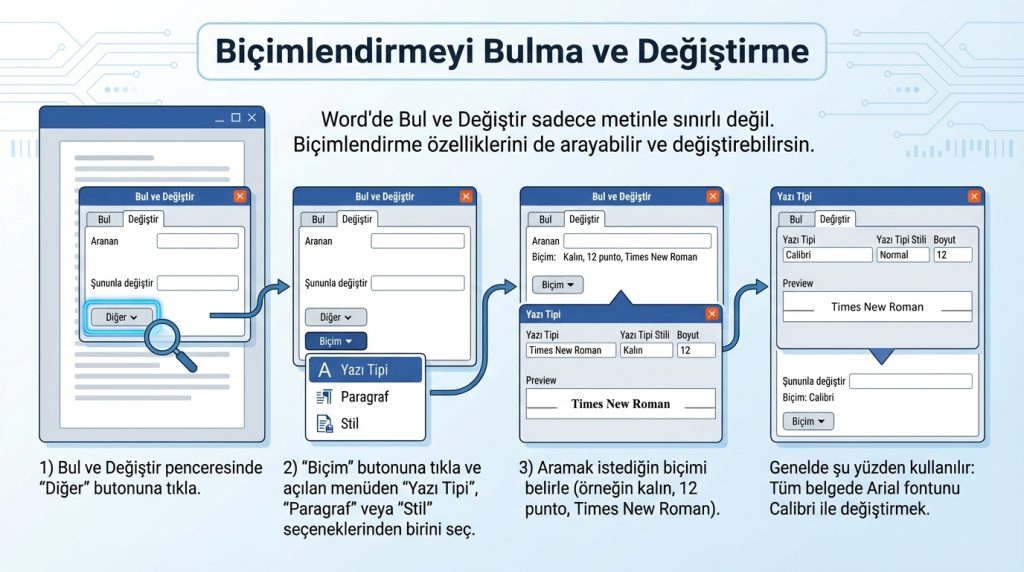
Word’de Bul ve Değiştir sadece metinle sınırlı değil. Biçimlendirme özelliklerini de arayabilir ve değiştirebilirsin.
1) Bul ve Değiştir penceresinde “Diğer” butonuna tıkla.
2) “Biçim” butonuna tıkla ve açılan menüden “Yazı Tipi”, “Paragraf” veya “Stil” seçeneklerinden birini seç.
3) Aramak istediğin biçimi belirle (örneğin kalın, 12 punto, Times New Roman).
4) “Şununla değiştir” kutusuna tıkla ve yeni biçimi ayarla.
Genelde şu yüzden kullanılır: Tüm belgede Arial fontunu Calibri ile değiştirmek, tüm kalın metinleri italik yapmak veya belirli bir stili başka bir stille değiştirmek.
Şu durumda ne yaparsın? Bir belgede tüm başlıklar manuel olarak kalın ve 14 punto yapılmış ama sen bunları “Başlık 2” stiliyle değiştirmek istiyorsun. Biçim aramasıyla kalın + 14 punto metinleri bul ve Başlık 2 stiliyle değiştir.
Pratik Kullanım Senaryoları
Teorik bilgiler güzel ama gerçek hayatta nasıl kullanacağını görmek daha faydalı. İşte sık karşılaşılan durumlar:
Tutarsız Boşlukları Düzeltme
Farklı kaynaklardan kopyalanan metinlerde çift boşluk sorunu yaygındır. Bunu düzeltmek için “Aranan” kutusuna iki boşluk, “Şununla değiştir” kutusuna tek boşluk yaz. Tüm çift boşluklar temizlenene kadar işlemi tekrarla.
Tarih Formatını Değiştirme
Belgendeki “01/05/2024” formatındaki tarihleri “01.05.2024” formatına çevirmek için joker karakterleri kullanabilirsin. “Aranan” kutusuna “([0-9]{2})/([0-9]{2})/([0-9]{4})” yaz, “Şununla değiştir” kutusuna “1.2.3” yaz.
Telefon Numarası Formatını Standartlaştırma
Farklı formatlarda yazılmış telefon numaralarını tek bir standarda getirmek için benzer bir yaklaşım kullanabilirsin. Bu tür karmaşık işlemlerde önce küçük bir test grubuyla deneme yapmak akıllıca olur.
Sık Sorulan Sorular
Bul ve Değiştir işlemini geri alabilir miyim?
Evet, Ctrl + Z kısayoluyla son değişikliği geri alabilirsin. Ancak “Tümünü Değiştir” ile yapılan toplu değişiklikler tek bir geri alma adımı olarak sayılır. Çok sayıda değişiklik yaptıysan ve belgeyi kaydettiysen geri almak zorlaşır. Bu yüzden önemli işlemlerden önce yedek almak kritik.
Joker karakterlerin kendisini nasıl ararım?
Soru işareti veya yıldız gibi joker karakterlerin kendisini aramak istiyorsan, karakterin önüne ters eğik çizgi () koy. Örneğin gerçek bir soru işareti aramak için “?” kullan.
Bul ve Değiştir belgenin tamamında mı çalışır?
Varsayılan olarak tüm belgede çalışır. Ancak önceden bir metin seçtiysen, Word sana seçili alanda mı yoksa tüm belgede mi aramak istediğini sorar. Ayrıca “Diğer” seçeneklerinde arama yönünü (yukarı, aşağı, tümü) belirleyebilirsin.
Birden fazla kelimeyi aynı anda değiştirebilir miyim?
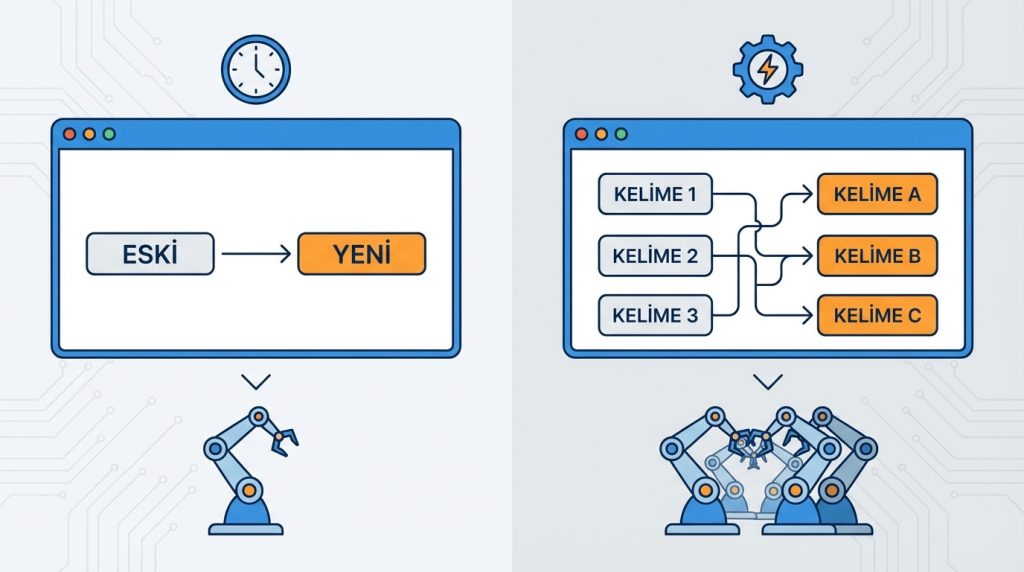
Word’ün standart Bul ve Değiştir özelliği tek seferde bir değişiklik yapar. Birden fazla farklı kelimeyi değiştirmek için işlemi her kelime çifti için tekrarlamalısın. Çok sayıda değişiklik gerekiyorsa makro kullanmak daha verimli olabilir.
Biçimlendirme aramalarını nasıl temizlerim?
Önceki bir aramadan kalan biçim ayarları sonraki aramaları etkileyebilir. “Aranan” veya “Şununla değiştir” kutusuna tıkladıktan sonra “Biçimlendirme Yok” butonuna basarak önceki biçim filtrelerini temizleyebilirsin.
Sonuç
Word’de Bul ve Değiştir özelliği, doğru kullanıldığında saatler sürecek düzenleme işlerini dakikalara indirebilir. Basit metin değişikliklerinden joker karakterli karmaşık kalıp eşleştirmelerine, biçimlendirme değişikliklerinden özel karakter düzenlemelerine kadar geniş bir yelpazede işine yarar. Önemli olan, her tekniği doğru senaryoda kullanmayı bilmek.
Bu rehberdeki teknikleri kendi belgelerinde deneyerek pratik yapabilirsin. Küçük testlerle başla, joker karakterleri ve özel kodları adım adım öğren. Kısa sürede toplu düzeltme işlemlerinde ciddi zaman kazanmaya başlayacaksın.

