

Başlamadan Önce: Gerekenler
Personel izin takibi, özellikle çalışan sayısı arttıkça karmaşık bir hal alabilir. Kim ne kadar izin kullandı, kalan hak kaç gün, yıllık izinler ne zaman bitiyor? Bu soruları her seferinde manuel hesaplamak hem zaman kaybettirir hem de hata riskini artırır. Excel’de personel izin takibi yaparak bu süreci otomatikleştirmek, İK departmanlarının ve küçük işletme sahiplerinin en sık başvurduğu çözümlerden biri.
Bu rehberde, sıfırdan bir izin takip tablosu oluşturmayı, otomatik hesaplama formüllerini kurmayı ve sistemi kendi ihtiyaçlarına göre özelleştirmeyi öğreneceksin. Teknik Excel bilgisine gerek yok; temel düzeyde bile olsan adımları rahatlıkla uygulayabilirsin.
Araçlar/İhtiyaçlar:
- Microsoft Excel 2016 veya üzeri (ya da Google Sheets)
- Personel listesi (ad, soyad, işe giriş tarihi)
- Şirketin izin politikası bilgisi (yıllık izin gün sayısı, kıdeme göre ek haklar vb.)
Ön Koşullar:
- Temel Excel kullanımı (hücre seçme, veri girişi)
- Basit formül mantığını anlama (toplama, çıkarma)
- Tarih formatı hakkında genel bilgi
Excel’de Personel İzin Takip Tablosu Nasıl Oluşturulur?
İlk adım, düzenli ve anlaşılır bir tablo yapısı kurmak. Karmaşık sistemlere gerek yok; basit bir düzen bile işini fazlasıyla görür.
Temel Tablo Yapısını Kurma
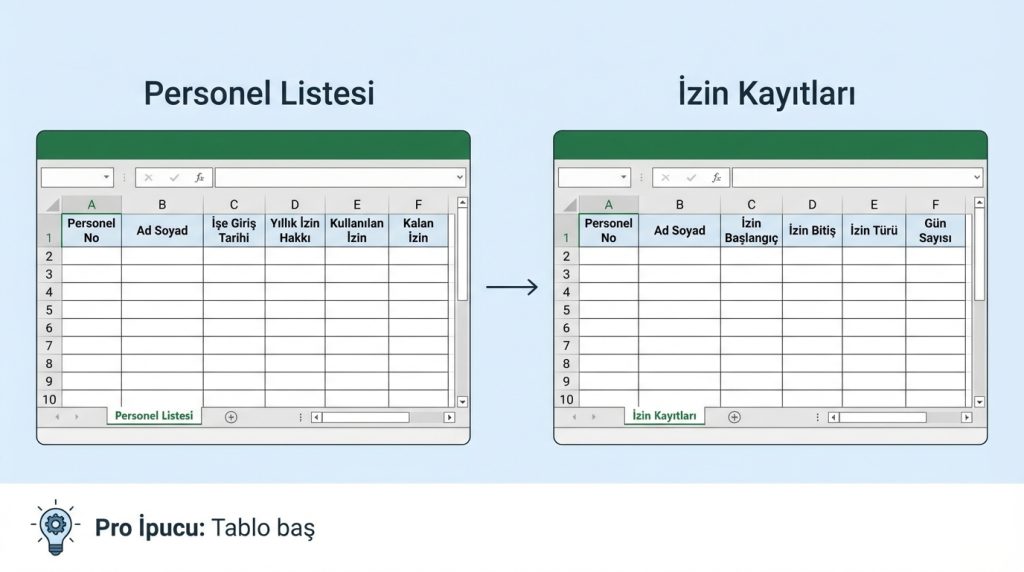
1) Yeni bir Excel dosyası aç ve ilk sayfaya “Personel Listesi” adını ver.
2) A1’den başlayarak şu sütun başlıklarını ekle:
- A1: Personel No
- B1: Ad Soyad
- C1: İşe Giriş Tarihi
- D1: Yıllık İzin Hakkı
- E1: Kullanılan İzin
- F1: Kalan İzin
3) İkinci bir sayfa oluştur ve “İzin Kayıtları” olarak adlandır. Bu sayfada her izin talebini ayrı satırlarda tutacaksın.
4) İzin Kayıtları sayfasına şu başlıkları ekle: Personel No, Ad Soyad, İzin Başlangıç, İzin Bitiş, İzin Türü, Gün Sayısı.
Pro İpucu: Tablo başlıklarını kalın yap ve arka plan rengi ekle. Bu, veri girişi sırasında başlıkların kaybolmasını önler ve tablonun okunabilirliğini artırır.
Mini Senaryo: 10 Kişilik Bir Ekip
Diyelim ki 10 kişilik bir ekibin var ve herkesin yıllık 14 gün izin hakkı bulunuyor. Bazı çalışanlar 5 yılı doldurmuş ve ek 2 gün hak kazanmış. Bu durumda D sütununa kıdeme göre farklı değerler gireceksin. Şimdilik manuel gir; birazdan bu hesaplamayı da otomatikleştireceğiz.
Otomatik Hesaplama Formülleri
Excel’de personel izin takibinin asıl gücü, formüllerle otomatik hesaplama yapabilmesinde yatıyor. Bir kez kurduğunda, sistem kendini güncelliyor.
Kalan İzin Hesaplama
En temel formül, kalan izni hesaplamak için kullanılır:
1) F2 hücresine şu formülü yaz: =D2-E2
2) Formülü aşağı doğru sürükleyerek tüm personele uygula.
Bu formül, yıllık izin hakkından kullanılan izni çıkararak kalan günü otomatik hesaplar. E sütunundaki değer her değiştiğinde F sütunu da güncellenir.
İzin Gün Sayısını Otomatik Hesaplama
İzin Kayıtları sayfasında, başlangıç ve bitiş tarihlerinden gün sayısını otomatik hesaplatabilirsin:
1) Gün Sayısı sütununa (F2) şu formülü ekle: =NETWORKDAYS(C2,D2)
Bu formül, hafta sonlarını otomatik olarak çıkarır ve sadece iş günlerini sayar. Resmi tatilleri de dahil etmek istersen, tatil tarihlerini ayrı bir listeye yaz ve formülü şöyle güncelle: =NETWORKDAYS(C2,D2,Tatiller!A:A)
Kıdeme Göre Otomatik İzin Hakkı
Çalışanın kıdemine göre izin hakkını otomatik hesaplamak için IF formülü kullanabilirsin:
1) D2 hücresine şu formülü yaz:
=IF(DATEDIF(C2,TODAY(),”Y”)>=5,16,14)
Bu formül şunu söylüyor: “Eğer işe giriş tarihinden bugüne 5 yıl veya daha fazla geçtiyse 16 gün, değilse 14 gün izin hakkı ver.”
Daha karmaşık kıdem basamakları için iç içe IF kullanabilirsin:
=IF(DATEDIF(C2,TODAY(),”Y”)>=10,20,IF(DATEDIF(C2,TODAY(),”Y”)>=5,16,14))
Kilit Çıkarım: DATEDIF fonksiyonu, iki tarih arasındaki farkı yıl (“Y”), ay (“M”) veya gün (“D”) cinsinden hesaplar. Kıdem bazlı sistemlerde vazgeçilmez bir araç.
SUMIF ile Kullanılan İzinleri Toplama
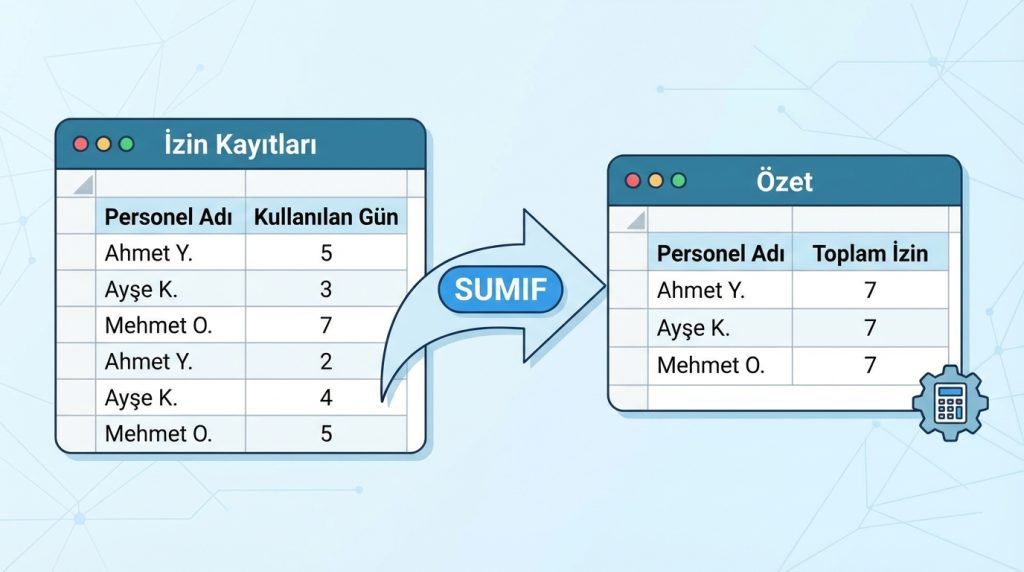
İzin kayıtlarını ayrı bir sayfada tutuyorsan, her personelin toplam kullanılan iznini otomatik hesaplatman gerekir. SUMIF formülü tam da bu iş için tasarlanmış.
Formül Kurulumu
1) Personel Listesi sayfasındaki E2 hücresine şu formülü yaz:
=SUMIF(‘İzin Kayıtları’!A:A,A2,’İzin Kayıtları’!F:F)
2) Formülü tüm personel satırlarına sürükle.
Bu formül, İzin Kayıtları sayfasında ilgili personel numarasına ait tüm izin günlerini toplar ve Personel Listesi sayfasına yansıtır.
Mini Senaryo: Ayşe’nin İzin Durumu
Ayşe bu yıl içinde 3 farklı tarihte izin kullanmış: Ocak’ta 3 gün, Nisan’da 5 gün, Ağustos’ta 2 gün. İzin Kayıtları sayfasında bu üç kayıt ayrı satırlarda duruyor. SUMIF formülü sayesinde Personel Listesi sayfasında Ayşe’nin karşısında otomatik olarak “10” yazıyor. Yeni bir izin kaydı eklediğinde, toplam anında güncelleniyor.
Koşullu Biçimlendirme ile Görsel Uyarılar
Rakamlar arasında kaybolmamak için koşullu biçimlendirme kullanabilirsin. Örneğin, kalan izni 3 günün altına düşen personeli kırmızıyla vurgulamak işleri kolaylaştırır.
1) F sütununu seç (kalan izin).
2) Ana Sayfa > Koşullu Biçimlendirme > Hücre Kurallarını Vurgula > Küçüktür seçeneğine tıkla.
3) Değer olarak “3” gir ve kırmızı dolgu seç.
Artık izni azalan personel bir bakışta görünür hale geldi. Benzer şekilde, izni tamamen bitenleri farklı bir renkle işaretleyebilirsin.
Pro İpucu: Negatif değerler için de bir kural ekle. Bazen veri girişi hataları yüzünden kalan izin eksi çıkabilir. Bu durumu mor veya turuncu gibi dikkat çekici bir renkle işaretlemek, hataları hızlıca yakalamanı sağlar.
Veri Doğrulama ile Hata Önleme
Manuel veri girişi her zaman hata riski taşır. Veri doğrulama kuralları ekleyerek bu riski minimize edebilirsin.
İzin Türü için Açılır Liste
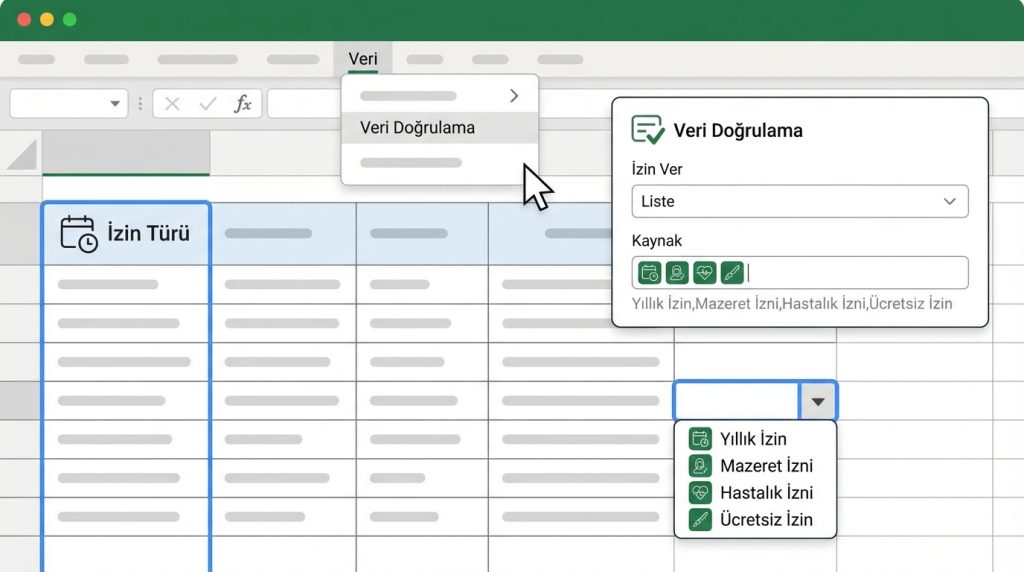
1) İzin Türü sütununu seç.
2) Veri > Veri Doğrulama menüsüne git.
3) İzin Ver kısmında “Liste” seç ve kaynak olarak şunu yaz: Yıllık İzin,Mazeret İzni,Hastalık İzni,Ücretsiz İzin
Artık bu sütuna sadece belirlediğin seçeneklerden biri girilebilir. Yazım hataları ve tutarsızlıklar ortadan kalkar.
Tarih Kontrolü
İzin bitiş tarihinin başlangıç tarihinden önce olmasını engellemek için:
1) İzin Bitiş sütununu seç.
2) Veri Doğrulama’da “Özel” seç ve formül olarak şunu gir: =D2>=C2
Bu kural, bitiş tarihinin başlangıçtan önce girilmesini engeller ve hatalı kayıtların önüne geçer.
Frequently Asked Questions
Excel’de izin takibi için hangi formüller şart?
Temel düzeyde SUMIF (toplama), basit çıkarma (kalan izin) ve NETWORKDAYS (iş günü hesaplama) formülleri yeterli. Kıdem bazlı sistemler için DATEDIF ve IF formüllerini de eklemelisin.
Google Sheets’te aynı formüller çalışır mı?
Evet, bu rehberdeki formüllerin tamamı Google Sheets’te de çalışır. Tek fark, menü isimleri ve bazı arayüz detayları. Formül sözdizimi aynı.
Birden fazla izin türünü nasıl ayrı ayrı takip ederim?
SUMIFS formülünü kullan. Bu formül birden fazla koşula göre toplama yapar. Örneğin: =SUMIFS(GünSayısı,PersonelNo,A2,İzinTürü,”Yıllık İzin”) sadece yıllık izinleri toplar.
Yıl sonunda izin hakları nasıl sıfırlanır?
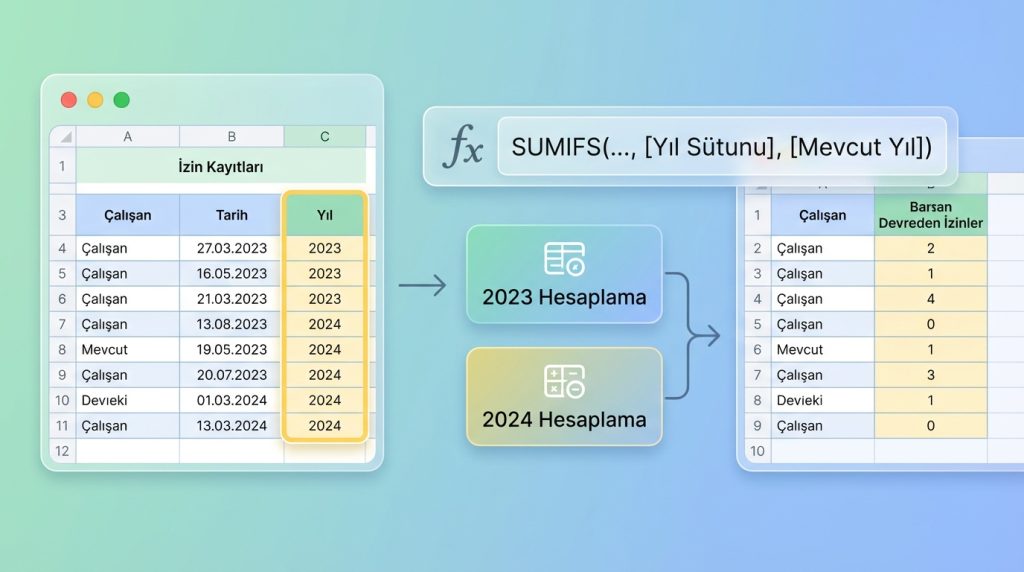
İzin Kayıtları sayfasına bir “Yıl” sütunu ekle. SUMIFS formülünde yıl koşulunu da dahil et. Böylece her yıl için ayrı hesaplama yapabilirsin. Devreden izinler için ek bir sütun oluşturabilirsin.
Çok sayıda personel için bu sistem yavaşlar mı?
500-1000 kişiye kadar Excel rahatlıkla kaldırır. Daha büyük organizasyonlarda performans düşebilir. Bu durumda formülleri optimize etmek veya profesyonel İK yazılımlarına geçmek mantıklı olabilir.
Sonuç
Excel’de personel izin takibi, doğru formüller ve tablo yapısıyla oldukça verimli bir sistem haline gelebilir. SUMIF ile otomatik toplama, NETWORKDAYS ile iş günü hesaplama ve koşullu biçimlendirme ile görsel uyarılar kurarak manuel hesaplama hatalarını ortadan kaldırabilirsin. Veri doğrulama kuralları da girdi hatalarını minimize eder.
Küçük ve orta ölçekli işletmeler için bu yaklaşım, pahalı İK yazılımlarına ihtiyaç duymadan profesyonel bir izin yönetimi sağlar. Yukarıdaki adımları uygulayarak kendi izin takip sistemini bugün oluşturabilir, zaman içinde ihtiyaçlarına göre geliştirebilirsin.

